お申し込みの流れ
Web完結・即日開設。お申し込みの手順をご案内。
How to Apply
お申し込み後すぐに使える
ConoHa WINGのお申し込みからWordPressご利用開始まで、
Webページ上で全て完結します。複雑な手続きは一切不要です。
STEP 1: お申し込みの流れ
Webページ上でお申し込み後すぐにご利用を開始できます。複雑な手続きは一切不要です。
-
お申し込みボタンからスタート
-
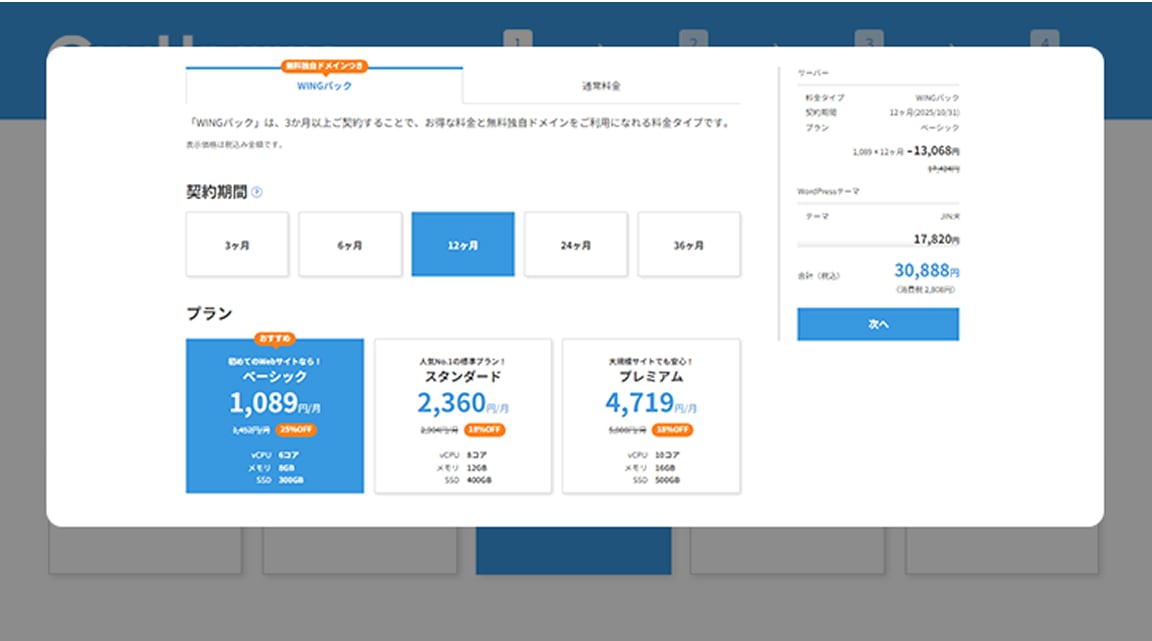
プランを選択
ご希望するオプションサービスも一緒に選択してください。
-
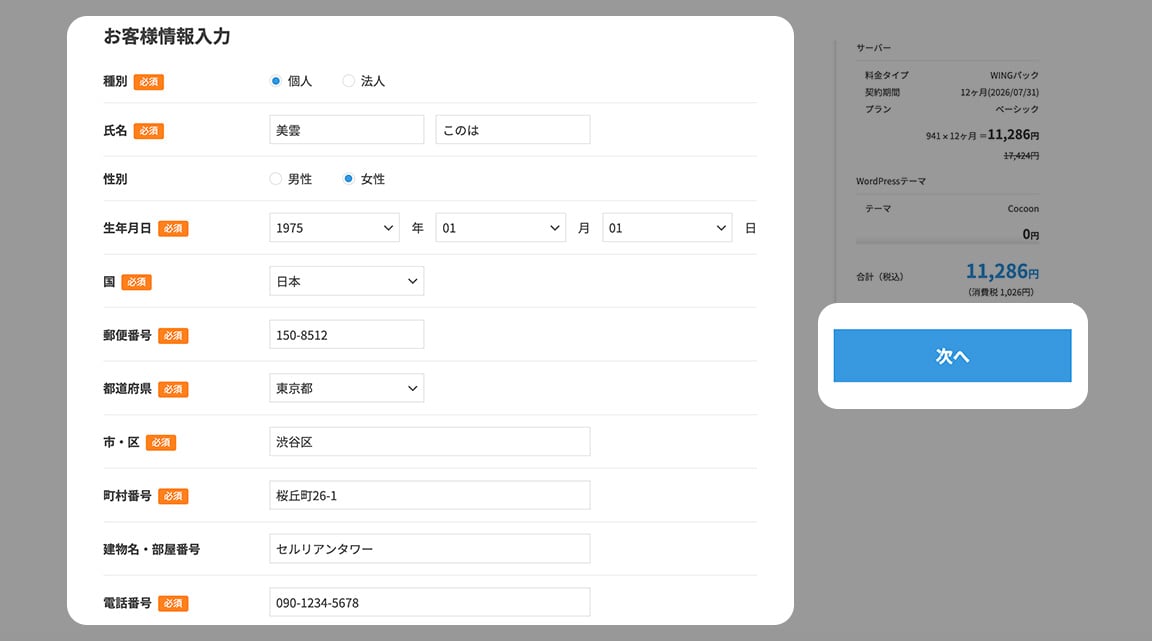
アカウント情報を登録
お客様情報(氏名・住所・電話番号等)を正確に入力してください。
-
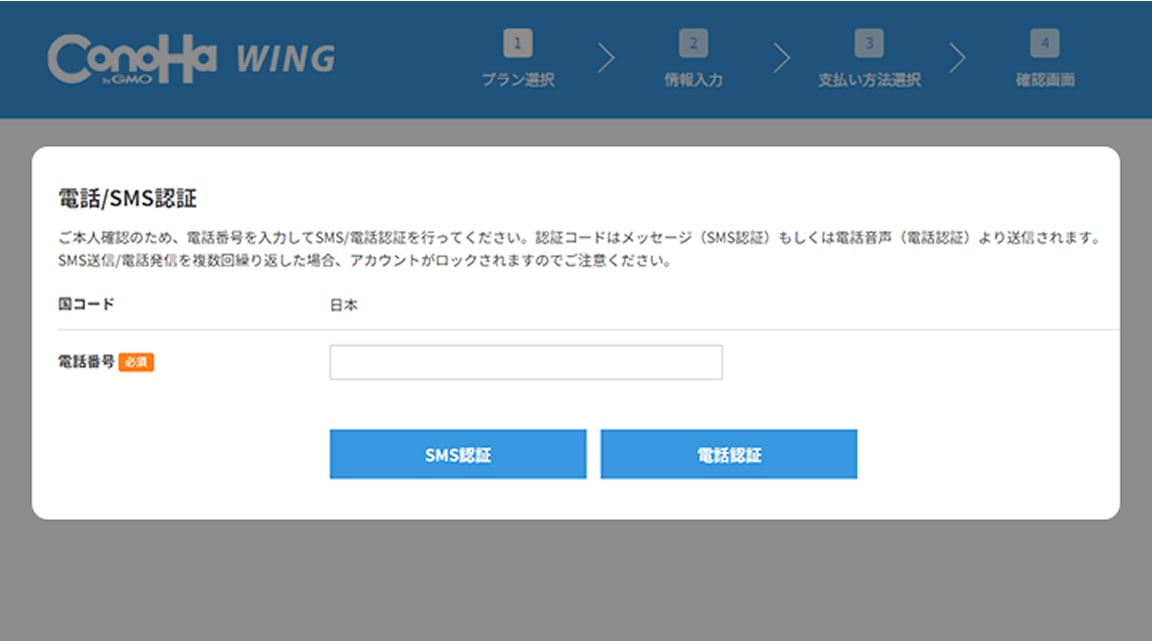
電話・SMS認証
電話番号を入力し、届いた認証コードを入力してください。固定電話・携帯電話どちらでも対応しています。
-
お支払い方法を設定
ご希望のお支払方法を選択し、サービスのお申込みを行ってください。
-
毎月、ご登録のクレジットカードから自動的にお支払が行われます。VISA / MasterCard / JCB / American Express / Diners Club 各種クレジットカードをご利用いただけます。
- ※American Express / Diners Club は日本国内に在住の方のみご利用いただけます。

手数料
無料
入金確認目安
入金確認不要
お支払い方法
毎月月末締め、翌月月初に請求
「クレジットカード」ボタンをクリックし、クレジットカード情報を入力してください。
-
プリペイド形式の支払い方法「ConoHaチャージ」をご利用ください。サービスのご利用金額は、利用日の翌日にチャージ残高から引き落とされます。

手数料
無料
入金確認目安
即時
お支払い方法
チャージ分をご利用前に入金するプリペイド形式
「ConoHaチャージ」を選択し、Amazonアカウントチャージ金額を入力したら「Amazonアカウントでお支払い」ボタンをクリックして入金お手続きを行ってください。
お手続き完了後、すぐにサービスをご利用開始いただけます。 -
プリペイド形式の支払い方法「ConoHaチャージ」をご利用ください。サービスのご利用金額は、利用日の翌日にチャージ残高から引き落とされます。

手数料
無料
入金確認目安
ご入金後から数時間~1営業日
お支払い方法
チャージ分をご利用前に入金するプリペイド形式
「ConoHaチャージ」を選択し、チャージ金額を入力したら「チャージする」ボタンをクリックします。
画面の案内に従ってお支払を行ってください。お支払確認後(1営業日以内)にサービスのご利用を開始いただけます。 -
プリペイド形式の支払い方法「ConoHaチャージ」をご利用ください。サービスのご利用金額は、利用日の翌日にチャージ残高から引き落とされます。
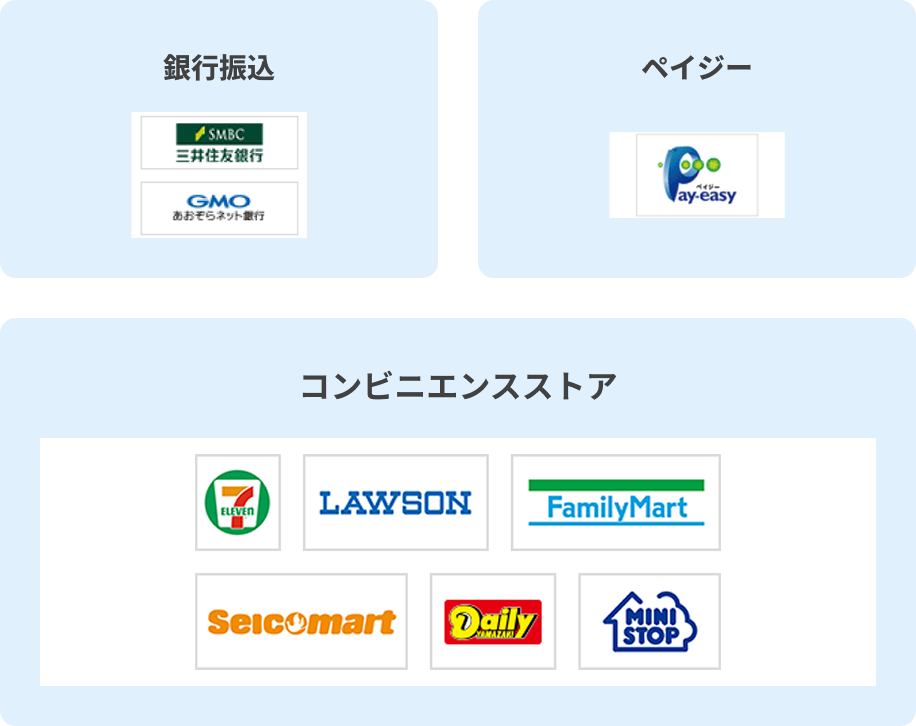
手数料
振込手数料 お客様負担(150円/件)
入金確認目安
ご入金後から数時間~1営業日
お支払い方法
チャージ分をご利用前に入金するプリペイド形式
「ConoHaチャージ」を選択し、チャージ金額を入力したら「チャージする」ボタンをクリックします。
画面の案内に従ってお支払を行ってください。お支払確認後(1営業日以内)にサービスのご利用を開始いただけます。


-
-
申し込み内容を確認して完了
申し込み完了後、WordPressかんたんセットアップ(STEP 2)に進めます。
後からコントロールパネルで設定することも可能です。WordPressを使わない場合はSTEP 2をスキップしてください。
STEP 2: WordPressかんたんセットアップ
任意WINGパックのお申し込みと同時に、「独自ドメインの取得・設定」「WordPressのインストール」「WordPressテーマの追加」「SSLの設定」までを一連の流れで完了できる機能です。申し込み完了画面から続けて設定でき、後から設定することも可能です。
-
セットアップ方法を選択
WordPressを新しく始める場合は「新規インストール」を選択します。他社サーバーからの移行は「他社サーバーからの移行」をご利用ください。
-
WordPress情報・独自ドメインを入力
ドメイン名は後から変更できないため、慎重に入力してください。その他の項目は後からWordPress管理画面で変更可能です。
項目説明独自ドメイン設定WordPressで使用するドメイン名。後から変更不可のため綴りに注意。作成サイト名WordPressのサイト名。後からWordPress管理画面で変更可能。WordPressユーザー名WordPress管理画面のログイン用。ConoHaアカウントとは別のユーザー名。WordPressパスワードWordPress管理画面のログイン用。ConoHaアカウントとは別のパスワード。 -
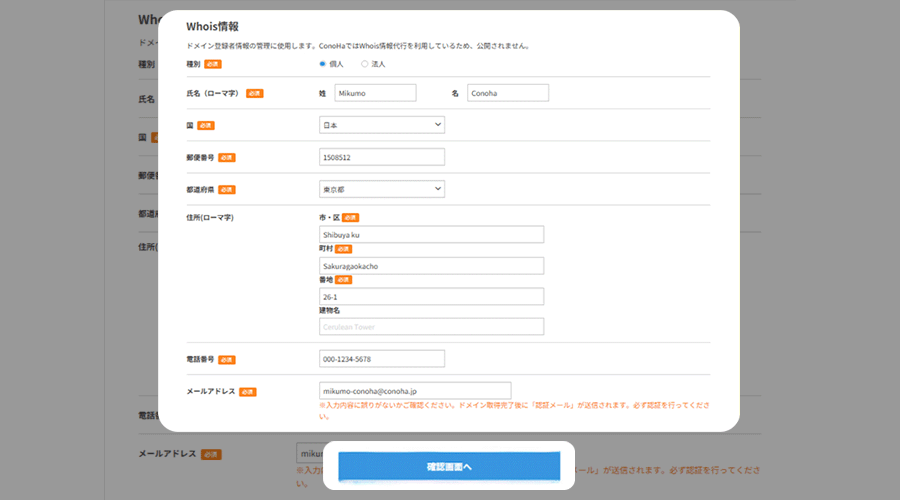
Whois情報を入力
ドメインの登録者情報を入力します。ConoHa WINGではWhois代行設定がデフォルトで適用されるため、公開されることはありません。
-
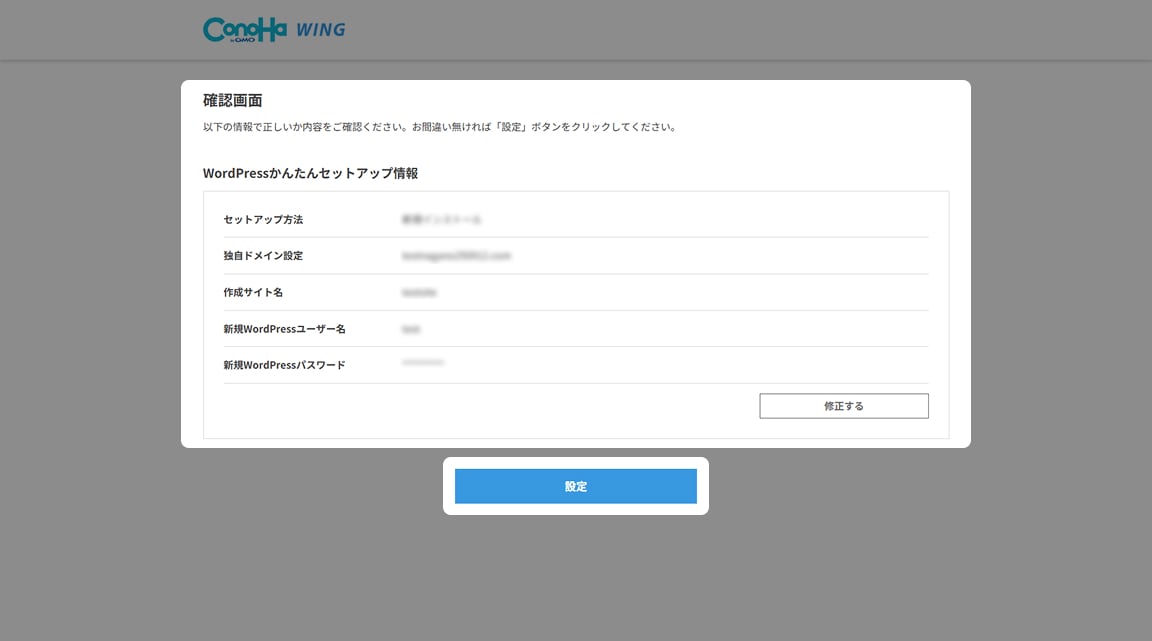
内容を確認して設定完了
確認画面で内容に問題がなければ「設定」をクリックします。コントロールパネルにWordPressのURL・データベース情報が表示されます。
データベースのパスワードは後から確認できないため、必ず控えてください。
STEP 3: WordPressご利用開始!
これでWordPressサイトの準備が完了です。WordPressの使い方・ブログ運営のノウハウはオウンドメディア「ワプ活」でご紹介しています。

FAQs about Flow
お申し込みの流れについてのよくある質問
-
料金タイプ「通常料金」の場合は最低利用期間なしでご利用いただけます。「WINGパック」をお申し込みの場合、お申し込み期間によって最低3ヶ月の利用期間が発生します。
-
コントロールパネル上から解約手続きが行えます。詳しくはご利用ガイドをご確認ください。
- ※表示価格はすべて税込みです。消費税の端数処理により表示価格と請求金額に誤差がでることがあります。