「Googleアドセンス」は、ブログやWebサイトに貼った広告がユーザー(読者)にクリックされるだけで収益が発生します。
一般的なアフィリエイト広告のように商品・サービスが購入されなくても収入を得られるため、初心者におすすめのマネタイズ方法です。
しかし、Googleアドセンスは報酬単価がASPのアフィリエイト広告と比べると低めで、一定以上の収益額に達しないと報酬が支払われないため、まとまった金額を稼ぐには多くのPV(ページビュー)数が必要です。
また、審査が厳しいため、申請前には審査対策が欠かせません。
本記事では、Googleアドセンスの仕組みやメリット・デメリット、Googleアドセンスの始め方について解説します。
審査に通るための具体的なポイントについても紹介するので、今からGoogleアドセンスをはじめたいという方は、ぜひ参考にしてください。
Googleアドセンスにはこちらからログインできます。
- ※本記事で紹介している情報は執筆時点のものであり、閲覧時点では変更になっている場合がございます。また、ご利用の環境(ブラウザ、サーバー、プラグイン、テーマ、またはそのバージョンや設定、WordPress本体のバージョンや設定など)によっては本記事の情報通りに動作しない場合がございます。あらかじめご了承ください。
目次

Googleアドセンスとは
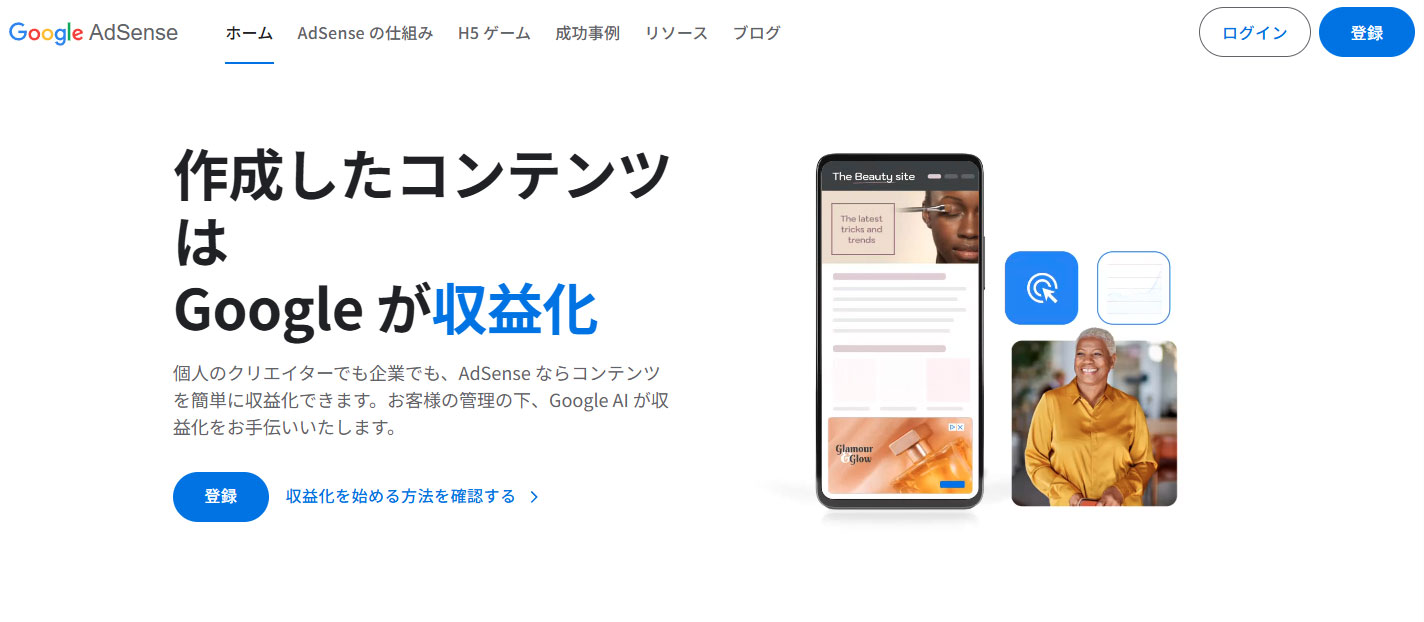
Googleアドセンス(Google AdSense)とは、Webサイトを収益化できるコンテンツ連動型広告配信サービスです。
自分が運営するWebサイトやブログに設置した広告枠に設置すると広告が自動表示され、ユーザーがクリックすると報酬が発生します(クリック報酬型広告)。
表示される広告の内容は、コンテンツ(ページ内の情報)の内容や、ユーザーが検索しているキーワードをGoogleが分析して決定します。
ユーザーの興味関心がありそうと推測された広告が自動表示されるため、ユーザーは欲しい情報を手に入れやすく、サイト運営者はクリックにより報酬を得られます。
つまりASP経由のアフィリエイトのように自分で広告案件を選ぶ必要はなく、広告の表示枠さえ作っておけばクリックされる可能性の高い広告が自動的に表示されるのです。
Googleアドセンスの仕組み

Googleアドセンスは、以下の仕組みにより報酬を受け取れます。
-
- ステップ1
- Webサイトの運営者(あなた):Webサイトに内に広告枠を設置する
-
- ステップ2
- 広告主(企業):Googleへ広告を出稿する
-
- ステップ3
- Google:各Webサイトに広告を表示させる
-
- ステップ4
- Webサイトのユーザー(読者):広告をクリックする
-
- ステップ5
- 広告主(企業):Googleに広告費を支払う
-
- ステップ6
- Google:Webサイトの運営者(あなた)に報酬を支払う
一連の流れでポイントとなるのは、Webサイトの運営者(あなた)が直接関わる部分がほとんどない点です。
広告枠さえ設置しておけば、普段どおりに記事を書いているだけでも報酬が発生する仕組みなので、広告運営の労力を軽減できます。
記事数が多くなりWebサイトへの訪問者が増えれば、稼げる金額も多くなることが期待できるでしょう。
とはいえ、Googleアドセンスで稼ぐには審査の厳しさがネックになり、ここでつまづいてしまう人も少なくありません。
Googleアドセンスの審査を通過するコツについては後述します。
Googleアドセンスとアフィリエイトの違い

Googleアドセンスとアフィリエイトには、いずれもWebサイトやブログに広告を掲載し、広告を通して報酬が発生するという共通点があります。
一見すると同じもののように思えますが、Googleアドセンスとアフィリエイトでは、報酬が発生する条件が異なります。
|
Googleアドセンス |
広告がクリックされると報酬が発生する(クリック報酬型広告) |
|
アフィリエイト |
広告をクリックされた後、商品・サービスが購入されると報酬が発生する(成果報酬型広告) |
(広義ではクリックも成果となるため、アドセンスも「アフィリエイト」と呼ぶ場合もあります。)
アフィリエイトをはじめる場合には、まずASP(アフィリエイト・サービス・プロバイダ)に登録されている広告を自分のWebサイトやブログに掲載します。
そしてサイトを訪れたユーザーが、広告を通して商品を購入したり、サービスを契約したりすることによって、広告主から報酬が支払われる仕組みです。
【アフィリエイトの仕組み】
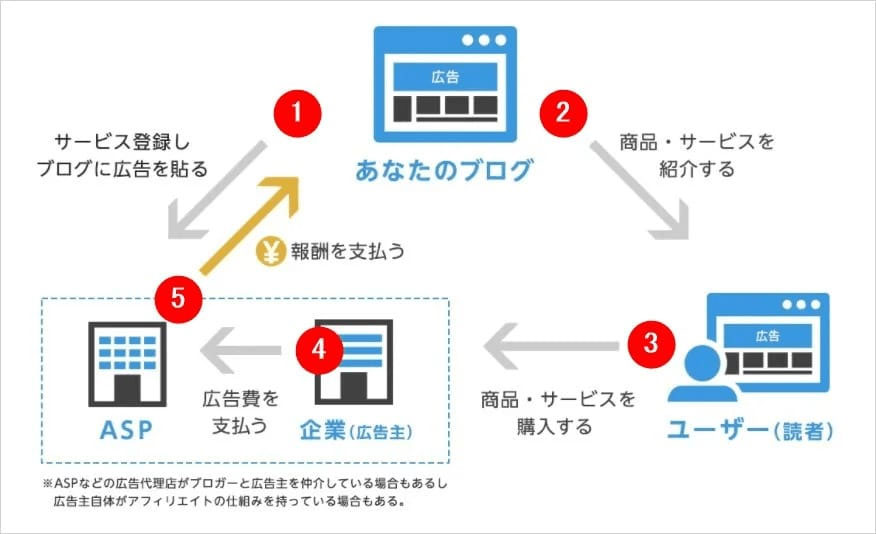
その他、アフィリエイトとGoogleアドセンスとの違いは下記のとおりです。
アフィリエイトの特徴
- Googleアドセンスと比べると広告単価が高い傾向にある
- 配信する広告を自分で選択できる
- 掲載サイトの事前審査がないASPもある
アフィリエイトは、Googleアドセンスより報酬発生のハードルは高いものの、掲載サイトの審査に通過しやすく、はじめやすい点がメリットです。
サイト運営の初心者は、収益化の勉強も兼ねて、まずはASPアフィリエイトからスタートしてみるとよいでしょう。

【アフィリエイトの仕組み】報酬発生の流れや始め方を優しく解説
- WordPress運営のコツ
【徹底解説】アフィリエイトとは?初心者でも稼げる始め方&収益化のコツ!
- WordPressの始め方
Googleアドセンスでどのくらい稼げる?収益の目安

初心者にとって、Googleアドセンスで実際にどれだけ稼げるのかは最大の関心事でしょう。
Webサイトの内容や規模などさまざまな要素によって大きく異なるため一概にはいえないものの、以下の計算式である程度の目安は算出できます。
Webサイトの閲覧回数
×
広告をクリックするユーザーの割合(CTR)
×
広告のクリック単価
一般的には、クリック割合(CTR)はユーザーの1〜2.5%、クリック単価は20〜35円程度が目安なので、決して高い単価とはいえません。
たとえば、あなたのWebサイトの1か月あたり閲覧回数(正確には広告の表示回数=インプレッション)が1万回、CTRが1%、クリック単価を20円とすると、計算式は以下のとおりです。
10,000回 × 1% × 20円 = 2,000円/月
1か月で2,000円の収益ではモチベーションが上がらないと感じるかもしれませんが、ページの閲覧回数とクリック割合(CTR)に応じて収益は増加します。
つまり、良い記事をたくさん書くこと、クリックされやすい広告の配置を考えることが重要です。
Googleアドセンスのメリット

Googleアドセンスの主なメリットは以下のとおりです。
クリック課金型なので初心者でも収益化しやすい
Googleアドセンスは、広告がクリックされるだけで報酬が発生する「クリック課金型」のため、初心者でも取り組みやすいのがメリットです。
Webサイトを収益化するには、商品やサービスを販売して報酬を得る「成果報酬型」のアフィリエイト(ASPアフィリエイトや物販アフィリエイトなど)もあります。
しかしアフィリエイトは広告のクリックに加えて、リンク先で商品が購入されなければ収益は発生しません。
Googleアドセンス(クリック課金型)よりも、アフィリエイト(成果報酬型)のほうが単価は高めですが、報酬が発生するまでのハードルを考えると、Googleアドセンス(クリック課金型)のほうが初心者向きといえるでしょう。
広告が自動配信されるので管理の手間が少ない
Googleアドセンスは、自身のWebサイトに広告枠を設定すると広告の内容が自動的に表示される仕組みのため、広告管理の手間を軽減できます。
成果報酬型アフィリエイト(ASPアフィリエイトや物販アフィリエイトなど)の場合、自身で広告案件を選んだうえで記事を書き、広告リンクを設置しなければなりません。
収益を得るには、商品の購入につながるよう、記事の内容や書き方を工夫する必要もあります。
しかも、アフィリエイト広告は掲載期間が決まっていたり、時間が経つとリンク切れなどを起こしたりする場合もあり、定期的に広告を見直す手間が発生します。
それに対し、広告が自動配信されるGoogleアドセンスなら、広告管理の手間を省略し、記事の執筆に集中できるでしょう。
コンテンツ連動型広告なのでWebサイトのジャンルを選ばない
Googleアドセンスは、記事の内容に沿った広告が表示されるコンテンツ連動型広告です。
そのため、Webサイトのジャンルを問わずクリックされやすい最適な広告を表示してくれるのも、大きなメリットといえるでしょう。
たとえば、ブログに関する記事ではレンタルサーバーの広告、お金に関する記事ではクレジットカードの広告などが表示されやすくなります。
ASPに広告案件がなかなかないジャンルであっても、Googleアドセンスであれば収益化に繋げることができるため、案件の有無を気にせず趣味や好きなことをテーマにしやすいです。
また、表示されている広告がWebサイトのイメージに合わない場合は広告のブロックが可能です。
クリック単価の高い広告を自動的に表示してくれる機能もあり、Webサイトの運営者がいろいろ悩む必要がなく、収益の最大化につながります。
Googleアドセンスのデメリット

Googleアドセンスで稼ぐなら、デメリットも把握しておくことが大切です。
主なデメリットは以下のとおりです。
審査が厳しい
Googleアドセンスは利用したいと思ったら誰でも始められるものではなく、審査を通過する必要があります。
Googleアドセンスの審査は比較的厳しいため、開設したばかりのブログやWebサイトではなかなか審査を通過しない場合が多いです。
Googleは「読者にとって有益なコンテンツ」を求めているので、以下のようなWebサイトは審査に落ちる可能性が高いでしょう。
【審査に落ちる可能性の高いWebサイトの特徴】
- 他のサイトをコピーしただけの記事を掲載している
- 記事の文字数が少なすぎる
- 掲載している記事数が少ない
とはいえ、Googleアドセンスは審査に落ちても再申請できるため、一度審査に落ちても諦める必要はありません。
再申請の際には、Googleが定める基準を満たしているかをよく確認することが重要です。
収益支払いの最低条件がある
Googleアドセンスは、収益が合計8,000円以上になると支払われるルールになっています。
そのため、初心者にとっては収益化のハードルが高いかもしれません。
Googleアドセンスの収益目安で考えると、8,000円の収益を得るには広告の表示回数が4万回を超える必要があります。
せっかく審査に通ってもなかなか報酬を得られない、というケースも少なくありません。
また、報酬が支払われる基準額となる8,000円に達した月の翌月末払いのため、条件を満たしてもすぐに受け取れないのもデメリットです。
もっとも、初回の報酬を受け取ることができれば毎月安定して稼げるため、すぐに収益化できなくても諦めずにコツコツ記事を書き続けましょう。
報酬単価が低い
Googleアドセンスの報酬単価は1クリックあたり20〜35円程度が目安ですから、決して高い単価とは言えません。
アクセスがある程度多くないと、まとまった金額を稼ぐことは難しいでしょう。
初心者はアクセス数を稼ぐだけでも大変ですし、少ないアクセス数のままでは広告リンクをクリックされても手元に報酬が届くまでには相当な期間を要します。
なかには、嫌気がさして途中で断念してしまう人もいるかもしれません。
ただし、Googleアドセンスの報酬単価はジャンルによって異なり、高単価のジャンルを選べば、効率的に稼げる可能性が高くなります。
ASPアフィリエイトで高単価報酬が出ているジャンルはアドセンスでも報酬が高いことが多いので、ASPの管理画面から広告案件をいろいろ見てみるのもおすすめです。
Googleアドセンスの広告の種類

Googleアドセンスには5種類の広告ユニットがあります。
広告ユニットごとの特徴を理解したうえで、それらを使い分けることにより、収益の最大化を狙うことが可能です。
広告ごとの特徴やメリットについて説明します。
ディスプレイ広告
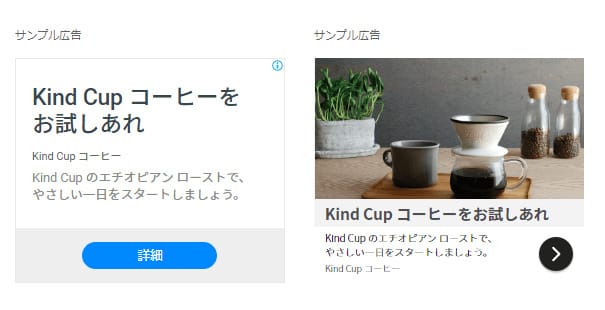
ディスプレイ広告は、Googleアドセンスのなかでも実用性が高いため多くのサイトで利用されている広告ユニットです。
レスポンシブタイプ(デバイスやページレイアウトに応じて広告サイズが自動調整される)の広告なので、どのようなデザインのWebサイトでも設置できます。
上の図はスクエアと呼ばれる広告サイズですが、他にも縦長と横長のタイプが用意されていて、記事の目次周辺や記事下、サイドバーなど自由な配置が可能です。
それぞれの広告は、画像付きまたはテキストのみの広告から選べます。
インフィード広告
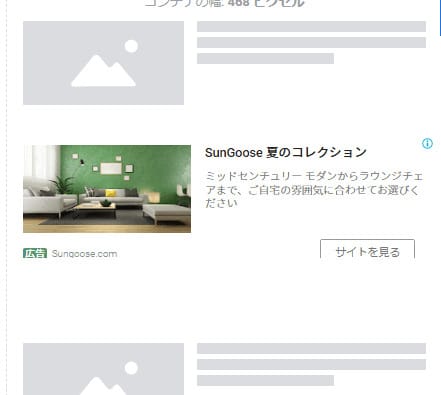
インフィード広告は記事一覧や商品一覧などに配置する広告で、広告のフォントやデザインがWebサイト内に自然に溶け込むように自動で調整されます。
記事や商品の間に入っていても違和感がなく、ユーザーにクリックされる可能性が高いため、忘れずに掲載したい広告です。
インフィード広告は、画像付きのものとテキストだけのものがあります。
広告のスタイルは手動設定もできますが、自動設定のほうがより簡単に自然な形で表示させることが可能です。
記事内広告
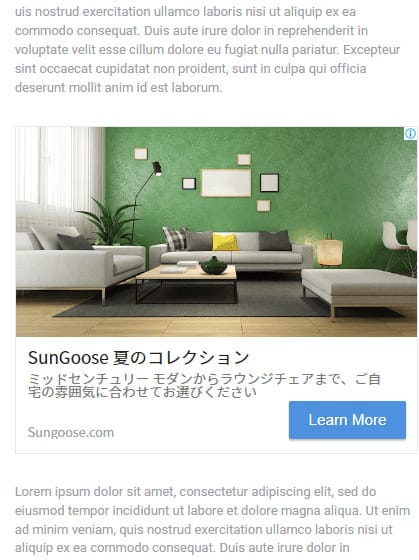
記事内広告とは、記事内の段落と段落の間に表示される広告です。
記事内広告はGoogleによる最適化がおこなわれるため、記事内に違和感なく表示できます。
記事は最後まで読まれるとは限らず、途中で離脱するユーザーもいます。
そのため、記事の最初と最後だけでなく、中盤にも広告を設置することによって、クリック割合の向上が期待できるでしょう。
Multiplex広告(旧関連コンテンツ広告)
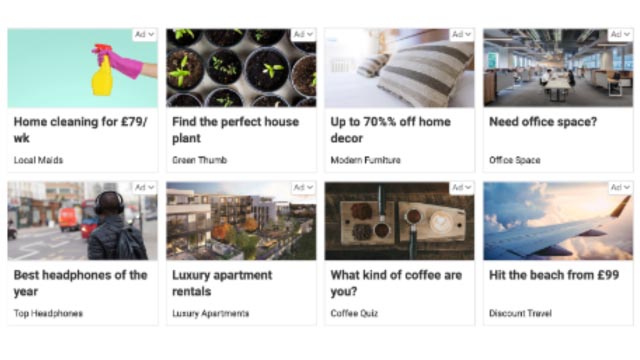
Multiplex(マルチプレックス)広告は2022年3月から開始した広告で、関連コンテンツが廃止されたあとにリリースされました。
関連コンテンツ広告が、関連性の高い自分の記事の一覧の中に、アドセンス広告が表示されていたのに対して、Multiplex広告は自分の記事の表示はなく、アドセンス広告のみが表示されるため、広告の種類が多くクリックされる確率も高くなります。
記事の途中よりも記事の最後に設置する方が、記事閲覧の邪魔にならずユーザーに嫌がれないでしょう。
関連コンテンツ広告はWebサイトのアクセス数などがある程度ないと利用できませんでした。
それに対してMultiplex広告はそのような制限がなく、アドセンスに合格していれば誰でも利用可能です。
検索エンジン広告
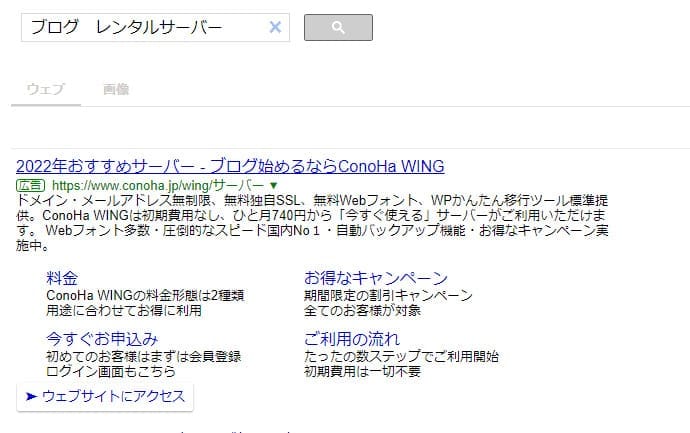
検索エンジン広告は、Webサイト内にGoogleの検索エンジン(の検索機能)を設置し、検索結果の上部に広告が表示される仕組みです。
ユーザーは目的の情報を調べやすく、運営者は検索結果の上部に表示された広告をクリックされる度に収益を得られるので双方にメリットがあります。
設置する場所に決まりはないものの、Webサイトの上部またはサイドバー部分に設置するのが一般的です。
検索エンジン広告を設置するには以下の手順で進めます。
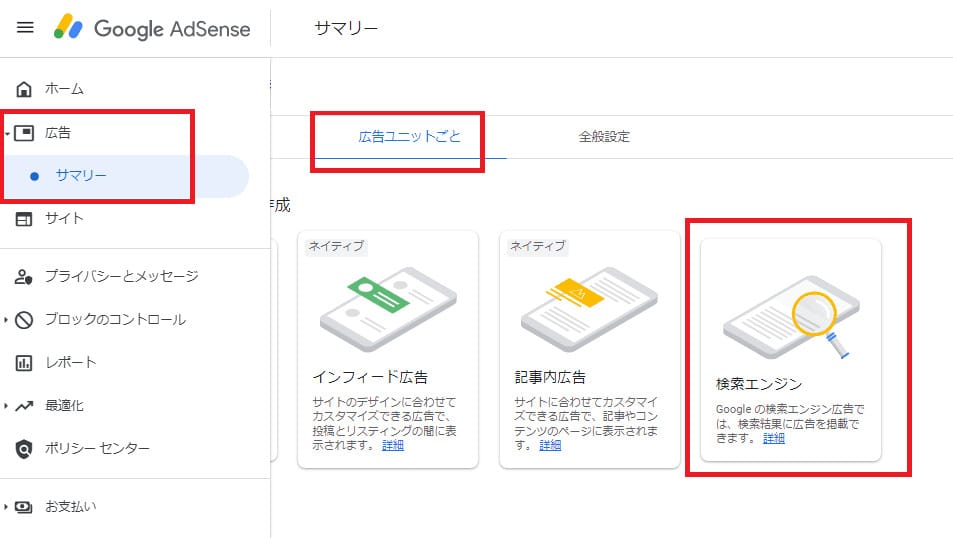
まず、Googleアドセンスのホーム画面から、「広告」を押下したうえで、「広告ユニットごと」 → 「検索エンジン」の順に進みます。
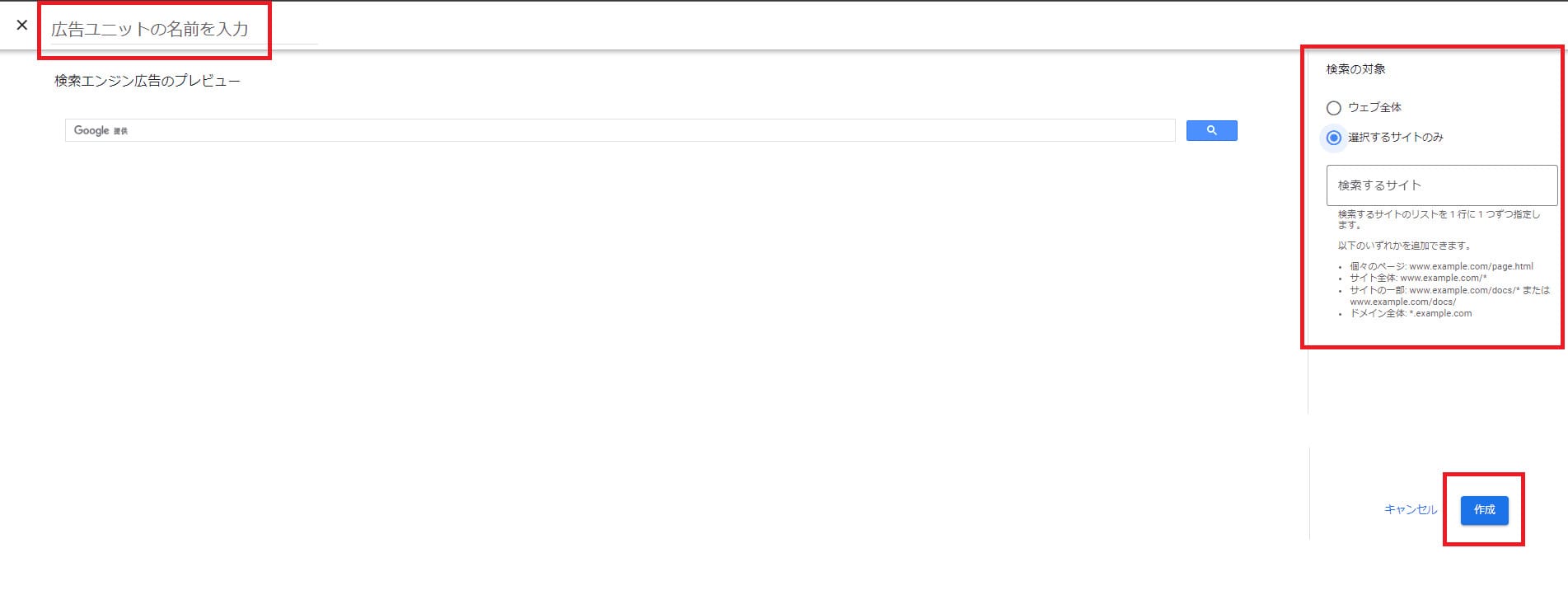
広告ユニットの設定画面が表示されるので、任意の広告ユニットの名前を入力し、検索の対象を選択します。
検索の対象とは、検索ボックスにキーワードを入力して検索した際に、Web全体を対象にするのか、特定のWebサイトまたはページを対象にするのかを選ぶものです。
入力したら右下の「作成」ボタンを押下します。
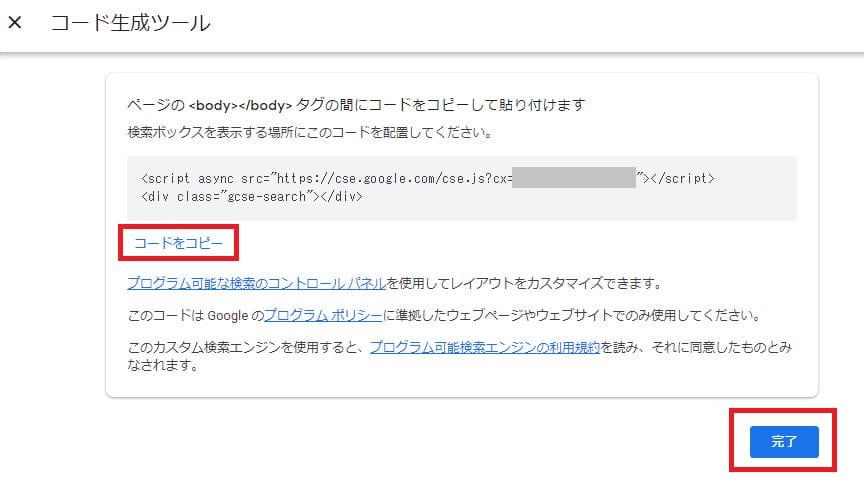
広告を貼り付けるためのコードが表示されるので、「コードをコピー」を押下します。
検索エンジン広告を表示させたいWebサイトの<body></body>タグの間に貼り付け、「完了」ボタンを押下します。
なお、検索エンジンは既存のテーマを使用する以外に、検索ボックスや検索結果のカスタマイズも可能です。
Webサイトのデザインやレイアウトに合わせてオリジナルの検索機能を設置するのも良いでしょう。
Googleアドセンスの自動広告機能とは
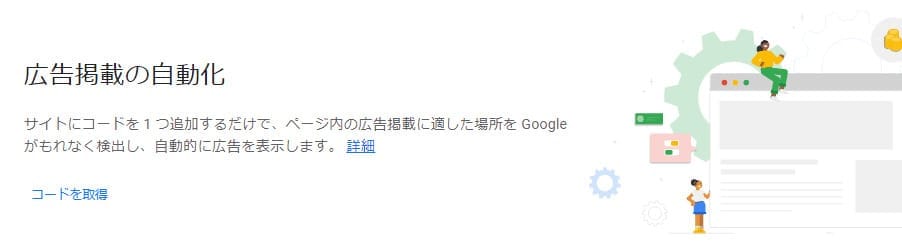
Googleアドセンスの自動広告は、Webサイトのすべてのページにコードを掲載することによりすべて自動で広告を表示できる機能です。
Googleアドセンスの広告ユニットにおける表示を自動化することで、Google側がページの構成を読み取り、ページレイアウトや文字数などの要素から、最適な広告を選んで自動で配信してくれます。
Webサイトを運営していくなかで、広告の種類や設置場所の選定は負担になりがちです。
しかし、自動広告機能を使えばGoogle側で広告管理をしてくれるので、Webサイト制作に集中できるでしょう。
Google側でページ分析をおこなったうえで自動配信する仕組みのため、手動で広告を設定するよりも収益性の向上も期待できます。
ただし、広告がクリックされやすい記事は、必ずしもユーザーにとって最適な状態とは限らず、広告が記事を読むときに邪魔に感じるケースもあります。
掲載する広告の種類や数のカスタマイズも可能なため、イメージどおりに広告が掲載されない場合は、手動で調整するといいでしょう。
Googleアドセンスの始め方
Googleアドセンスの始め方を4つのステップで紹介します。
Googleアカウントを作成する
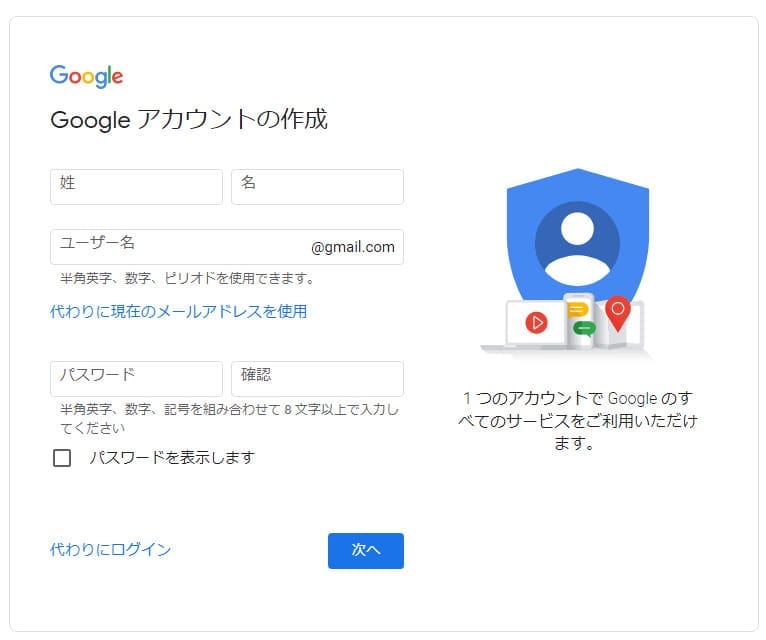
Googleアドセンスにかかわらず、Googleのサービスを利用する場合はGoogleアカウントが必要です。
すでにGoogleアカウントを所有している場合は、そちらを使用して問題ないので次のステップに進んでください。
Googleアカウント作成にはまず、Googleアカウントの作成ページで氏名、ユーザー名、パスワードを入力して「次へ」を押下します。
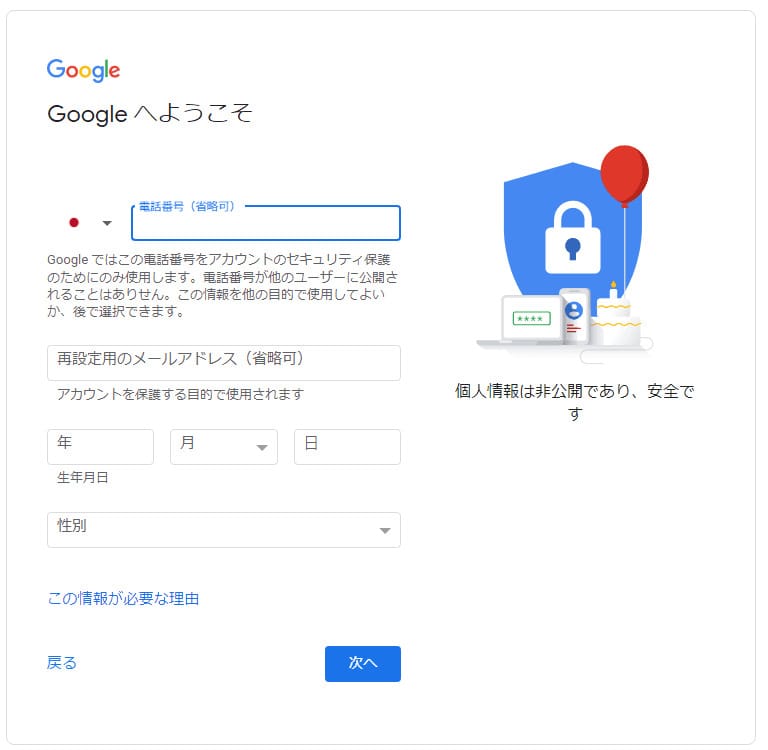
次の画面では、電話番号、再設定用のメールアドレス、生年月日、性別を入力したうえで「次へ」を押下します。
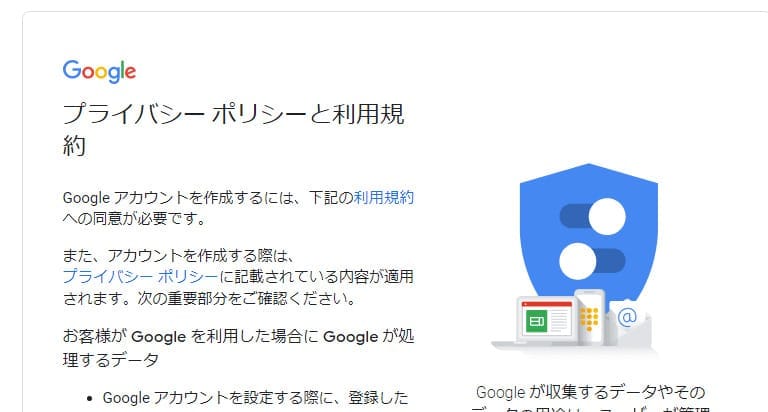
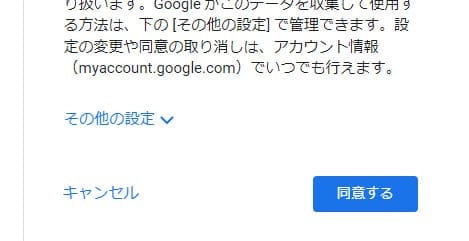
プライバシーポリシーと利用規約の画面に遷移するので、内容を確認したうえで「同意する」ボタンを押下してください。
これでGoogleアカウントの作成は完了です。
Googleアドセンスのアカウントを作成する
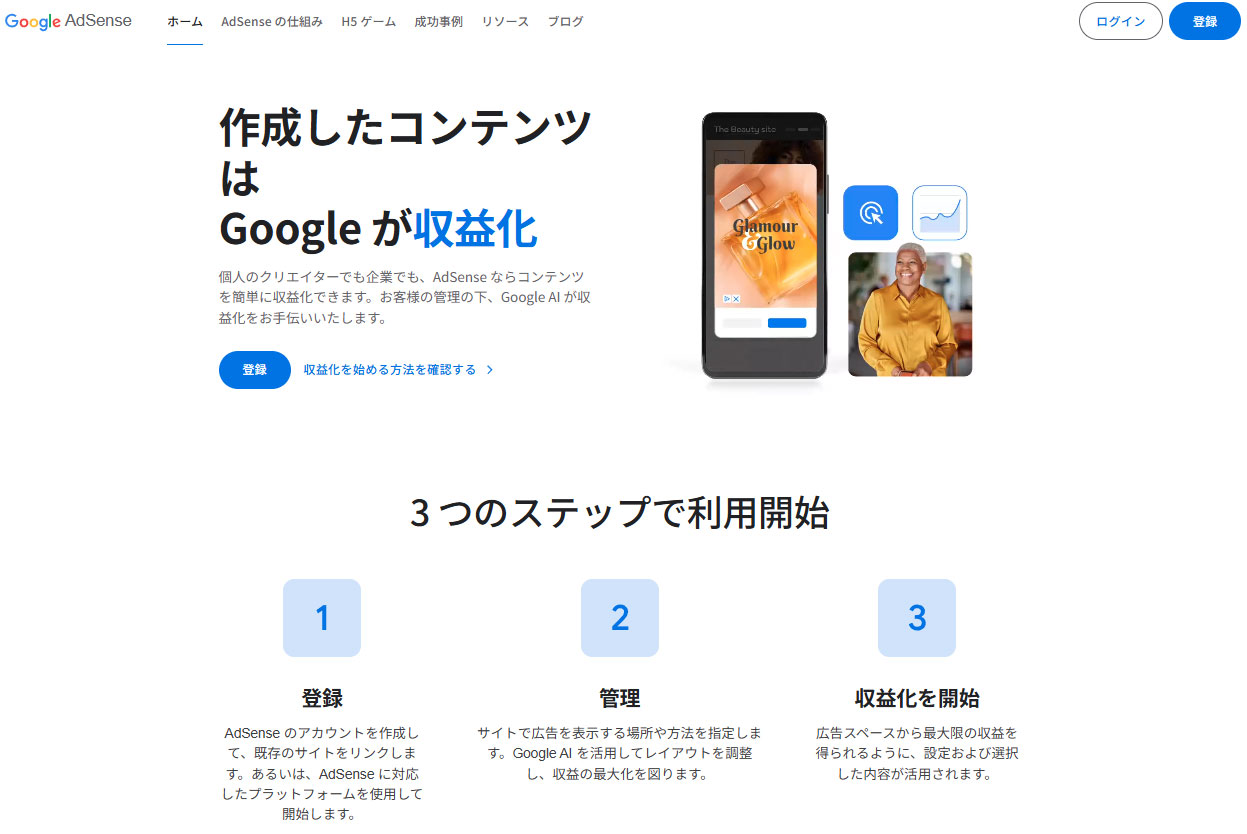
Googleアドセンスのアカウントを作成するには、まずGoogleアドセンスのページにアクセスし、右上または画面中央の「登録」ボタンを押下します。
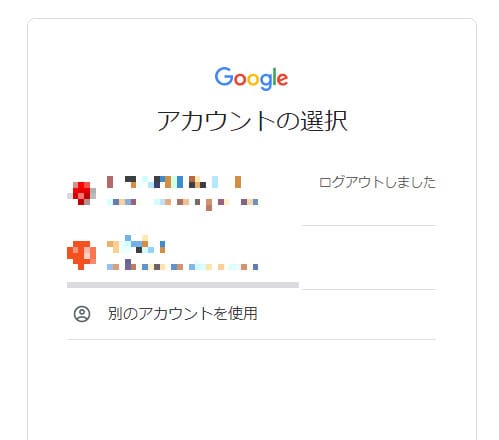
アカウントの選択画面に移動するので、作成したGoogleアカウントを選択してください。
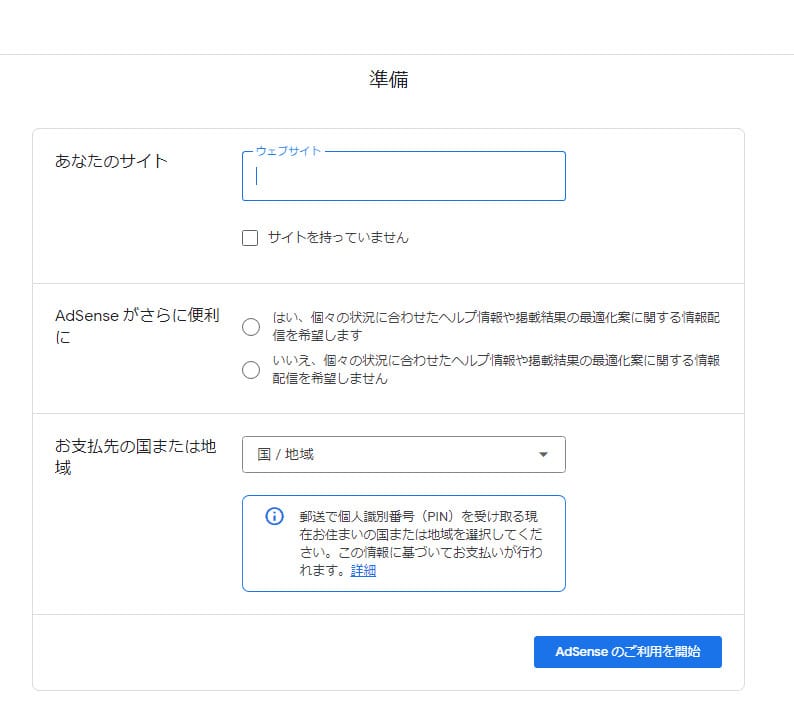
準備の画面に移るので、上から順番に入力していきます。
すべて入力したら右下の「AdSenseのご利用を開始」ボタンを押下します。
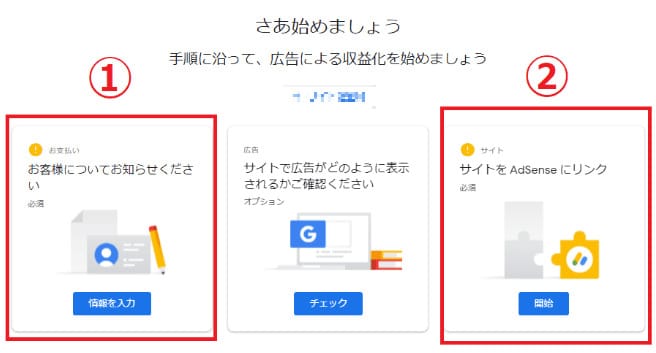
次の画面では、個人情報やWebサイトのURLを入力するので、まずは①番の情報入力から見ていきましょう。
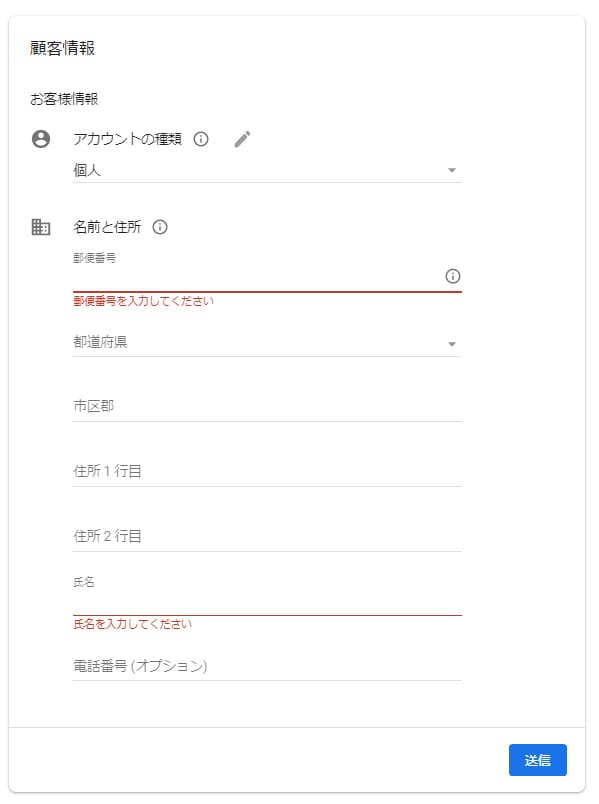
情報入力画面では、アドセンスの報酬を確実に受け取るためにあなたの個人情報を入力して「送信」ボタンを押下します。
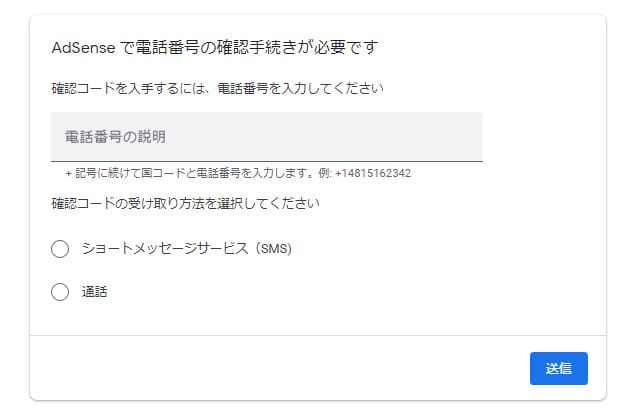
電話番号の確認手続きをする必要があるので、電話番号が入力されているのを確認し、確認コードの受け取り方法を「ショートメッセージ」または「通話」を選択して「送信」ボタンを押下します。
ここではショートメッセージを選択しました。
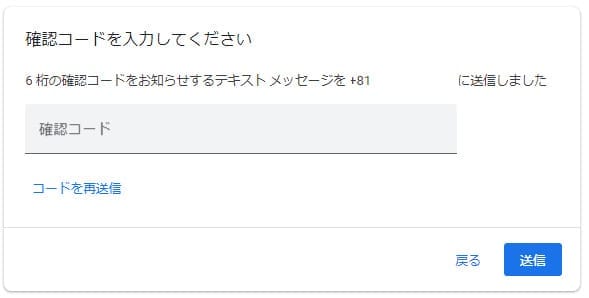
登録した電話番号に送られてきた確認コードを入力して「送信」ボタンを押下します。
なお、電話番号の確認はされないケースもあり、その場合は次の行程に進みましょう。
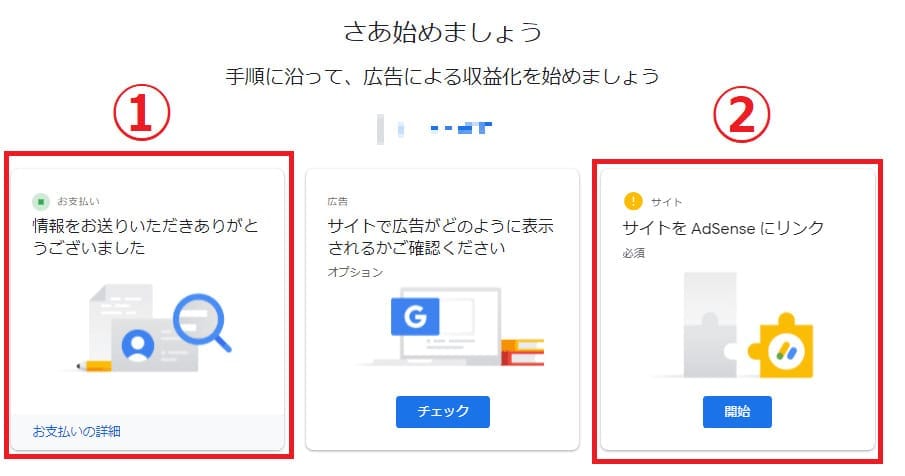
ここまででGoogleアドセンスのアカウント作成は完了です。
続いて、GoogleアドセンスコードをWebサイトに設置するので、上の図の②番の赤枠内にある「開始」ボタンを押下します。
GoogleアドセンスコードをWebサイトに設置する
画面が切り替わり、画面にアドセンスコードが表示されます。
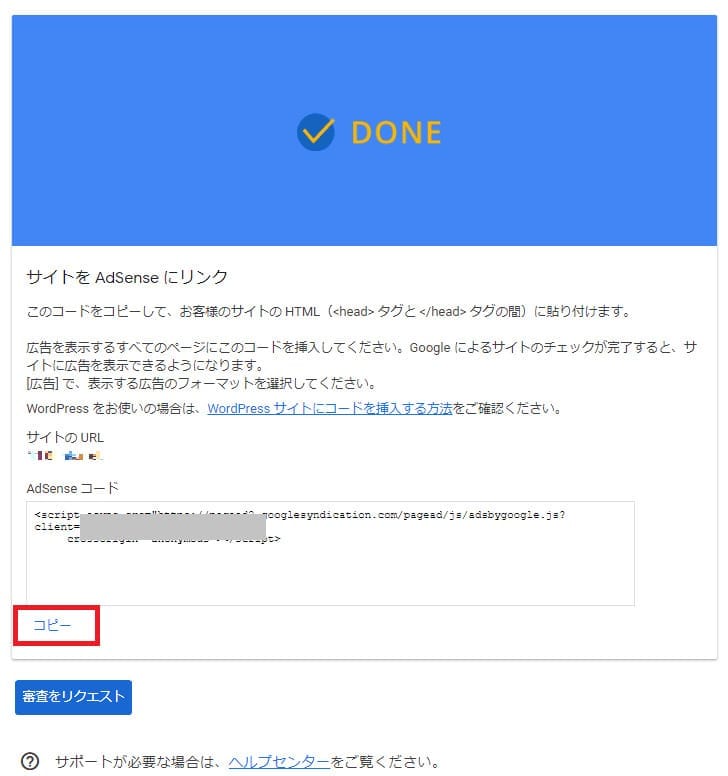
「AdSenseコード」覧に表示されたコードをコピーして、Webサイトのヘッダー部分(<head>タグと</head>タグの間)に貼り付けます。
たとえば、WordPressでGoogleアドセンスを始める場合、以下の流れでアドセンスコードを貼り付けます。
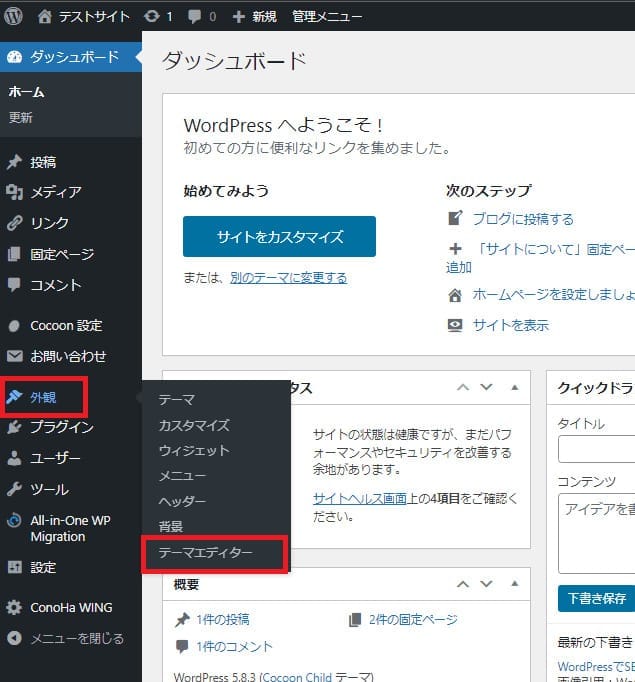
WordPressのダッシュボード左側メニューの「外観」から「テーマエディター」を選択します。
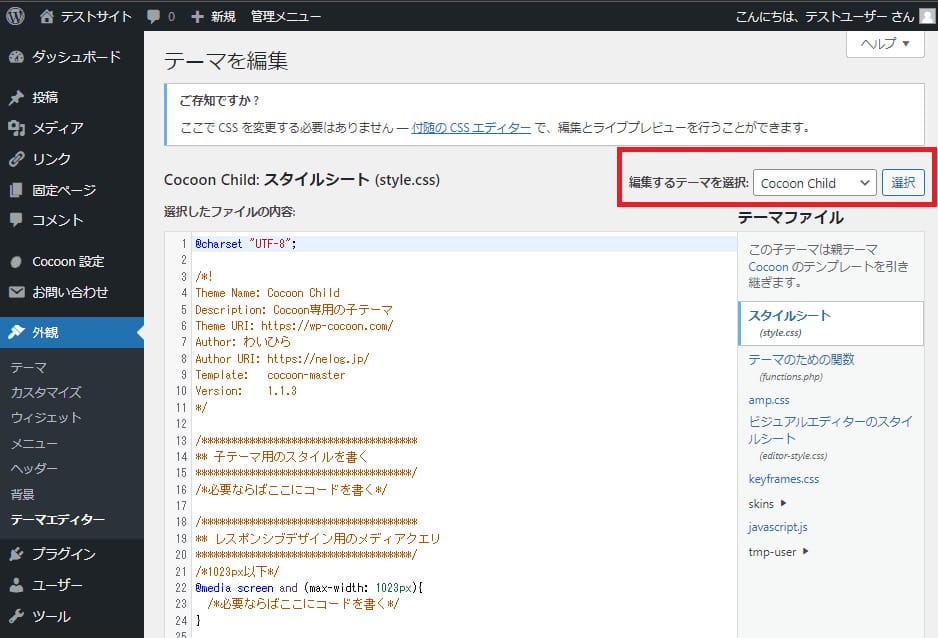
子テーマを使用している場合、赤枠のテーマ選択で親テーマを選んで「選択」ボタンを押下しましょう。
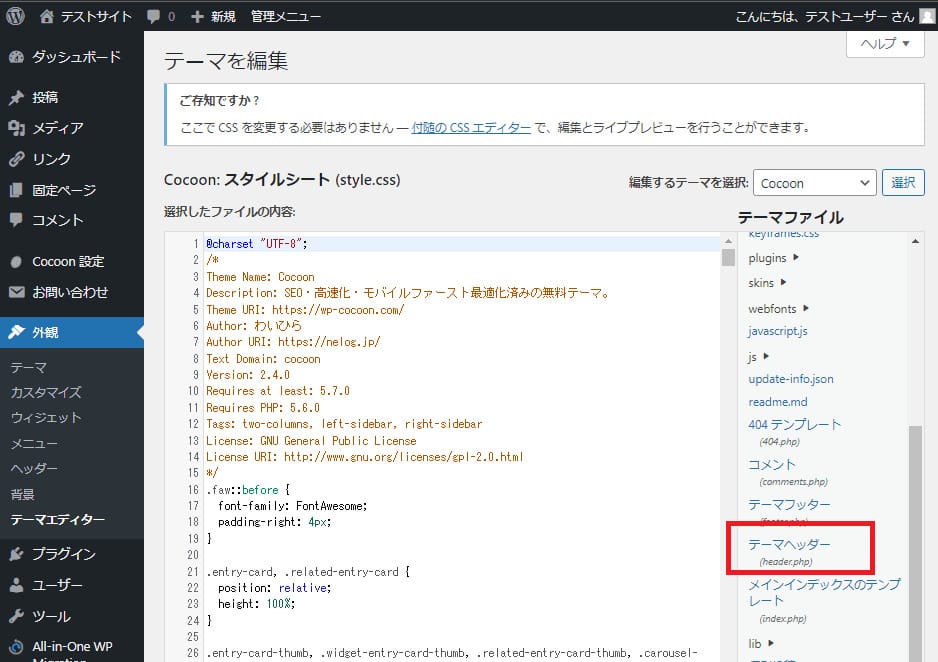
テーマファイルの一覧に表示された「テーマヘッダー」を選択します。
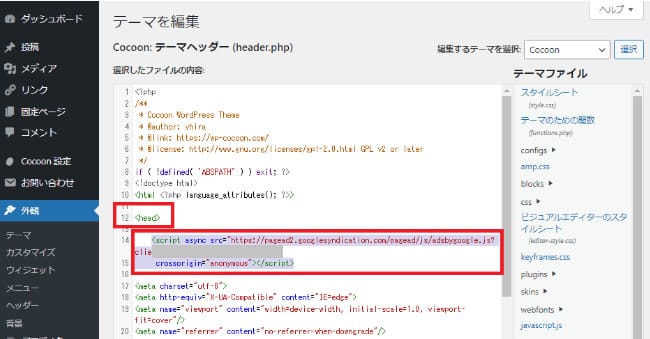
使用しているテーマヘッダーファイルの中にある<head>を探し、そのすぐ下にアドセンスコードを貼り付けます。
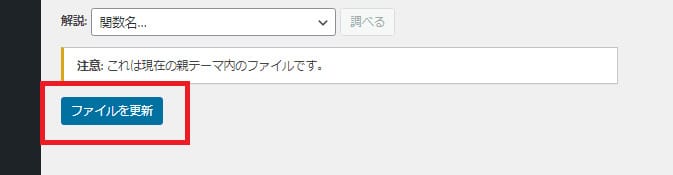
最後に、画面下部にある「ファイルを更新」ボタンを押下して完了です。
Googleアドセンスの審査結果を待つ
アドセンスコードの貼り付けが完了したら、もう一度Googleアドセンスに戻ります。
「審査をリクエスト」ボタンを押下するとWebサイトの審査が始まります。
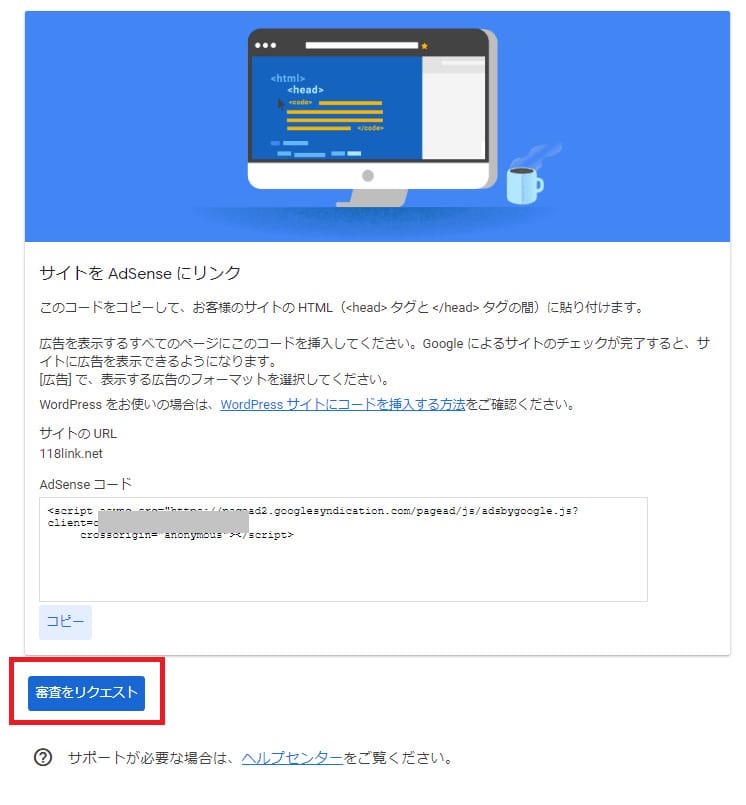
審査は数日で完了しますが、場合によっては2〜4週間程度かかるのでGoogleからメールが届くまで待ちましょう。
もしも審査に通らなかった場合は、以下のポイントを見直してもう一度申請することをおすすめします。
- 記事の数や質に問題はないか
- Googleアドセンスのポリシーやガイドラインに違反していないか
- アドセンスプログラムの参加要件を満たしているか
また、Googleアドセンスのヘルプ コミュニティで解決策が見つかる場合もあるので確認してみるのも良いでしょう。
Googleアドセンスの審査に通るためのコツ

Googleアドセンスの審査は厳しいとはいえ、諦める必要はありません。
Googleアドセンスの審査を通過するには、いくつかのポイントを押さえることが重要です。
本章では、Googleアドセンスの審査に通るためのコツについて解説します。
独自ドメインを取得する
Googleアドセンスのアカウントを開設するには、Webサイトやブログを独自ドメインで作成する必要があります。
ドメインとは、Webサイトがインターネットのどこに存在するのかを表す、いわば住所のようなものです。
たとえば、URLが「https://www.xxxxx.jp」の場合は、「xxxxx.jp」の部分がドメインにあたります。
独自ドメインは、ユーザーが独自で所有するドメインのことで、任意のドメイン名を設定できます。
Googleアドセンスのアカウント開設時には、WebサイトのURLの入力が必要です。
Googleアドセンスは、原則として独自ドメイン(メインドメイン)のURLのみが有効となるため、独自ドメインの取得は必須条件といえるでしょう。
独自ドメインから派生したサブドメインでは登録できないため、アメーバブログやはてなブログなどの無料ブログではGoogleアドセンスの申請はできない点に注意しましょう。

独自ドメインとは? 取得方法や費用、メリットを初心者向けに解説
- WordPressの始め方
Webサイト・ブログをSSL化する
Webサイトの通信をSSL化することも、Googleアドセンスの審査対策として有効です。
SSL化とは、Webサイト内の通信全体を暗号化することにより、セキュリティレベルを高める技術です。
URLの先頭部分が「http」から「https」となるため、SSL化をHTTPS化と表現することもあります。
Googleはインターネットを安全に利用できることを重要視しており、Webサイトの全ページをSSL化することを推奨しています。
そのため、Googleアドセンスの審査においても、SSL化は重要ポイントとなっている可能性が高いでしょう。

【WordPressのSSL】対応方法やSSL化すべき理由を解説
- WordPressの使い方/操作方法
独自性のあるコンテンツを掲載する
Googleアドセンスの審査ではWebサイトの独自性が評価されます。
そのため、既存のコンテンツ(他のWebサイトにすでに掲載されている情報)との差別化が重要です。
他サイトのコピペや引用だらけのコンテンツは独自性があるとはいえないので、審査に通らない可能性が高いでしょう。
インターネット上にある情報だけを参考にすると、どうしても似たような記事になりがちです。
自分だけの体験談や知識、独自の調査研究などの一次情報を盛り込むことにより、記事の独自性が高まります。
コンテンツの独自性については、Googleアドセンスの審査対策としてだけでなく、SEO(検索エンジン最適化:検索結果に上位表示させるための施策)としても重要です。
記事を執筆する際には、オリジナルの情報を盛り込むことを意識しましょう。
検索ユーザーにとって有益な記事にする
広告メディアとしての価値を高めるため、検索ユーザーにとって有益なコンテンツを掲載するようにしましょう。
ユーザーにとって有益なコンテンツとは、ユーザーの検索ニーズを満たす(悩み・疑問・欲求を解決している)コンテンツです。
ユーザーの悩み・疑問・欲求を解決するための記事を書くには、以下のような点を意識するとよいでしょう。
- 自分が疑問に思い、調べた内容について紹介する
- 自分が悩みを解決した方法について具体的に紹介する
- 自分に知識・経験がある物事について紹介する
公開中の記事も、定期的にリライトして常に最新の情報を掲載することにより、有益性・信頼性を高められます。
読みやすい・わかりやすい記事にする
ユーザーにとって読みやすく、わかりやすい記事にすることも大切です。
たとえば、記事内へ適度に画像を入れることにより、文字数の多い記事でも読みやすくなります。
文章の内容を補足する画像であれば、内容を理解するうえでも役立つでしょう。
読みやすく、わかりやすい記事にするための具体的な方法として、以下のようなものが挙げられます。
- 適度に画像を入れる(著作権や肖像権の侵害にならないように注意)
- 見出し(大見出し、中見出し、小見出し)を使う
- 適度に文字を装飾する
- 箇条書きで要点をまとめる
- BOX(囲み)を使用する
- 表を活用する
文字の装飾や画像は、やりすぎると逆効果になる可能性があるため注意しましょう。
ユーザーがストレスなく、スムーズに読める工夫をすることが重要です。
読みやすい記事にするコツについては、以下の記事でくわしく解説しています。

記事の書き方を手順ごとに徹底解説!読みやすい文章の書き方と文字装飾のコツ
- WordPress運営のコツ
一定数以上の記事を公開する
Googleアドセンスでは、Webサイトのコンテンツ(記事)内容の審査もおこなっているため、一定数以上の記事を公開したうえで審査に臨みましょう。
具体的な記事数は明確になっていないものの、一般的には10記事ほどは必要で、文字数は1,000文字以上が目安とされています。
ただし、ただ記事を書けば良いというものではなく、ユーザーにとって有益な内容であることが重要です。
他のWebサイトを転用した記事では審査に落ちる可能性が高いので、独自性が高くユーザーの役に立つ記事を心がけましょう。
ブログの記事の書き方については、下記の記事でくわしく解説しています。

【脱初心者】読まれるブログ記事の書き方!手順とコツを解説
- WordPress運営のコツ
Webサイトの操作性を高める
Googleアドセンスの利用条件のひとつに「操作が簡単でわかりやすいこと」が明記されており、ナビゲーションバーの設置が推奨されています。
(参考:サイトのページが AdSense のご利用条件を満たしているか確認する - Google AdSense ヘルプ)
ナビゲーションバー(メニューバー)とは、Webサイトの上部分や左右部分に表示されるメニューのことです。
ナビゲーションバーがあれば、ユーザーがスムーズにWebサイト内を移動するのに役立ちます。
ナビゲーションバーを設置する際は、ユーザーが目的とする情報にたどり着けるように、メニューをわかりやすく表示させましょう。
お問い合わせフォームを設置する
お問い合わせフォームの設置も、Webサイトの信頼性を高めるうえでは有効です。
お問い合わせフォームは、ユーザーが感想や質問・疑問を運営者に伝えるために利用される、いわば連絡窓口です。
ユーザーにとって使いやすい親切なWebサイトを目指すなら、お問い合わせフォームは設置すべきでしょう。
また、広告を掲載する場合、お問い合わせフォームは企業や広告主からサイト運営者への連絡手段にもなります。
いざというときの連絡窓口を用意しておくことによって、企業案件を獲得できると共に、責任ある運営をしていることをアピールすることが可能です。
WordPressにお問い合わせフォームを設置する方法|プラグインを使って簡単に!
- WordPressの使い方/操作方法
プライバシーポリシーを設置する
プライバシーポリシー(個人情報保護方針)とは、個人情報やパーソナルデータの取り扱い方針(ポリシー)について定めた文書のことです。
Googleアドセンス公式は、Webサイトのプライバシーポリシーに記載すべき情報として、Cookie(クッキー)の利用と無効化についての事項を挙げています。
サイトのプライバシーポリシーについて
プライバシーポリシーには次の情報を記載する必要があります。
- Googleなどの第三者配信事業者がCookieを使用して、ユーザーがそのウェブサイトや他のウェブサイトに過去にアクセスした際の情報に基づいて広告を配信すること。
- Googleが広告Cookieを使用することにより、ユーザーがそのサイトや他のサイトにアクセスした際の情報に基づいて、Googleやそのパートナーが適切な広告をユーザーに表示できること。
- ユーザーは、広告設定でパーソナライズ広告を無効にできること(または、www.aboutads.infoにアクセスすれば、パーソナライズ広告に使われる第三者配信事業者のCookieを無効にできること)。
第三者配信による広告掲載を無効にしていない場合、広告の配信時に第三者配信事業者や広告ネットワークのCookieが使用される可能性があります。その点についても、次の方法でサイトのプライバシーポリシーに明示してください。
- 第三者配信事業者や広告ネットワークの配信する広告がサイトに掲載されることを明記します。
- 対象となる第三者配信事業者や広告ネットワークの適切なウェブサイトへのリンクを掲載します。
- これらのウェブサイトにアクセスすれば、パーソナライズド広告の掲載で使用されるCookieを無効にできることをユーザーに明示します(配信事業者や広告ネットワークがこの機能を提供している場合)。または、www.aboutads.infoにアクセスすれば、第三者配信事業者がパーソナライズド広告の掲載で使用するCookieを無効にできることを知らせます。
Googleアドセンスの広告を配信するためには、Webサイトにプライバシーポリシーがあることが必須条件といえるでしょう。
プライバシーポリシーの作り方については、以下の記事でくわしく解説しています。

ブログでもプライバシーポリシーは必要?記載すべき内容の雛形・テンプレートも紹介
- WordPress運営のコツ

WordPressでプライバシーポリシーや免責事項を掲載する方法
- WordPress運営のコツ
Googleアドセンスのポリシーを遵守する
Googleアドセンスを利用する際は、アドセンスプログラムポリシーを遵守する必要があります。
アドセンスプログラムポリシーとは、Googleアドセンスを利用するうえでの守るべきルールを定めたものです。
もしアドセンスプログラムポリシーに違反した場合には、サイトへの広告配信停止や、アドセンスのアカウントが無効になるなどのペナルティを受ける可能性があります。
Googleアドセンスの申請前に、アドセンスプログラムポリシーによく目を通し、自身のWebサイトがポリシーを遵守しているかどうかを確認しておきましょう。
アドセンスプログラムポリシーはこちらから確認できます。
Googleアドセンスのよくある質問(Q&A)

Googleアドセンスに関して、よくある質問・疑問にQ&A方式で回答します。
GoogleアドセンスとGoogle広告との違いはなに?
Google広告とGoogleアドセンスは、同じ広告枠を指す場合もありますが、広告主側・メディア側のどちらかによって呼称が変わります。
Google広告は広告主(広告を出す側)が利用できるサービスで、Googleの検索結果ページや一般のWebサイト内の広告枠などに、自社の広告を掲載できるサービスです。
リスティング広告・ディスプレイ広告・動画広告など、複数の種類があります。
一方Googleアドセンスはメディア側(Webサイト運営者)が、他者の広告を自分のブログやWebサイトに貼ることで収益を得られるサービスです。
つまり、広告主がGoogle広告を通じて掲載依頼した広告を、Webサイト運営者がGoogleアドセンスを通じて掲載するという仕組みです。
- 自社の広告を掲載したい場合:Google広告を利用
- Webサイトに広告を貼って収益を得たい場合:Googleアドセンスを利用
スマホでGoogleアドセンスはできる?
スマホでもWordPressでのブログ運営はできますし、Googleアドセンスの申請や収益化も可能です。
実は過去にはGoogleアドセンスのモバイルアプリがあり、スマホで手軽に収益の確認ができたのですが、現在はサービスが終了しています。
ちなみにWordPressにもアプリがあり記事の編集等ができますが、アプリではWordPressの開設やWebサイトのデザイン変更等はできません。
ブログ開設やアドセンスの申請、収益の確認をスマホでおこなう場合は、ブラウザを使用する必要があります。
スマホでGoogleアドセンスのアカウントにログインできる?
Googleアドセンスのアカウントにはスマホからでもログイン可能ですが、注意点があります。
それは複数のGoogleアカウントでログインしていると、Googleアドセンスの仕様上アドセンスのアカウントにログインできない、ということです。
プライベートと仕事用など複数のアカウントを使い分けている場合は、シークレットモードに切り替えることでログインできるようになります。
シークレットモードとはGoogle Chromeに実装されている機能で検索履歴や閲覧履歴を記録せずにブラウザ利用ができます。
シークレットモードには以下の手順で切り替えできます。
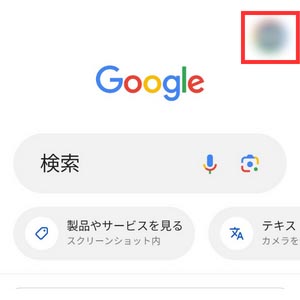
Googleのブラウザで右上に表示されているアカウントのアイコンを押下します。
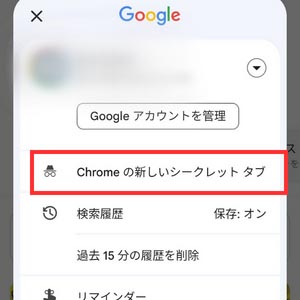
「Chromeの新しいシークレット タブ」を押下します。
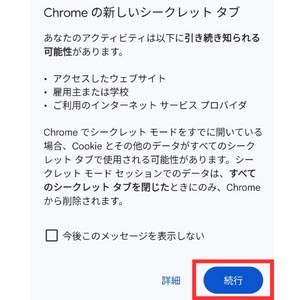
「続行」を押下するとシークレットモードに切り替わります。
Googleアドセンスから収益を受け取る方法は?
Googleアドセンスで収益を得る手順は以下のとおりです。
- 収益が8,000円以上になったら銀行口座を登録
- Googleから振り込まれるデポジットを確認
- Googleから収益が振り込まれる
収益が8,000円以上になると振込先の銀行口座を登録できるようになります。
口座情報を入力し登録が完了すると、Googleから口座確認とデポジットに関するメールが届きます。
デポジットとは保証金のことで、Googleアドセンスは口座確認のために25円以下がメール到着から2~3日以内に振り込まれます。
指定した口座にデポジットが入金されたら、金額を入力して口座登録は完了です。
収益額の残高が基準額(8,000円)に到達していると、報酬が支払われます。
【Googleアドセンスの報酬支払いスケジュール】
- 収益が発生した翌月はじめ(3日頃):前月の収益額の確定
- 20日:支払情報の変更の締め切り
- 21~26日:金融機関への振り込み手続き
※支払いが発生してから、7営業日目までに送金
何らかの理由で報酬の支払いが保留されている場合には、20日までに保留を解除することによって、その月の支払いがおこなわれます。
報酬の支払いについては、Googleアドセンスの公式情報を必ずチェックしておきましょう。
【Google AdSenseヘルプセンター】
Googleアドセンスは審査対策をしたうえで申請しよう!

Googleアドセンスは、ユーザーによるクリックだけで収益を得られるため、ブログで収入を得たい方におすすめです。
広告が自動配信されるので管理に手間がかからず、記事作成に集中できるのも大きなメリットでしょう。
Googleアドセンスの最大の難関は、審査が厳しい点です。
本記事では初心者でもできる具体的な審査対策を紹介していますので、Googleアドセンスの申請準備をしている方は、ぜひ参考にしてください。
WordPressを始めるならConoHa WINGがおすすめ!

「WordPressでブログやアフィリエイトを始めたい!」
「もっと性能の良いレンタルサーバーに乗り換えたい!」
そんなあなたには、高性能・高速でお得なレンタルサーバーConoHa WINGをおすすめします。
- ConoHa WINGのメリット
-
- サイト表示が速い! 国内最速のレンタルサーバー※
- 初心者も安心! 簡単で使いやすい管理画面
- 安定した稼働! 大量同時アクセスなどの高負荷にも強い
- お得な料金設定! 678円/月~で始められる!
- しかも初期費用が無料! さらに独自ドメインも永久無料!
- ※2024年4月自社調べ
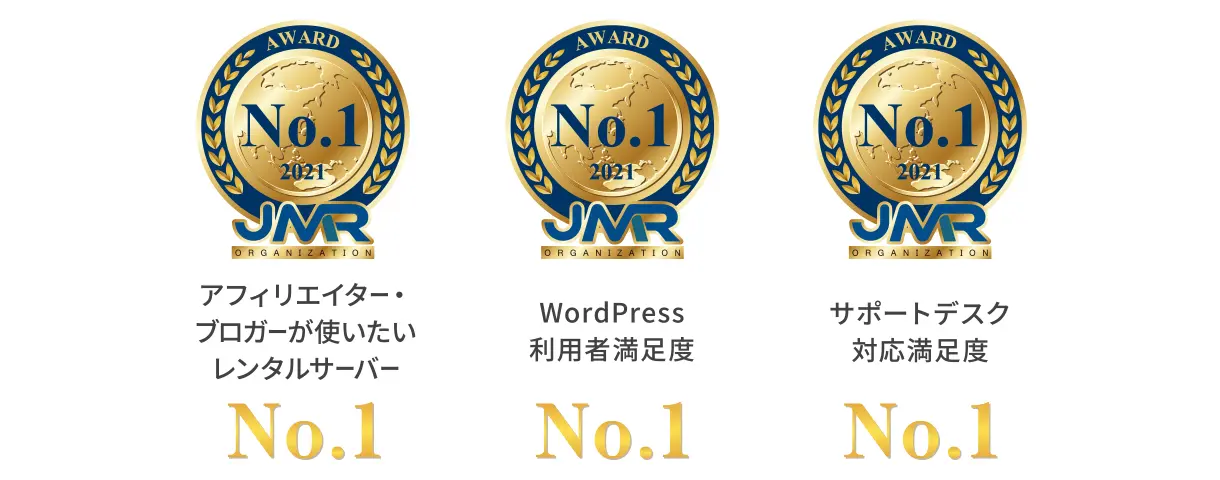
ConoHa WINGは日本マーケティングリサーチ機構による調査で、下記の3部門においてNo.1を獲得しています。
- ConoHa WINGは3つのNo.1を獲得!
-
- アフィリエイター・ブロガーが使いたいレンタルサーバー
- WordPress利用者満足度
- サポートデスク対応満足度
- ※日本マーケティングリサーチ機構調べ 調査概要:2023年2月期_ブランドのイメージ調査
新規のお申し込みはこちら
Webにくわしくない初心者でもたった10分で始められるレンタルサーバー「ConoHa WING」。
とっても簡単だから今すぐ始めちゃいましょう。
また下記の記事では、ConoHa WINGを使ってWordPressを開設する方法を、画像付きでくわしく解説しています。
【WordPressの始め方】初心者でも最短10分でできる!簡単で失敗しない開設方法
- WordPressの始め方
他社レンタルサーバーからお乗換えはこちら
他社のレンタルサーバーをご利用中で、ConoHa WINGにお乗り換えを検討されている方も安心です!
煩雑なレンタルサーバーの移行もかんたんにお乗換えいただけるよう、いくつかのサポートを用意しています。
-
- WordPressかんたん移行ツール
-
他社サーバーでお使いのWordPressを、ご自身でかんたんにConoHa WINGへ移行ができる無料のツールをご用意しています。
- WordPressかんたん移行の詳細
-
- WordPress移行代行
-
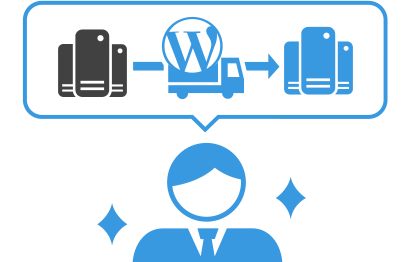
移行にかかる作業はすべて専門のプロが代行するので、待っているだけでWordPressを移行できます。
- WING移行代行の詳細
-
- ConoHa WINGへの移行ガイド
-
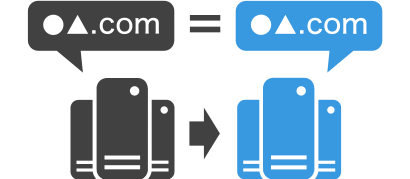
レンタルサーバーの移行作業は複雑ですが、ConoHa WINGでは移行作業の流れをわかりやすくご紹介しています。
- ConoHa WINGお乗換えガイド