アフィリエイトは、広告の貼り方や設置場所によって成果が大きく変わります。
広告にもさまざまな種類・形式があり、それぞれの特徴やメリット・デメリットを理解しておくことが大切です。
本記事ではアフィリエイト広告の基本について知りたい方に向けて、アフィリエイトで報酬が発生する仕組みや、広告をブログに貼る方法について解説します。
アフィリエイト広告のクリック率を上げるコツや効果的な設置場所についても触れているため、アフィリエイトの成果アップに悩んでいる方もぜひ参考にしてください。
なお、アフィリエイトの始め方については、下記の記事でくわしく解説しています。

アフィリエイトのやり方を徹底解説! 初心者でも簡単に始められる方法とは?
- WordPressの始め方
 監修者
監修者
サンツォ(吉岡 智将)ブログ歴10年、マーケティング歴20年の副業ブロガー、SNSインフルエンサー。ブログやアフィリエイト、WordPressのノウハウを教えるWebサイト『マクサン』の運営者。ブログ収入の累計は億を超え、月100万円以上の収益を継続的に稼ぎ続ける。現在はブログのオンラインサロン『マクサン』の共同オーナーを務め、延べ800以上のブログ相談や初心者へのコンサルティングをおこなっている。そのほか12万人以上のフォロワーを抱えるInstagram『ベランダ飯』やブログ『ベランダ飯』など、複数のブログやSNSの運営に携わる。
アフィリエイト広告とは

アフィリエイト広告はインターネット広告の一つ。
成果報酬型広告とも呼ばれ、自分のメディア(ブログ・Webサイト・SNSなど)に掲載したアフィリエイト広告から、一定の成果(*1)が発生した場合に報酬が支払われます。
(*1) 商品購入・サービス申し込み・会員登録・資料請求など
通常、アフィリエイト広告を掲載するにはASP(アフィリエイト・サービス・プロバイダー)と呼ばれる広告仲介業者に登録する必要があります。
ASPの管理画面には、さまざまな企業の広告が集められており、自分のメディアに貼りたい広告を選ぶことができます。
アフィリエイト広告に関するやりとりには、以下の登場人物がいます。
| アフィリエイター(メディア運営者) | Webサイトやブログにアフィリエイト広告を掲載して、成果報酬を受け取る人。ASPに登録することで、さまざまな企業の広告をあつかえる |
|---|---|
| 広告主(企業) | アフィリエイト広告の出稿者。ASPを経由して、自社広告をさまざまなメディアに掲載してもらえる。一定の成果が発生したときにだけ報酬を支払う |
| ASP(広告仲介業者) | アフィリエイターと広告主をつなぐ、広告サービス業者。企業から集めた広告案件をメディア運営者に紹介し、成果が発生した際の手数料で収益を得る |
| ユーザー(記事の読者) | アフィリエイト広告を通じて、商品の購入やサービスの契約をする人(消費者) |
なお、アフィリエイトASPについては、下記の記事でくわしく解説しています。

登録必須!稼げる「アフィリエイトASP」のおすすめと選び方
- WordPress運営のコツ
アフィリエイト広告で報酬が発生する仕組み
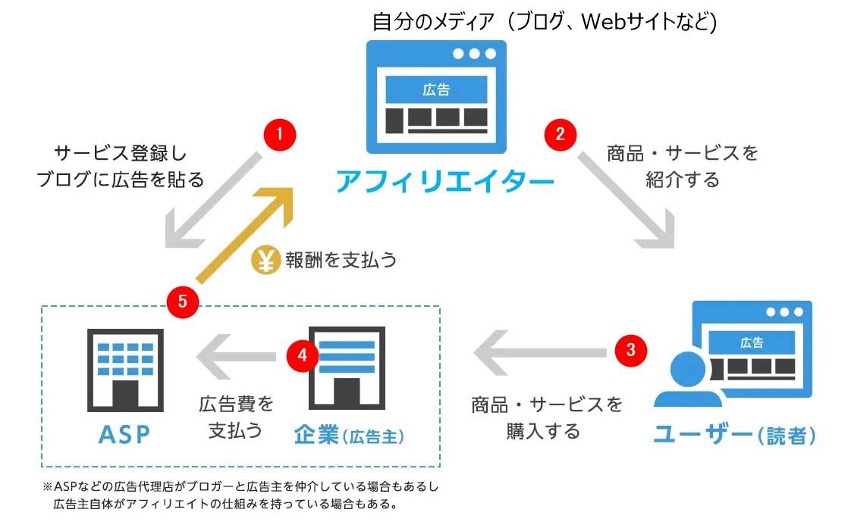
アフィリエイト広告を掲載して報酬が発生する仕組みは、おもに上図のようになっています。
- アフィリエイターがASPに登録し、アフィリエイト広告を選択する
- アフィリエイターが選択したアフィリエイト広告を自分のブログやWebサイトに掲載する
- ユーザーがアフィリエイト広告を通して商品の購入・サービスの契約をする(成果の発生)
- 広告主(企業)は、成果報酬として広告費をASPに支払う
- ASPがアフィリエイターに報酬を支払う
アフィリエイトで収入を得るには、広告を通してユーザーにアクションを起こしてもらう必要があります。
いかに自分のメディアへのアクセス数を増やすか、ユーザーに広告をクリックしてもらうかが、アフィリエイトで成功するための重要なポイントです。
本記事の後半では、アフィリエイト広告のクリック率を高めるコツや、クリックにつながる広告の設置場所についても解説しているので、ぜひ最後までお読みください。
また、アフィリエイトの仕組みについては、以下の記事でもくわしく解説しています。

【アフィリエイトの仕組み】報酬発生の流れや始め方を優しく解説
- WordPress運営のコツ
アフィリエイトリンクの基礎知識

アフィリエイト広告の仕組みを理解するには、アフィリエイトリンクについての知識も欠かせません。
実際にアフィリエイト広告を運用する前に、アフィリエイトリンクの基本的な知識を押さえましょう。
アフィリエイトリンクとは
アフィリエイトリンク(アフィリエイト広告リンク)とは、各ASPが発行する広告コードのことです。
アフィリエイト広告で収益を得るには、この広告コードをASPから取得し、Webサイトやブログなどに設置する必要があります。
広告コードの中には下記のようなアフィリエイト専用パラメーターが含まれています。
| アフィリエイト専用パラメーター |
|---|
|
アフィリエイト広告をクリックすると広告主のWebサイトへ移動しますが、実は広告を発行したASPのWebサイトを一瞬だけ経由しているのです。
この仕組みによって、ASP側では広告を掲載したメディアや、どの広告がクリックされたのかが把握できるようになっています。
なお、アフィリエイトリンクについては、下記の記事でくわしく解説しています。
アフィリエイトリンクとは?作り方から貼る場所のコツまで解説
- WordPressの使い方/操作方法
アフィリエイトリンクの種類
アフィリエイトリンクには大きく分けて広告リンクと商品リンクがあります。
広告リンクと商品リンクの特徴や違いについて説明します。
広告リンク
広告リンクとは、一般的にアフィリエイトリンク全般を指す言葉です。
ただし、ASPによっては次に説明する商品リンクと区別するために(作成方法が異なるため)下記のように定義されていることがあります。
| 広告リンクとは |
|---|
|
広告リンクのメリット・デメリットは下記のとおりです。
| メリット | ・あらかじめ用意されているため、コピー&ペーストで簡単に設置できる ・広告主が用意したLP(ランディングページ)に遷移する場合が多く、商品・サービスの説明が丁寧におこなわれている |
|---|---|
| デメリット | ・移動先が個別の商品ページになっていない場合もある ・すぐに商品を購入したいユーザーにとっては、ワンクッション挟むためわずらわしい |
商品リンク
商品リンクとは、クリックすると個別の商品ページへ飛ぶアフィリエイトリンクのことです(広告リンクの一種)。
ただし、ASPによっては広告リンクと区別するために、下記のように定義されていることがあります。
| 商品リンクとは |
|---|
|
商品リンクのメリット・デメリットは下記のとおりです。
| メリット | ・個別の商品ページへ直接誘導できるので、すぐに商品を買いたいユーザーは成約につながりやすい ・記事内の訴求に合わせて、遷移先を自由に変えられる |
|---|---|
| デメリット | ・自分で適切な商品画像やリンク先ページを指定する必要があり手間がかかる ・商品リンクに対応していないASPや広告主もある ・十分に商品の訴求ができていない場合、説明不足で成約率が下がる |
アフィリエイトリンクの表示形式
アフィリエイトリンクのおもな表示形式は4つあります。
以下に、それぞれの特徴やメリット・デメリットについて説明します。
テキスト型
テキスト型リンクは、テキスト(文章の一部)に広告リンクを挿入するアフィリエイトリンクです。
| テキスト型アフィリエイトリンクの特徴 |
|---|
|
自然にリンクを挿入でき、閲覧の邪魔にならない 広告感がなく、ユーザーに不信感・不快感を与えにくい そのため、意外とクリック率が高い 視覚的に目立たない |
文章の中に自然に溶け込むため設置しやすく、読者の邪魔にならないのが大きな特徴です。
広告を嫌がるユーザーも多いため、広告感が少ないテキスト型リンクは、バナー画像型よりもクリックされやすいというメリットもあります。
ただし、視覚的なアピール効果は低く、リンクの色が判別しにくかったり、リンクを表す下線がなかったりすると、スルーされやすいので注意しましょう。
バナー画像型
バナー画像型リンクは、画像(写真・イラストなど)にリンクを設置したアフィリエイトリンクです。
ピクチャーバナーやバナーリンク、単純にバナーとも呼ばれます。
| バナー画像型アフィリエイトリンクの特徴 |
|---|
|
読者の目に留まりやすく訴求力が高い 広告主によってさまざまな形やサイズが用意されている 閲覧の邪魔になりやすい(広告を嫌うユーザーから敬遠されがち) あまりクリックされない |
目立つ写真やイラストを使用すれば、読者の目に留まりやすいため訴求力が高まります。
広告主によって、さまざまな形やサイズの広告が用意されているので、設置する場所によって最適な広告を選びましょう。
ただし、ユーザーにとっては閲覧の邪魔になるため、広告を嫌うユーザーからは敬遠されがち。
とくに近年はネットリテラシーの高いユーザーが大半のため、他のリンク形式よりもクリック率は低いといわれています。
また、大きな画像を使用すると、スマホでスクロール操作をしたときに誤クリックしやすく、読者にストレスを与えることも多いので注意しましょう。
ボタン型
ボタン型リンクは、ボタン状のデザインで作られたアフィリエイトリンクです。
| ボタン型アフィリエイトリンクの特徴 |
|---|
|
リンクだとわかりやすい バナーリンクよりも広告感がなく、閲覧の邪魔にもなりにくい 多くの場合、自分でボタンを作る必要がある |
バナー画像型に比べると視覚的アピール効果は低いですが、リンクだとわかりやすく、心理的にもクリックしたくなるデザインであることが特徴。
閲覧の邪魔にもなりにくく、広告感が少ないのもメリットです。
ただし、ボタン型リンクを用意している広告主はとても少ないため、自作する必要があります。
最近はボタン状のデザインパーツをあらかじめ用意しているWordPressテーマも多いので、それを使うことをおすすめします。
ボタンリンクの自作方法については後述しています。
メール型
メール型リンクは、メルマガ(メールマガジン)やSNSでの使用を想定したアフィリエイトリンクです。
文章とテキストリンク(URL)を組み合わせた構成になっており、そのまま貼り付けて利用できます。
自分で商品をアピールする文章を考えることなく、手軽に利用できる点がメリットです。
| メール型アフィリエイトリンクの特徴 |
|---|
|
メールマガジンやLINEなどにそのまま貼り付けて利用できる 文章の編集や、URL部分だけを使うことも可能 ASPや広告によってはメール型リンクが用意されていない |
ASPによっては文章の編集をおこなったり、URL部分だけを抜き出して使うことが許可されている場合もあります(ASPの規約をよく確認すること)。
アフィリエイト広告をブログに設置する方法(A8.netの例)

ここからは、実際にアフィリエイト広告をブログに設置する手順を、以下の項目に沿って説明します。
本章では、初心者におすすめのASP「A8.net」を利用して、「ConoHa WING」の広告を設置してみます。
他のASPや広告でも大まかな流れは同様です。
なお、A8.netの詳細や登録方法については下記記事をご覧ください。

A8.netを徹底解説!初心者から上級者にも人気の日本最大級のASP(始め方も詳しく紹介)
- WordPress運営のコツ
ASPで掲載する広告を探す
まず、ASP(A8.net)にログインして、ブログに掲載したい広告を選びましょう。
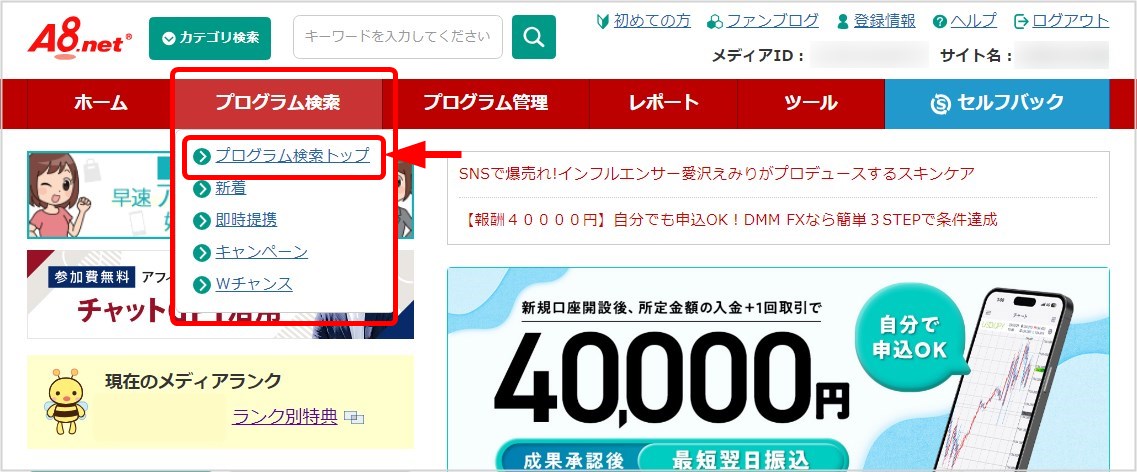
画像引用:【A8.net】サイト・SNSを収益化するならアフィリエイトのA8.net
次に、ASP内で広告案件を探します。多くのASPでは検索機能があるので、これを使うといいでしょう。
1)A8.netのトップメニューから「プログラム検索」→「プログラム検索トップ」を選択します。
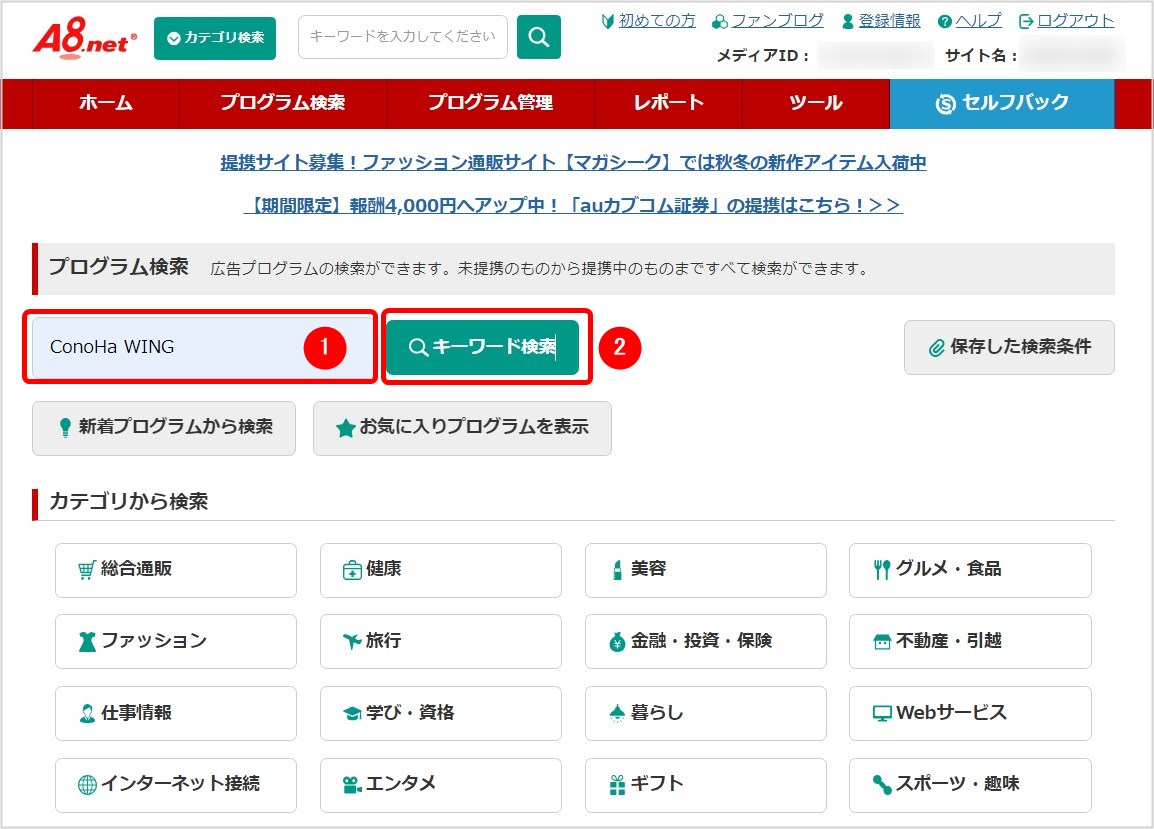
2)プログラム検索画面で「➀検索ボックス」に探したい広告に関するキーワードを入力し、「➁検索ボタン」を押下します。
※この画面ではカテゴリから検索したり、新着プログラムから検索したりすることも可能。
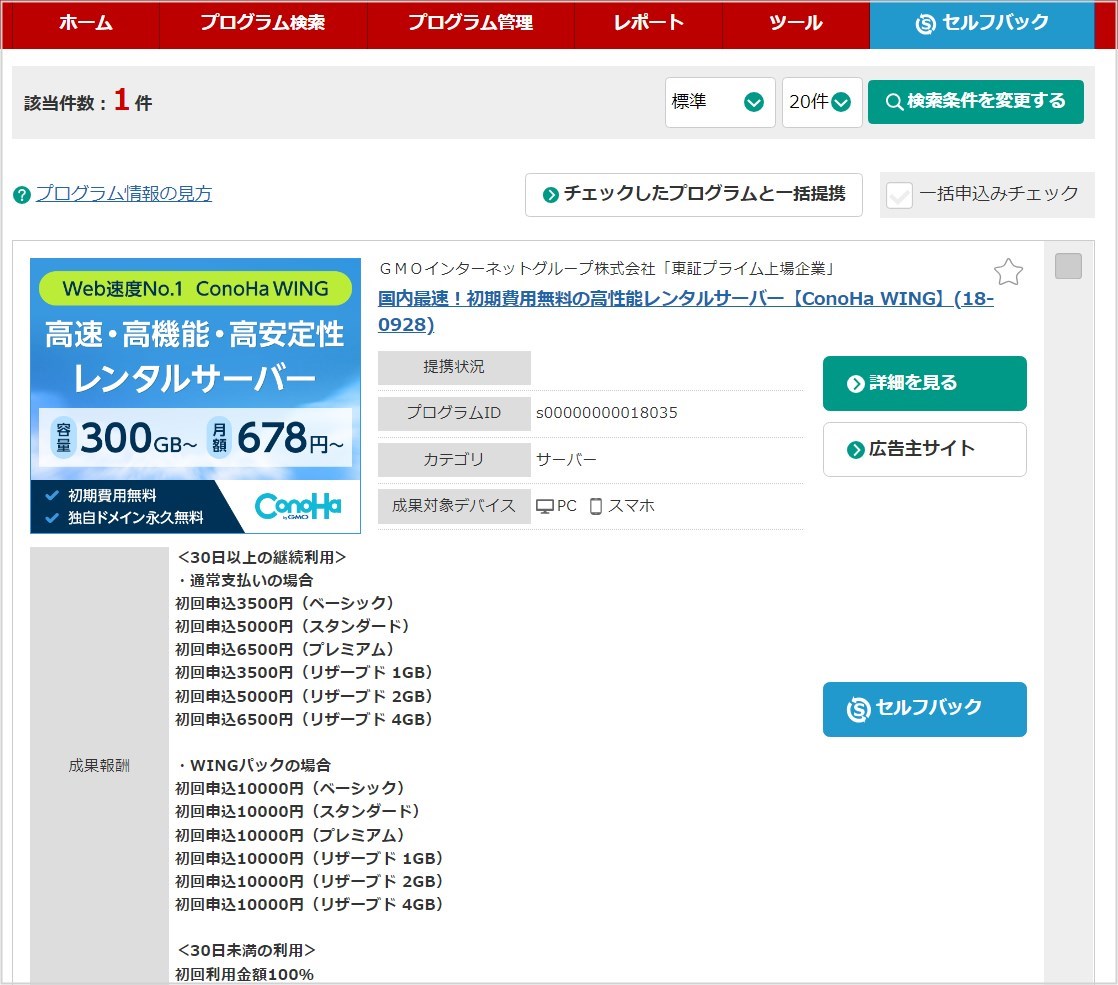
3)検索キーワードに合致した広告が一覧で表示されます(上記サンプルでは1件のみ)。
提携申請をする
続けて提携申請をおこないましょう。
通常、広告案件は申請→審査→承認の流れを経て広告が掲載できるようになります。
中には審査なしで即時承認(即時提携)がおこなわれる広告案件も存在します。
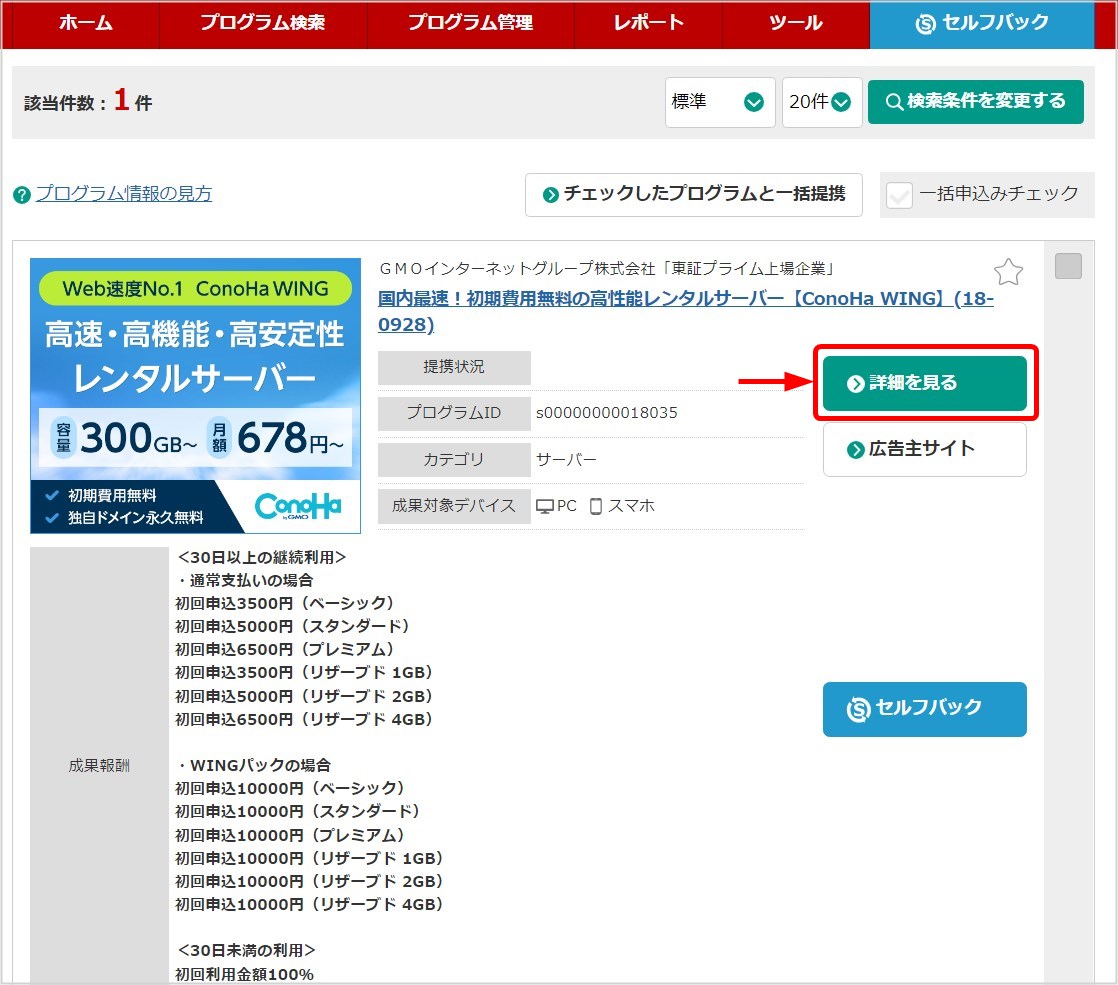
1)検索した広告の右側上部にある「詳細を見る」ボタンを押下します。
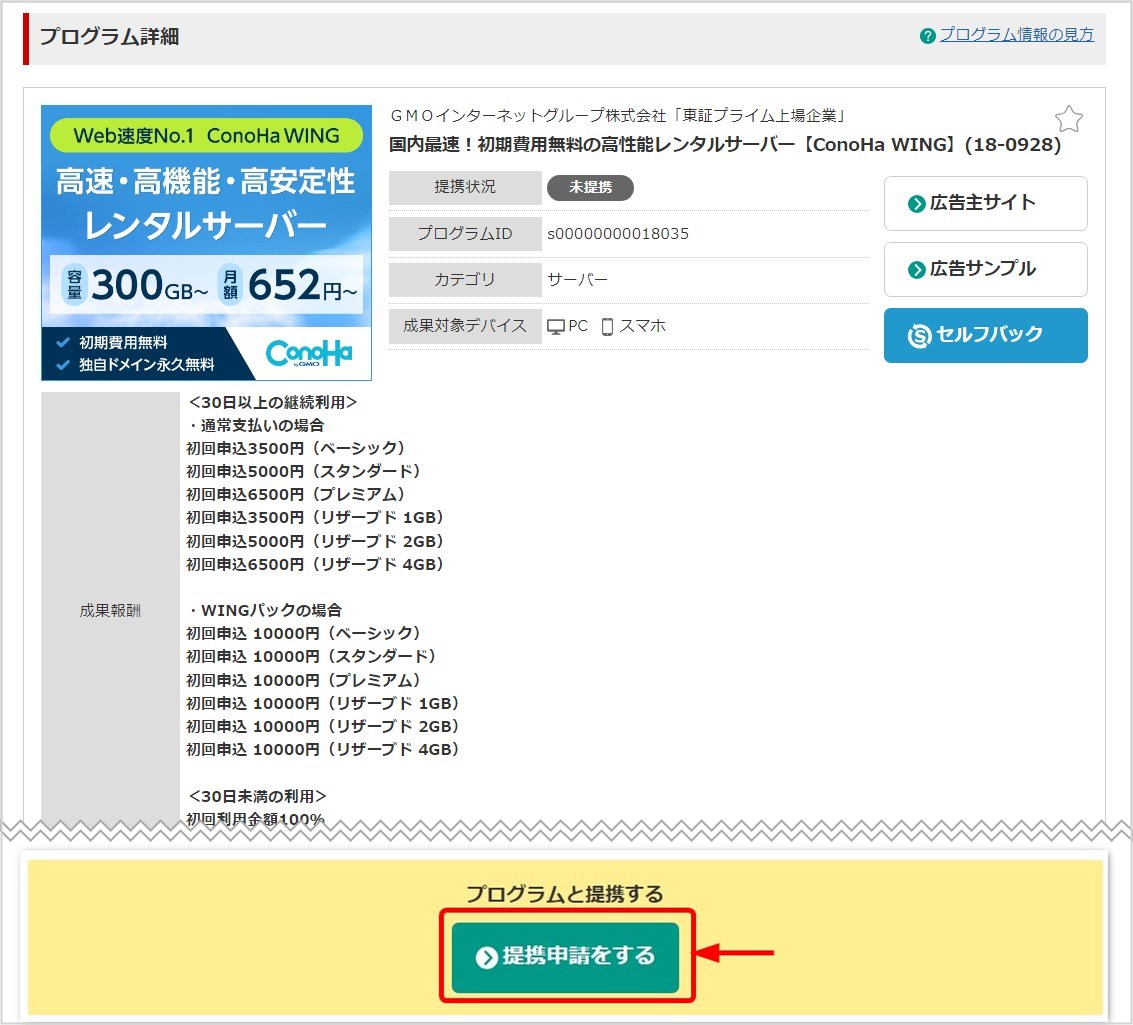
2)プログラム詳細画面に切り替わるので、一番下の「提携申請する」ボタンを押下してください。
広告によっては提携審査に時間がかかる(数日~数週間)ので、しばらく待ちましょう。
※ConoHa WINGの場合は、すぐに提携が完了します。
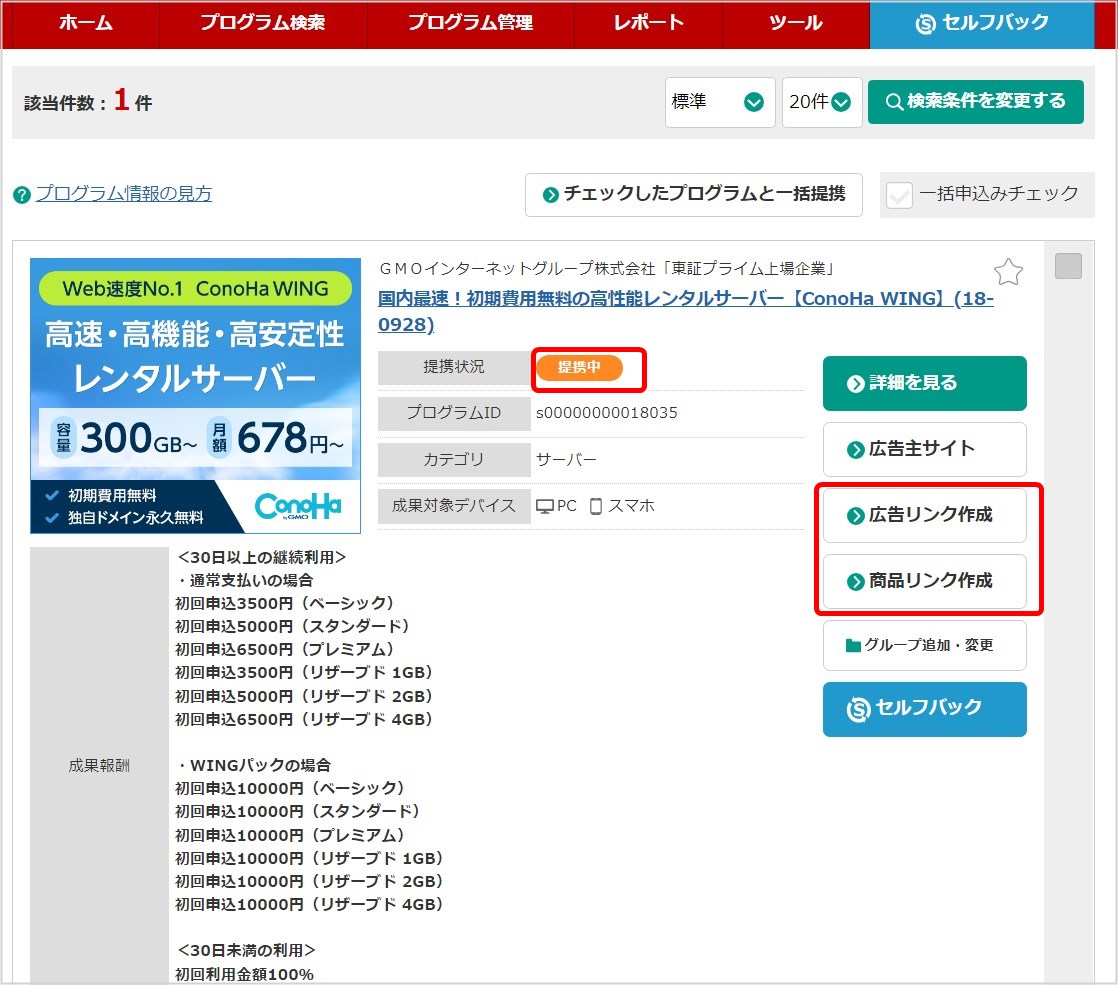
3)提携審査に合格すると提携状況のステータスが「提携中」に変わり、「広告リンク作成」ボタンと「商品リンク作成」ボタンが有効になります。
これで提携申請は完了です。
広告リンクを作成する
提携審査を通過したら、以下の手順で広告リンク(アフィリエイトリンク)を作成できるようになります。
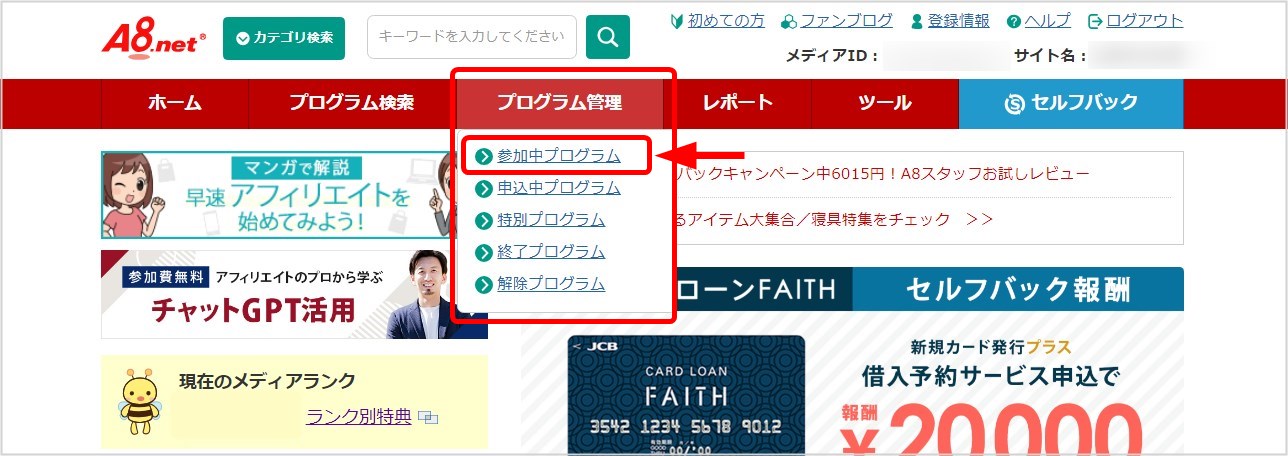
1)A8.netのトップメニューから「プログラム管理」→「参加中プログラム」を選択します。
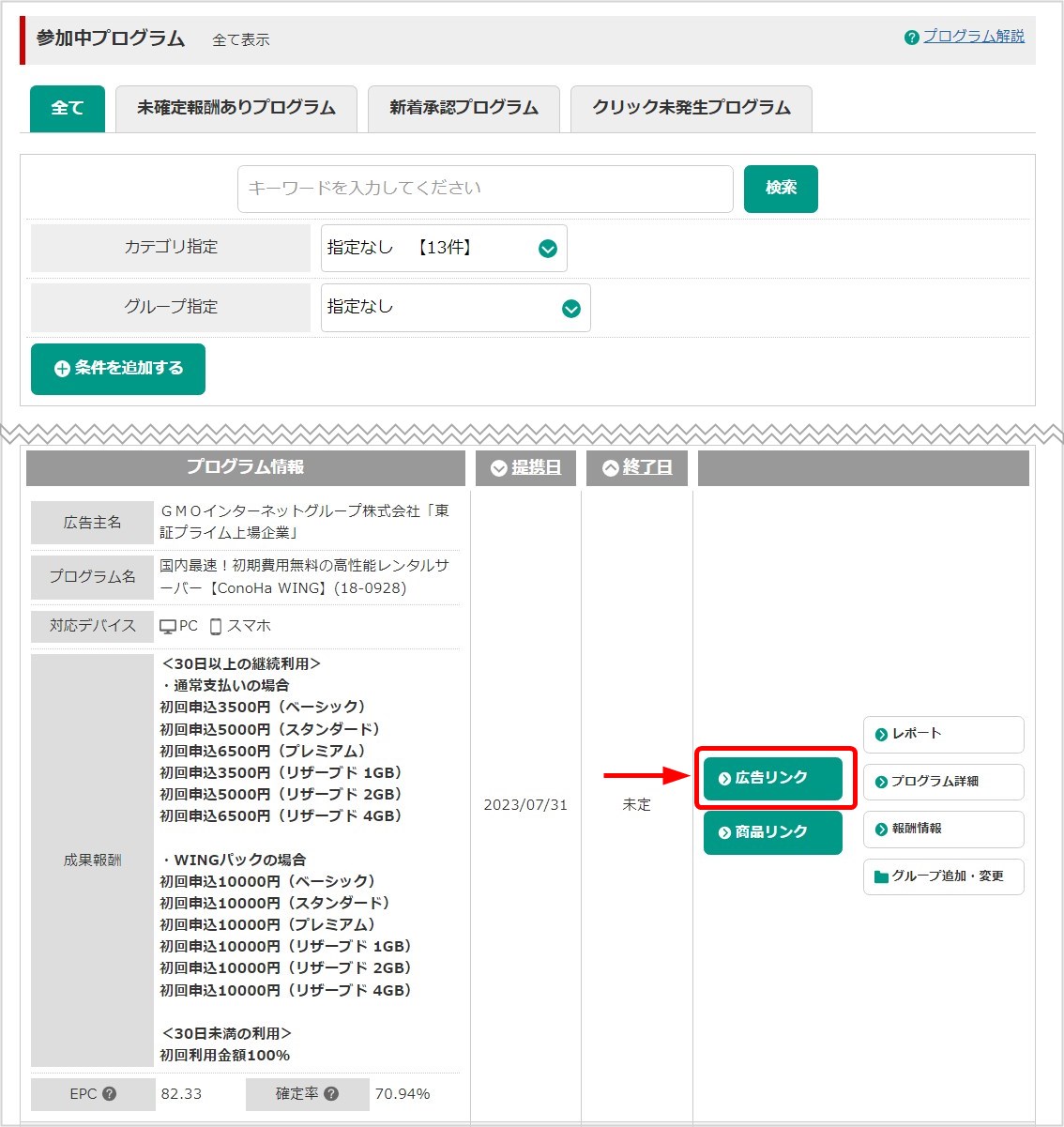
2)参加中プログラムの一覧が表示されます。
3)広告リンクを作成する場合は、掲載したい広告の「広告リンク」ボタンを押下します。
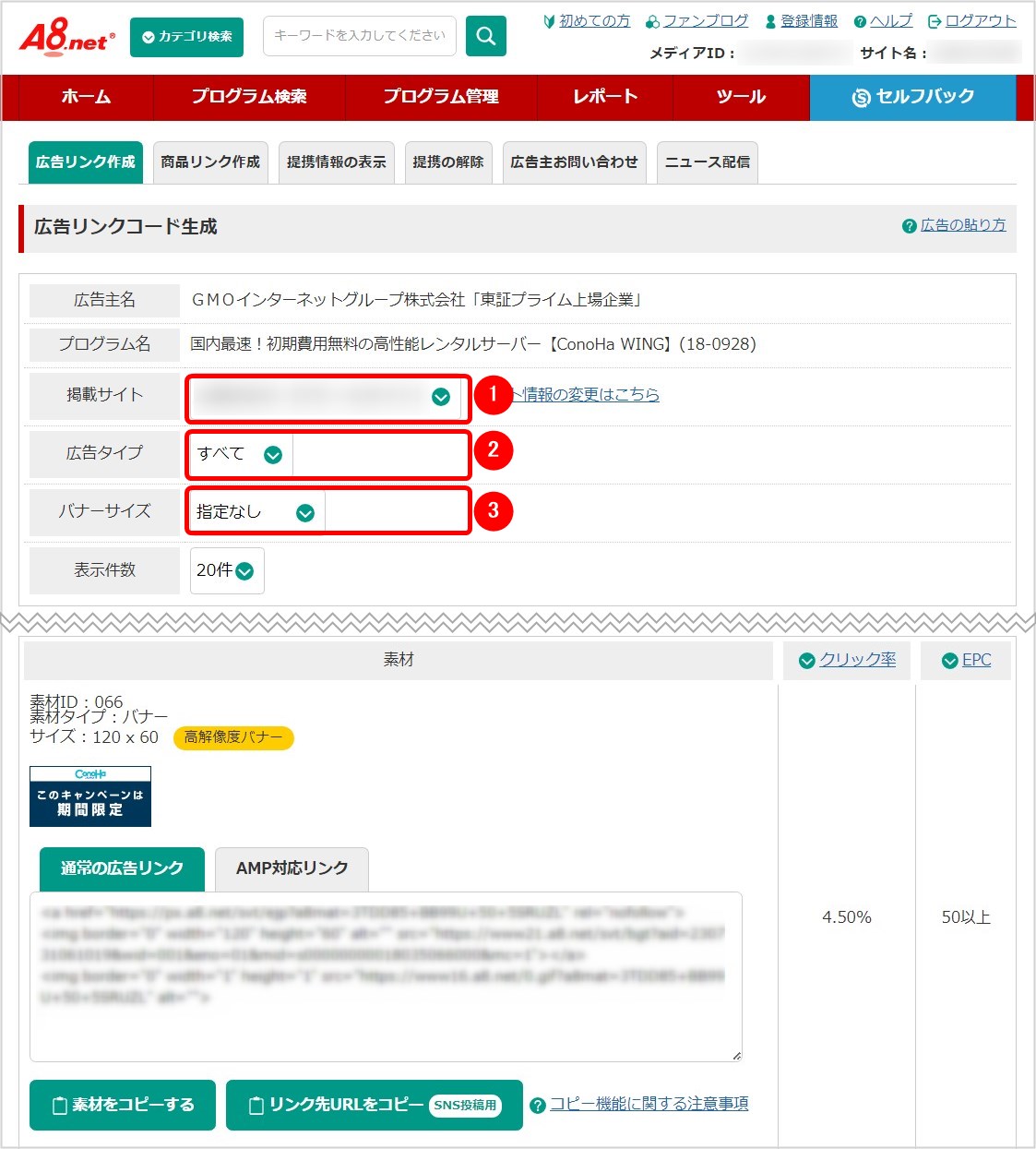
4)広告リンクの一覧が表示されました。
上部の「広告リンクコード生成」欄にて、下記の項目の選択/絞り込みが可能です。
| 項目 | 説明 |
|---|---|
| ➀掲載サイト | 広告を掲載するブログ、Webサイトを選択 |
| ➁広告タイプ | 広告タイプ「すべて/バナー/テキスト/メール」を選択 |
| ③バナーサイズ | バナーサイズを選択 |
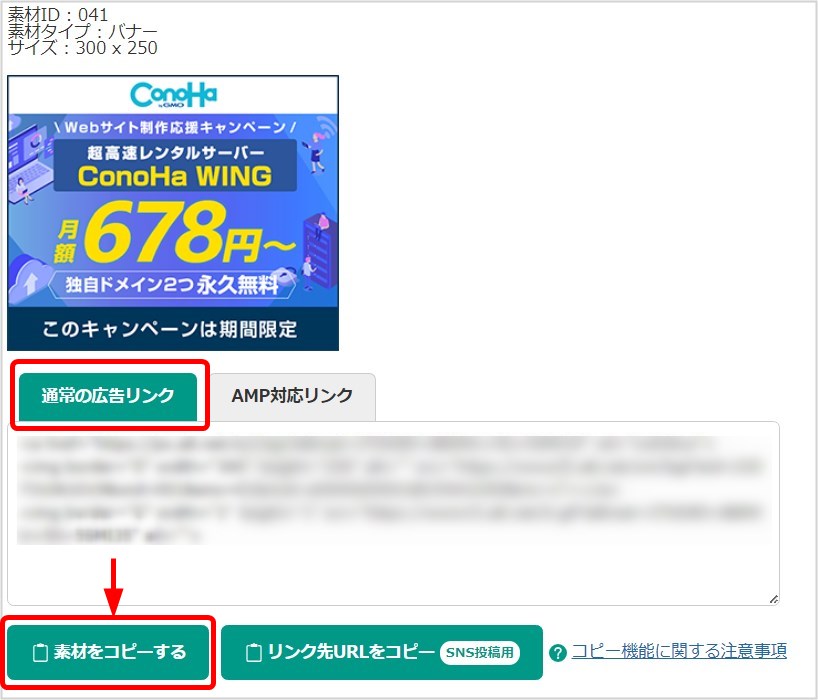
5)広告リンクの一覧の中から掲載したい広告を選び、「素材をコピーする」ボタンを押下してください。
※SNSなどに掲載するテキストリンク(URL)を取得する場合は、「リンク先URLをコピー」ボタンを押下。
これで広告リンクを取得できました。
ブログに広告リンクを設置する
広告リンクはHTMLコードで記述されています。
そのため、ブログに設置する場合もHTMLコードとして貼り付ける必要があります。
WordPressのブロックエディタの場合は「カスタムHTMLブロック」を利用すればよいでしょう。
WordPressの記事に広告リンクを貼り付ける手順は以下のとおりです。
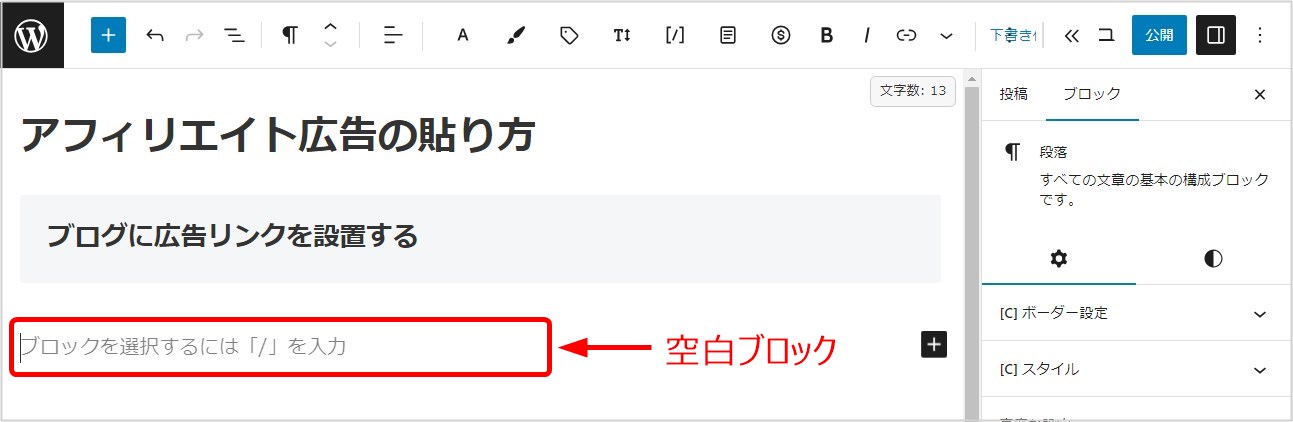
1)記事の編集画面で、広告リンクを挿入したい場所に空白ブロックを追加します。
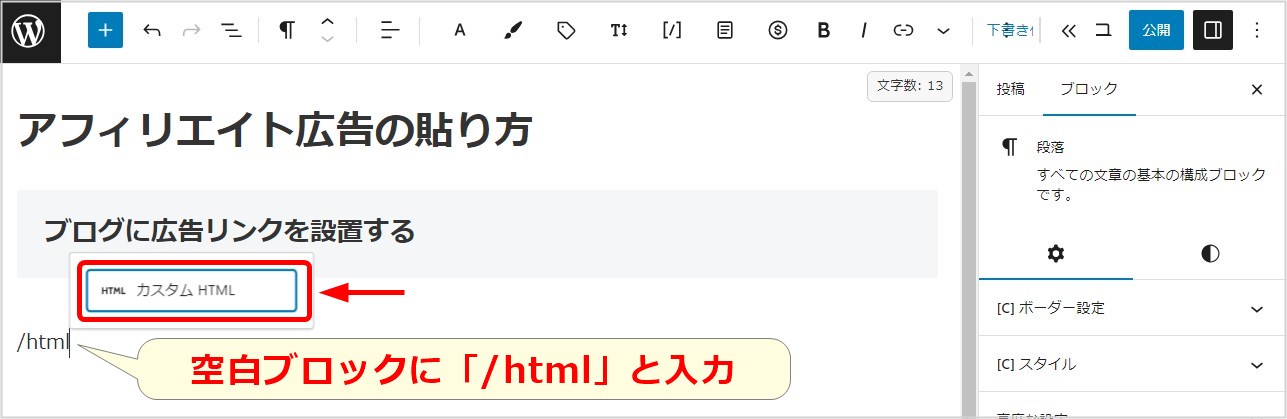
2)空白ブロックに「/html」と入力すると、ブロックの選択メニューが表示されるので「カスタムHTML」を選択します。
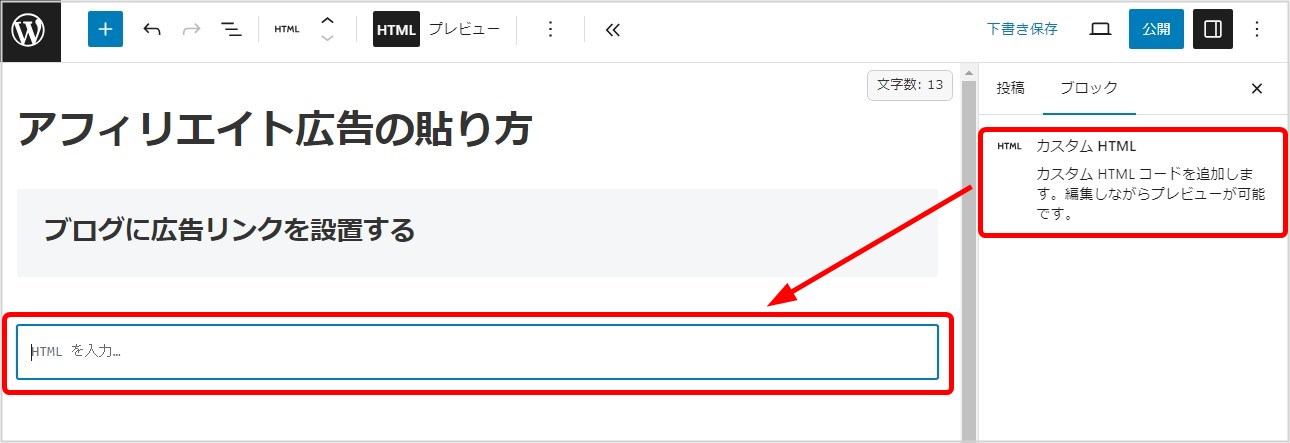
3)空白ブロックにカスタムHTMLブロックが挿入されました。
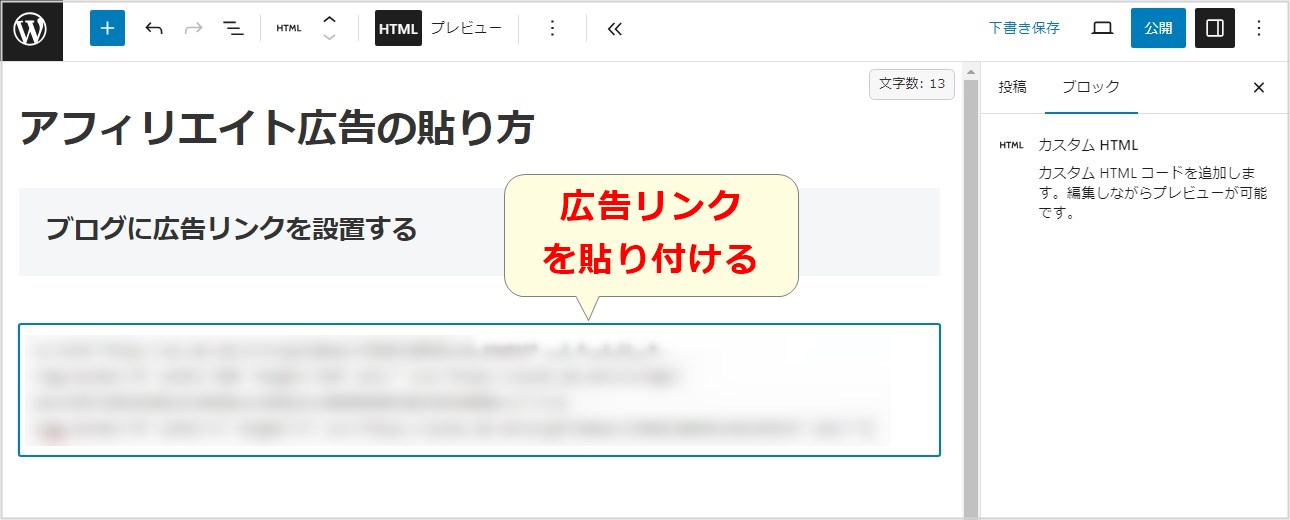
4)カスタムHTMLブロックに、A8.netから取得した広告リンクを貼り付けます。
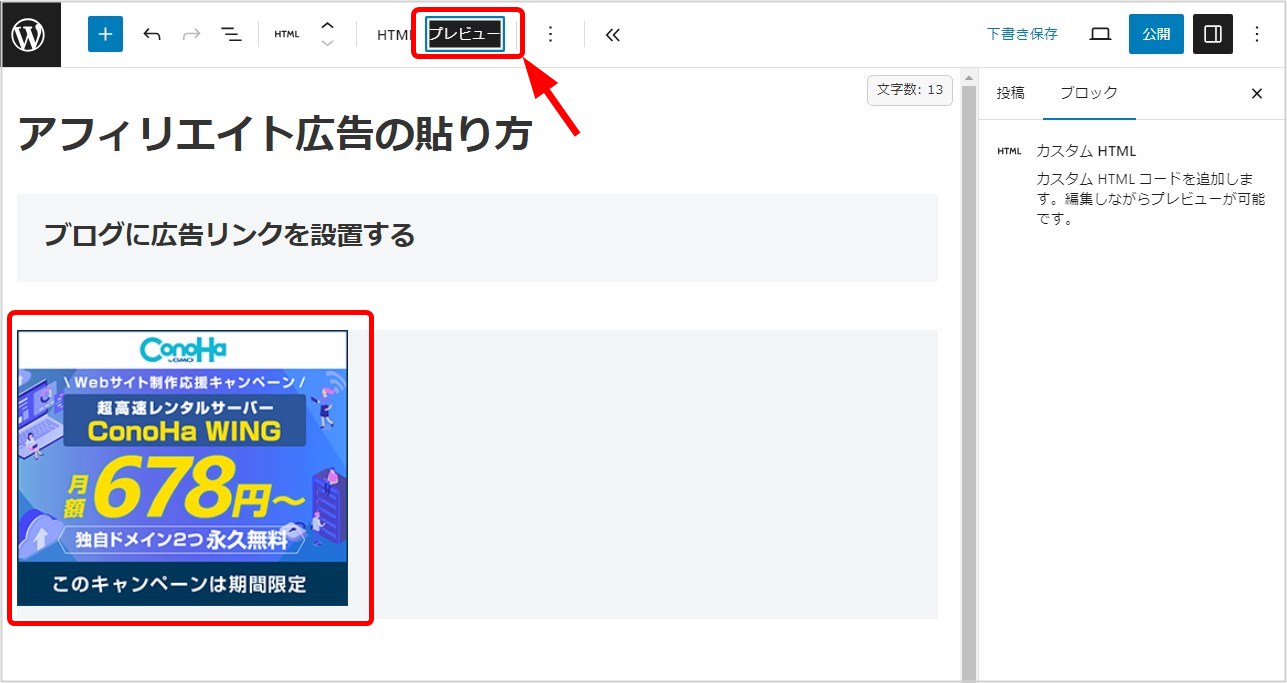
5)カスタムHTMLブロックを選択し、「プレビュー」ボタンを押下すると、表示される広告のプレビューを確認できます。
ブログに商品リンクを設置する場合
商品リンクは下記の手順で作成できます。
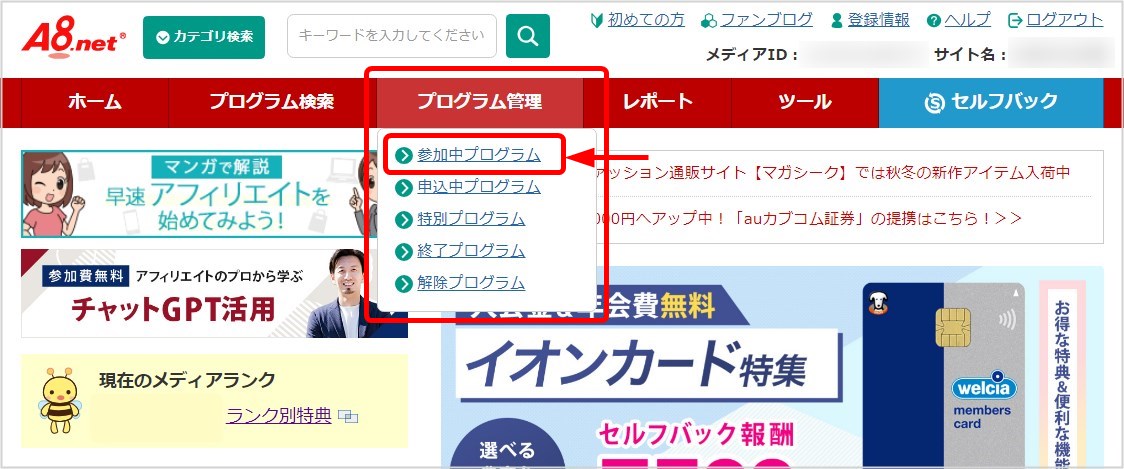
1)A8.netのトップメニューから「プログラム管理」→「参加中プログラム」を選択します。
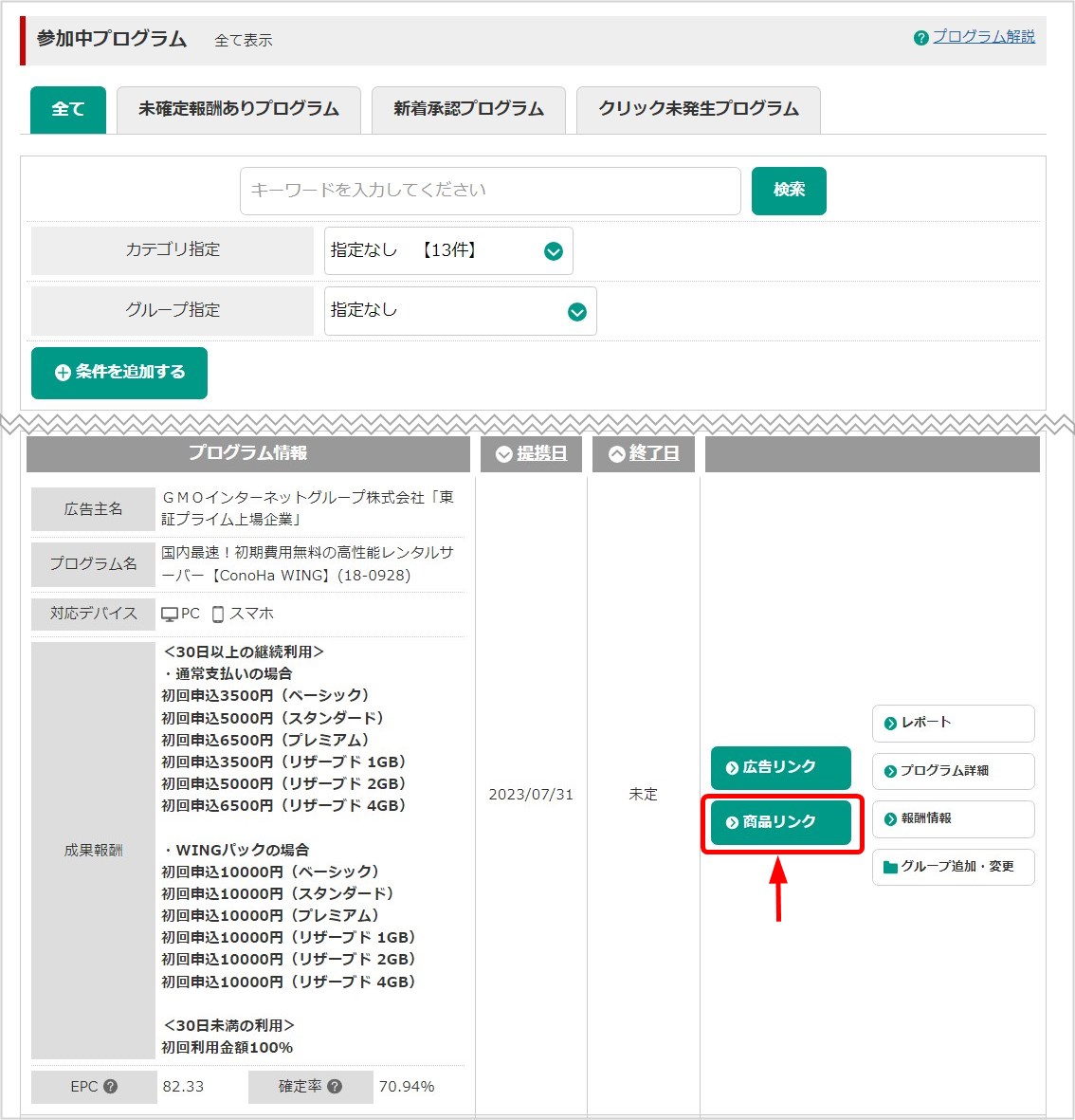
2)参加中プログラムの一覧が表示されます。
3)商品リンクを作成する場合は、掲載したい広告の「商品リンク」ボタンを押下します。
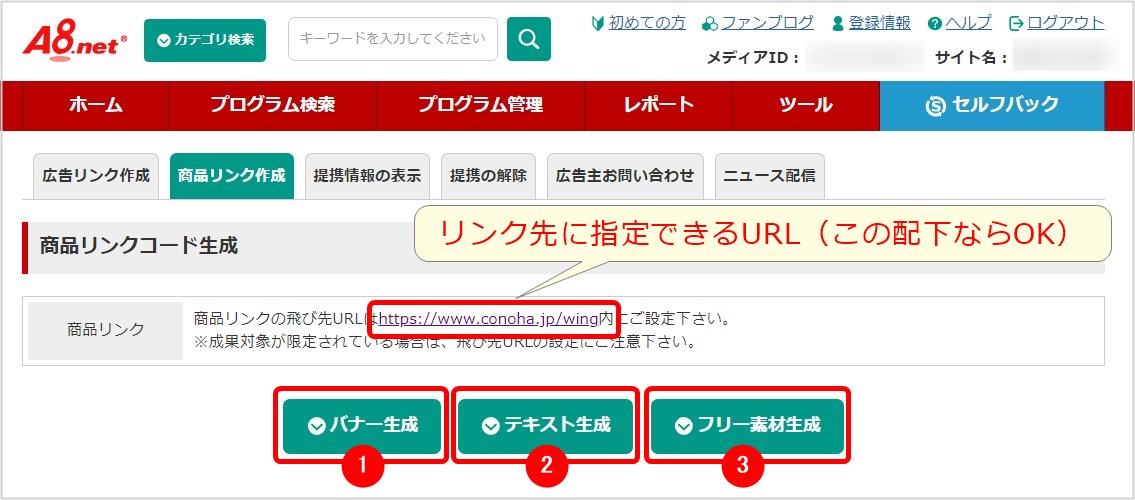
4)商品リンクコード生成画面が表示されました。
5)作成する商品リンクのタイプ(表示形式)によって、下記のいずれかのボタンを押下します。
| 商品リンクタイプ | 説明 |
|---|---|
| ①バナー生成 | バナー画像型の商品リンクを作成 |
| ②テキスト生成 | テキスト型の商品リンクを作成 |
| ③フリー素材生成 | メールマガジンやSNSに掲載する商品リンク(URL)を作成 |
それぞれの商品リンクの作成方法は以下のとおりです。
バナー生成
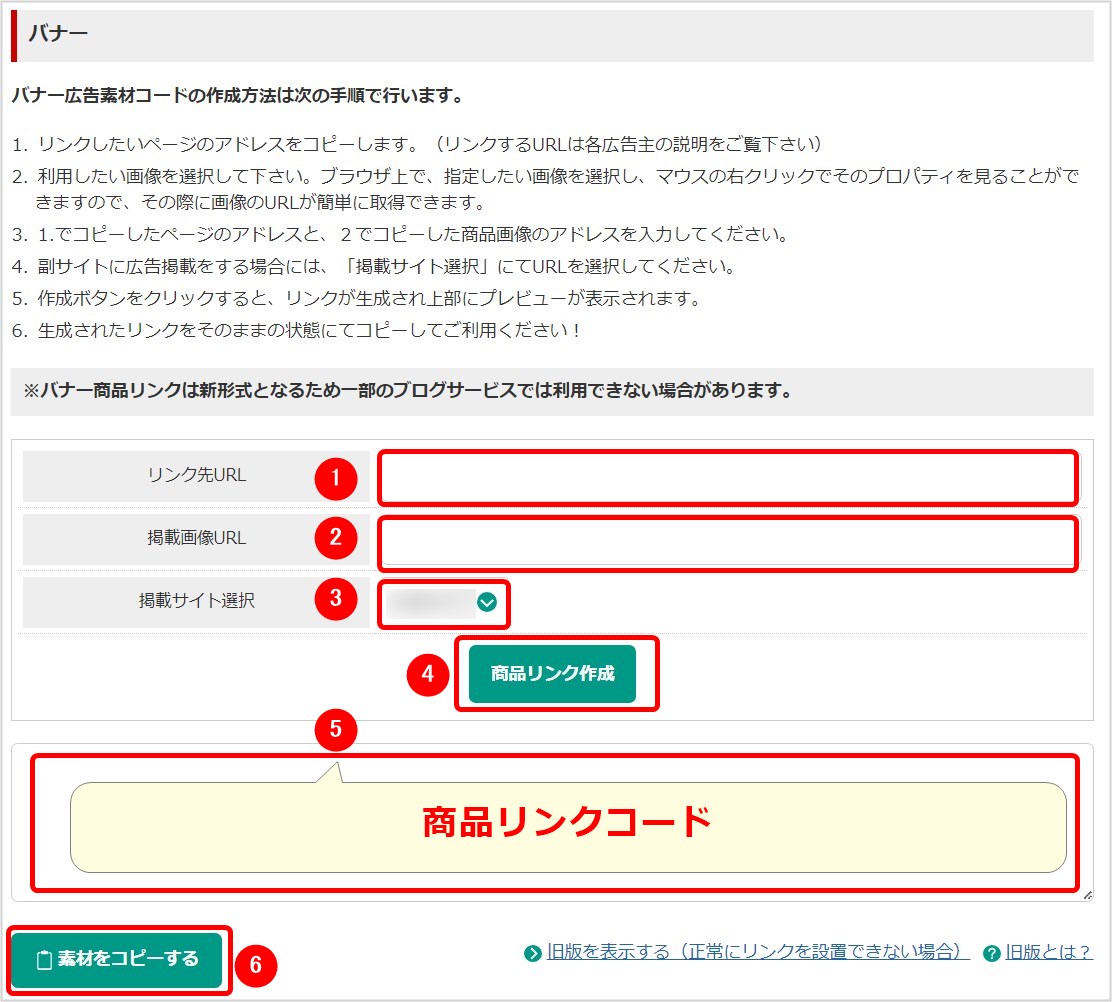
1)バナー生成では、まず下記項目を設定します。
| 項目 | 説明 |
|---|---|
| ➀リンク先URL | 商品リンクをクリックしたときに移動するページのURL |
| ➁掲載画像URL | 商品リンクに表示する画像のURL |
| ③掲載サイト選択 | 商品リンクを掲載するサイトを選択(複数サイト登録している場合) |
2)設定が済んだら「④商品リンク作成」ボタンを押下してください。
3)「⑤商品リンクコード」が生成されるので、「⑥素材をコピーする」ボタンを押下して商品リンクコードをコピーします。
テキスト生成
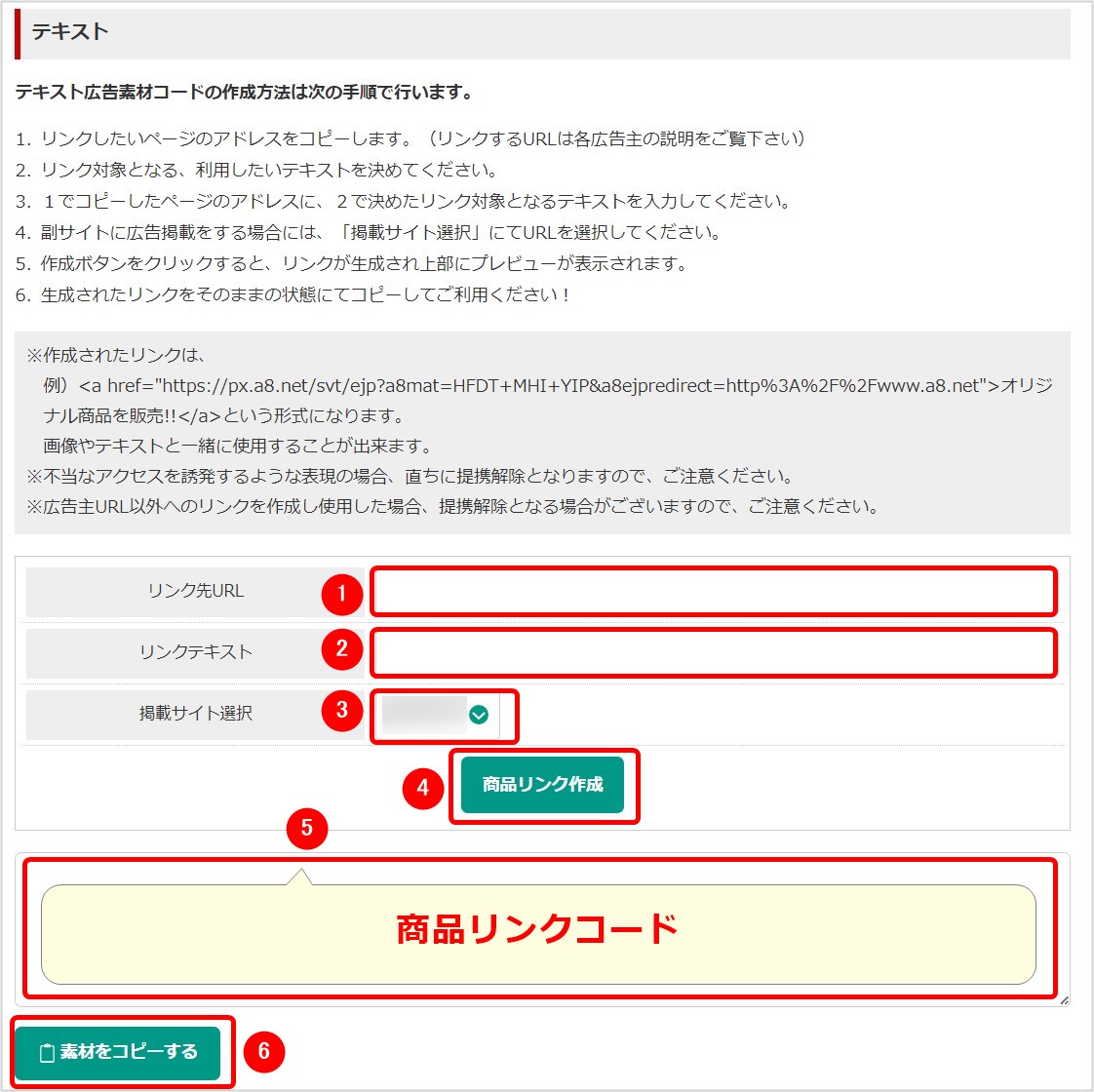
1)テキスト生成では、まず下記項目を設定します。
| 項目 | 説明 |
|---|---|
| ➀リンク先URL | 商品リンクをクリックしたときに移動するページのURL |
| ➁リンクテキスト | テキストリンクに表示するテキスト |
| ③掲載サイト選択 | 商品リンクを掲載するサイトを選択(複数サイト登録している場合) |
2)設定が済んだら「④商品リンク作成」ボタンを押下してください。
3)「⑤商品リンクコード」が生成されるので、「⑥素材をコピーする」ボタンを押下して商品リンクコードをコピーします。
4)ブログに設置する方法は広告リンクと同様です。
フリー素材生成
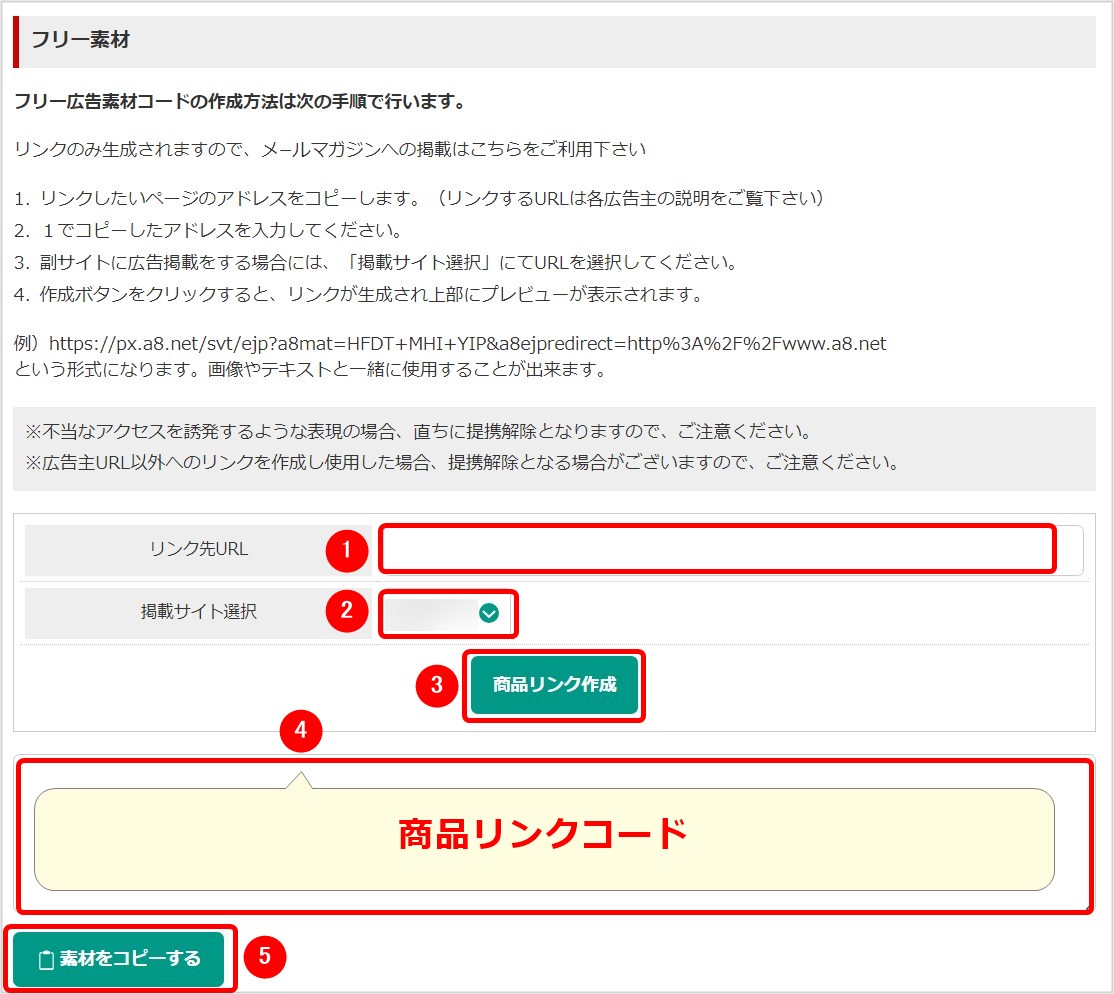
1)フリー素材生成では下記項目を設定します。
| 項目 | 説明 |
|---|---|
| ➀リンク先URL | 商品リンクをクリックしたときに移動するページのURL |
| ➁掲載サイト選択 | 商品リンクを掲載するサイトを選択(複数サイト登録している場合) |
2)設定が済んだら「③商品リンク作成」ボタンを押下してください。
3)「④商品リンクコード」が生成されるので、「⑤素材をコピーする」ボタンを押下して商品リンクコードをコピーします。
4)リンクのみ生成されるので、メールやSNSにそのまま貼り付ければOKです。
物販アフィリエイトの場合はプラグインの活用もおすすめ
Amazonアソシエイトや楽天アフィリエイト、Yahoo!ショッピングなどの「物販アフィリエイト」を利用する場合、
WordPressプラグインを使ってアフィリエイト広告を貼ることもできます。
【物販アフィリエイト広告用のプラグインの一例】
これらのプラグインを利用すると、下記のように複数の物販サイトへのリンクボタンをまとめて設置できます。
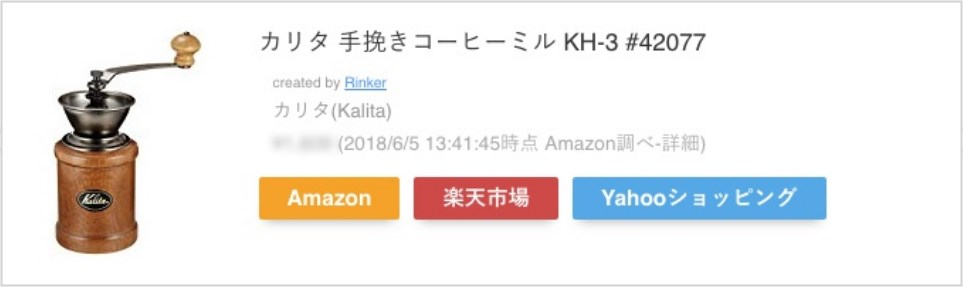
画像引用:Rinkerベーシック – rinker – BOOTH
ユーザーは複数のショッピングサイトから購入先を自由に選べるので、購入される確率が高くなり、収益アップが期待できます。
RinkerやPochippは無料で利用できますが、広告表記を消したりなどのアップグレード版を利用する場合は有料となります。
また、各ショッピングサイトのリンクを作成するには、それぞれの物販アフィリエイトサービスへの登録や提携申請が必要になります。
なお、物販アフィリエイトについてくわしく知りたい方は下記記事をご覧ください。

物販アフィリエイトとは?メリット・デメリット、始め方について解説
- WordPress運営のコツ
アフィリエイト広告のクリック率を高めるコツ

アフィリエイト広告で報酬を得るには、自分のメディアに貼った広告を通して、ユーザーにアクションを起こしてもらう必要があります。
アフィリエイト広告のクリック率を高めるコツを理解し、しっかり成果につなげていきましょう。
アフィリエイト広告の設置場所を工夫する
アフィリエイト広告のクリック率を高めるには、広告をコンテンツのどこに設置するかがカギとなります。
【アフィリエイト広告がクリックされやすい場所】
- 記事の一番下(記事を読み終わった直後に目に入る位置)
- ユーザーの悩みを解決した直後
- 商品・サービスのメリットを訴求した直後
- 記事の冒頭(導入文の最後)
アフィリエイトリンクは、設置場所によってクリック率が変化します。
そのため、アフィリエイト広告で成果を出すには、ユーザーがクリックしたくなる場所(商品への興味が高まる位置)に広告を設置することが重要です。
アフィリエイト広告のおすすめ設置場所については、次章でくわしく解説します。
アフィリエイト広告を設置しすぎない
アフィリエイト広告で稼ぎたいからといって、広告を過剰に設置することは逆効果です。
ユーザーは、自分の悩みや疑問を解消するために、Webサイトやブログを訪れています。
そのため、広告の主張が強すぎると、ユーザーにおける心証の悪化や、購買意欲の低下につながるおそれがあります。
アフィリエイト広告の設置数は、最大でも1つのH2見出しに1つまで(長文の場合はに1つのH3見出しに1つまで)に抑えるようにしましょう。
また、ピクチャーバナーは広告感が強くクリックされ難いため、テキストリンクを自然に入れるか、ボタン型リンクがおすすめです。
ユーザーが興味を持つ広告を選ぶ
クリックされやすいアフィリエイト広告の設置場所

アフィリエイト広告は設置する場所によってクリック率が大きく変わります。
具体的に広告がクリックされやすい設置場所は下記の4ヵ所です。
ただし、単にアフィリエイト広告を貼るのではなく、記事本文から自然な流れで商品を紹介し、広告主のサイトへ誘導することが重要です。
記事を読み終わった直後(記事下)
記事を読み終わった直後(記事下)は、広告がクリックされやすい設置場所の一つです。
記事を最後まで読んでくれたユーザーは、記事の内容に高い関心を持ってくれているはず。
つまり「モチベーションの高いユーザー」ということになります。
記事内で紹介した商品・サービスを購入してくれる可能性も高いでしょう。
ただし、一般的に記事を最後まで読んでくれるユーザーはとても少ないため、他の設置場所との併用が必要となります。
| ポイント |
|---|
|
ユーザーの悩みを解決した直後
ユーザーの悩み・問題を解決した直後も、広告がクリックされやすい設置場所です。
ユーザーがネットで検索するのは、何かしらの悩み・問題・疑問を解決するためです。
したがって、検索結果から訪れたユーザーは、悩みを解決するまでは広告をクリックしてくれる確率は低いでしょう。
逆に考えると、ユーザーの悩みや疑問を解決した直後が絶好のチャンスです。
ユーザーの検索意図を正確に把握し、ユーザーの問題解決につながる商品を紹介して広告を設置することで、
購買意欲が高まりクリックしてもらいやすくなります。
| ポイント |
|---|
|
商品・サービスのメリットを訴求した直後
商品・サービスのメリットを訴求した直後も、クリックされやすい設置場所の一つです。
商品・サービスのメリット(良い点、特長)や、それによって得られるベネフィット(具体的な利益、明るい未来)を訴求した後は、
ユーザーの「欲しい!」という気持ちが高まっているタイミングです。
その時点でアフィリエイト広告が設置されていれば、購入につながる確率も高まるでしょう。
| ポイント |
|---|
|
記事の冒頭(導入文の最後)
意外と忘れられがちですが、導入文の最後などの記事冒頭も、広告がクリックされやすい位置です。
アフィリエイト記事にはさまざまなモチベーションのユーザーが来訪するため、中には「すぐに買いたい」「今すぐ欲しい」という人も存在します。
記事の冒頭に書かれている概要だけで、購入を即決してくれるユーザーもいるということです。
そういうユーザーに向けて、記事のなるべく冒頭(具体的には目次上や一つ目の段落の本文内など)にアフィリエイト広告を設置しておきましょう。
また、記事の冒頭は、単純に多くのユーザーの目に触れる位置です。
記事を読んでいる途中に商品が欲しくなった際に「そういえば最初に広告があったな」と思い出してもらえるというメリットもあります。
| ポイント |
|---|
|
アフィリエイトのメリット・デメリット

Webサイトやブログにアフィリエイト広告を掲載し、報酬が得られるようになるには、ある程度の時間がかかります。
実際にアフィリエイトを始める前に、どのようなメリット・デメリットがあるのかについても押さえておきましょう。
アフィリエイトのメリット
アフィリエイトの大きなメリットは、未経験者でも始めやすいという点。
初期費用がほとんどかからないし、パソコンやスマートフォン、インターネット環境があればいつでもどこでも作業ができる気軽さも魅力です。
【アフィリエイトのメリット】
- 未経験でも始められる
- 時間や場所に縛られない
- 自分のペースで取り組める
- 自分の趣味や経験を活かせる
- 初期費用が少額で済む
- 利益率が高い(経費がほとんどかからない)
- 副業にしやすい
また、アフィリエイトは匿名でできるため、副業をやっていることが周囲に知られにくいという特徴もあります。
「いつまでに作業しなければいけない」といった納期もないため、自分のライフスタイルに合わせて無理なく続けられる点も、アフィリエイトの利点といえるでしょう。
アフィリエイトのデメリット
アフィリエイトを始める際には、デメリットについても理解しておくことが重要です。
アフィリエイトの一番のデメリットは、時給労働みたいにやれば必ず稼げるわけではないということでしょう。
【アフィリエイトのデメリット】
- 必ず収益が出るとは限らない
- 収入が安定しない(アフィリエイトのみの場合)
- 確定申告が必要(副業所得が年間20万円を超えた場合)
アフィリエイトは、成果が出るまで時間がかかることが一般的です。
成果に結びつくまでに、早くても6ヵ月~1年程度の時間はかかると考えたほうがよいです。
一度収益が出ても、安定的に維持できるわけではありません。
Googleの検索アルゴリズムの変動により検索順位が大きく変動したり、掲載していたアフィリエイト広告が案件終了になったりと、むしろ不安定なビジネスと言えるでしょう。
アフィリエイト広告に関するよくある質問

アフィリエイト広告に関するよくある質問と回答を以下に記載します。
ボタンリンクってどうやって作るの?
ボタン型リンクは、HTMLとCSSの知識があれば自分で作成できます。
作り方は、テキスト型リンクの周りを枠で囲み、ボタンに見えるような装飾を施せばOKです(ただし初心者には難しい)。
WordPressの場合は、ボタン型リンク作成機能を持つWordPressテーマを利用するのがおすすめです。
| ボタン型リンクの2つの作成方法 |
|---|
|
たとえば、無料テーマ「Cocoon」の場合、「囲みボタン」ブロックを使えば簡単にボタン型リンクが作成できます。
他にも、有料テーマ「JIN:R」や「SWELL」などでも独自の「ボタンブロック」が用意されているので、初心者でも簡単にボタンリンクを設置することができます。
| 注意点! |
|---|
|
アフィリエイトバナーのおすすめのサイズは?
アフィリエイト広告のバナーの大きさは、下記3つのサイズが基本です。
バナー型広告のサイズに困ったら、この中から選びましょう。
| 広告サイズ | 名称 (*1) | 説明 |
|---|---|---|
| 300×250 | レクタングル(中) | もっとも基本的な広告サイズ。記事の途中や最後、サイドバーなどでよく使用される |
| 728×90 | ビッグバナー | PC向けの広告サイズ。縦幅が短いので記事閲覧の邪魔になりにくい。記事の先頭(タイトル下など)で利用するのが効果的 |
| 320×100 | モバイルバナー(大) | スマホ向けの広告サイズ |
(*1) Googleアドセンスで使われている名称(参考:広告サイズに関するガイド – Google AdSense ヘルプ)
WordPressでコードを上手く貼れないときは?
WordPressの記事編集画面(ブロックエディタ)は、デフォルトでビジュアルモード(HTMLコードを視覚化して表示)になっています。
そのため、HTMLコードで記述された広告リンクを、そのまま通常の段落ブロックに貼り付けても、正常に表示されません。
WordPressに広告リンクを貼り付けるには、「カスタムHTMLブロック」または「HTMLモード」を利用する必要があります。
| WordPressで広告リンクを貼る方法 |
|---|
|
なお、ブロックエディタ全体をコードエディタ(HTMLモード)に切り替えて編集することも可能です。
ただし、ブロックエディタ特有の形式になるので、少し難易度が高くなります。
A8.netのアフィリエイトリンクはURLだけでも大丈夫?
A8.netでは、管理画面から取得した広告コードをそのまま使用するのが原則です。
したがって、下記に該当するケースなら問題ありません。
- 広告リンク作成時に「リンク先URLをコピー」ボタンで取得したURL
- 商品リンク作成時に「フリー素材生成」で取得したURL
取得した広告コードからURL部分だけを抜き出して使用する行為は、広告コードの改変にあたります。
広告コードの改変は規約違反になる可能性があるため注意しましょう。
アフィリエイトリンクの見分け方は?
ブログやWebサイトに掲載しているアフィリエイトリンクの見分け方は、下記のとおりです。
- STEP1:リンク先のURLを確認する
- リンクの上にマウスを移動すると、ブラウザの下部にリンク先URLが表示される
(スマホの場合はリンクを長押し)
- STEP2:リンク先がASPサイトであるかをチェックする
- URLの先頭にASPサイト名(*1)が含まれている場合はアフィリエイトリンク
(*1) おもなASPサイトのリンク先
| ASP名 | リンク先 |
|---|---|
| A8.net | https://px.a8.net |
| もしもアフィリエイト | https://af.moshimo.combr https://i.moshimo.com |
| バリューコマース | https://ck.jp.ap.valuecommerce.com |
| afb | https://t.afi-b.com |
| アクセストレード | https://h.accesstrade.net |
| リンクシェア | https://linksynergy.jrs5.com https://linksynergy.com |
アフィリエイトは自分で購入しても収益になる?
自分が掲載したアフィリエイト広告から、自分で商品を購入することを自己アフィリエイト(セルフバック)と呼びます。
ASPや広告主が自己アフィリエイトを許可している場合は収益になりますが、禁止している場合は規約違反です。
自己アフィリエイトをおこなう際には、ASPや広告主の規約・ルールをよく確認しましょう。
自己アフィリエイト(セルフバック)の詳細やおすすめのASPについては下記記事をご覧ください。

セルフバックとは?仕組みやメリット、おすすめASPを厳選して紹介
- WordPress運営のコツ
アフィリエイト広告はクリックされやすい場所に設置しよう

アフィリエイト広告をWebサイトやブログに設置しても、ユーザーにクリックされなければ成果につながりません。
広告のクリック率を向上させるには、次の2点を意識することが大切です。
- クリックされやすい場所に効果的な広告を貼る
- 自然な流れで広告主のサイトへ誘導する
具体的にアフィリエイト広告を貼る位置としておすすめなのは、以下の場所です。
- 記事を読み終わった直後(記事下)
- ユーザーの悩みを解決した直後
- 商品・サービスのメリットを訴求した直後
- 記事の冒頭(導入文の最後)
本記事を参考にアフィリエイト広告の貼り方を工夫して、 クリック率と成約率の改善を目指しましょう。
WordPressを始めるならConoHa WINGがおすすめ!

「WordPressでブログやアフィリエイトを始めたい!」
「もっと性能の良いレンタルサーバーに乗り換えたい!」
そんなあなたには、高性能・高速でお得なレンタルサーバーConoHa WINGをおすすめします。
- ConoHa WINGのメリット
-
- サイト表示が速い! 国内最速のレンタルサーバー※
- 初心者も安心! 簡単で使いやすい管理画面
- 安定した稼働! 大量同時アクセスなどの高負荷にも強い
- お得な料金設定! 678円/月~で始められる!
- しかも初期費用が無料! さらに独自ドメインも永久無料!
- ※2024年4月自社調べ
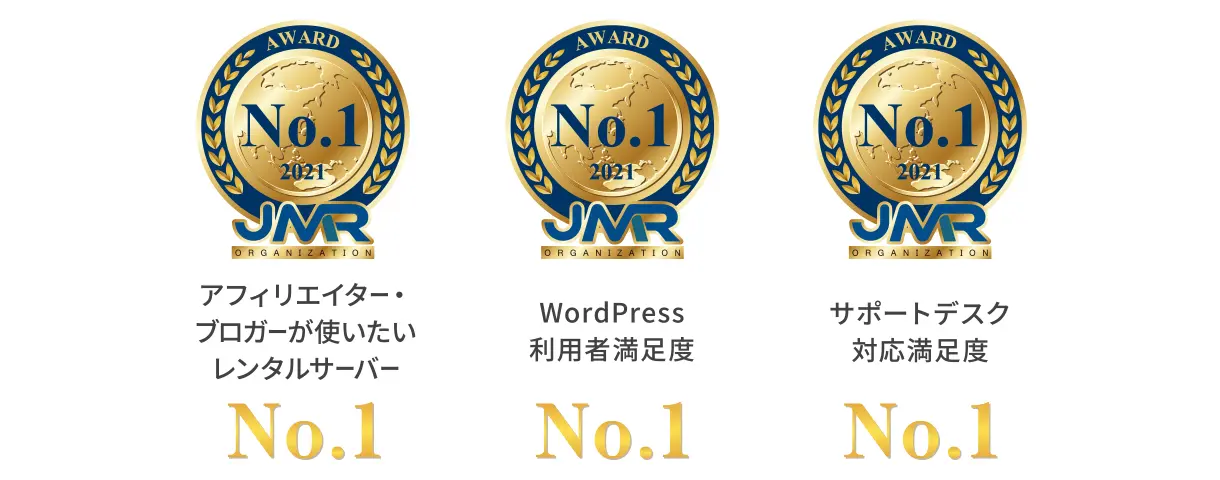
ConoHa WINGは日本マーケティングリサーチ機構による調査で、下記の3部門においてNo.1を獲得しています。
- ConoHa WINGは3つのNo.1を獲得!
-
- アフィリエイター・ブロガーが使いたいレンタルサーバー
- WordPress利用者満足度
- サポートデスク対応満足度
- ※日本マーケティングリサーチ機構調べ 調査概要:2023年2月期_ブランドのイメージ調査
新規のお申し込みはこちら
Webにくわしくない初心者でもたった10分で始められるレンタルサーバー「ConoHa WING」。
とっても簡単だから今すぐ始めちゃいましょう。
また下記の記事では、ConoHa WINGを使ってWordPressを開設する方法を、画像付きでくわしく解説しています。
【WordPressの始め方】初心者でも最短10分でできる!簡単で失敗しない開設方法
- WordPressの始め方
他社レンタルサーバーからお乗換えはこちら
他社のレンタルサーバーをご利用中で、ConoHa WINGにお乗り換えを検討されている方も安心です!
煩雑なレンタルサーバーの移行もかんたんにお乗換えいただけるよう、いくつかのサポートを用意しています。
-
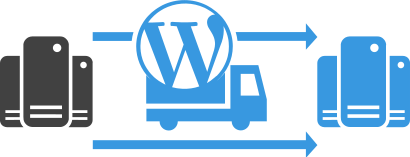
- WordPressかんたん移行ツール
-
他社サーバーでお使いのWordPressを、ご自身でかんたんにConoHa WINGへ移行ができる無料のツールをご用意しています。
- WordPressかんたん移行の詳細
-
- WordPress移行代行
-
移行にかかる作業はすべて専門のプロが代行するので、待っているだけでWordPressを移行できます。
- WING移行代行の詳細
-

- ConoHa WINGへの移行ガイド
-
レンタルサーバーの移行作業は複雑ですが、ConoHa WINGでは移行作業の流れをわかりやすくご紹介しています。
- ConoHa WINGお乗換えガイド