
スマートフォンでの執筆作業を効率的におこなうためには、使いやすい文章作成アプリを見つけることが重要です。
さまざまなアプリの特徴を知り、目的に合ったツールを利用することで、文章作成の効率を高められるでしょう。
本記事では、おすすめの文章作成アプリやAI文章作成ツール、効率的な文章作成のコツなどをくわしく紹介します。
スマートフォンで使える文章作成アプリを探している方は、ぜひ参考にしてください。
 監修者
監修者
サンツォ(吉岡 智将)ブログ歴10年、マーケティング歴20年の副業ブロガー、SNSインフルエンサー。ブログやアフィリエイト、WordPressのノウハウを教えるWebサイト『マクサン』の運営者。ブログ収入の累計は億を超え、月100万円以上の収益を継続的に稼ぎ続ける。現在はブログのオンラインサロン『マクサン』の共同オーナーを務め、延べ800以上のブログ相談や初心者へのコンサルティングをおこなっている。そのほか12万人以上のフォロワーを抱えるInstagram『ベランダ飯』やブログ『ベランダ飯』など、複数のブログやSNSの運営に携わる。
 監修者
監修者
柏崎 剛プログラマー歴25年、SEO歴20年のSEOコンサルタント、WEBプログラマ、プロンプトエンジニア、教育者、作家、発明家。 株式会社コンテンシャルの代表取締役、複数社役員・SEO顧問を兼任。主にインターネットにおけるマーケティングやクリエイティブに関する業務促進や開発に携わる。
おすすめの文章作成アプリ6選

パソコンだけでなく、スマートフォンでも使える無料の文章作成アプリには、おもに以下のようなものがあります。
Googleドキュメント
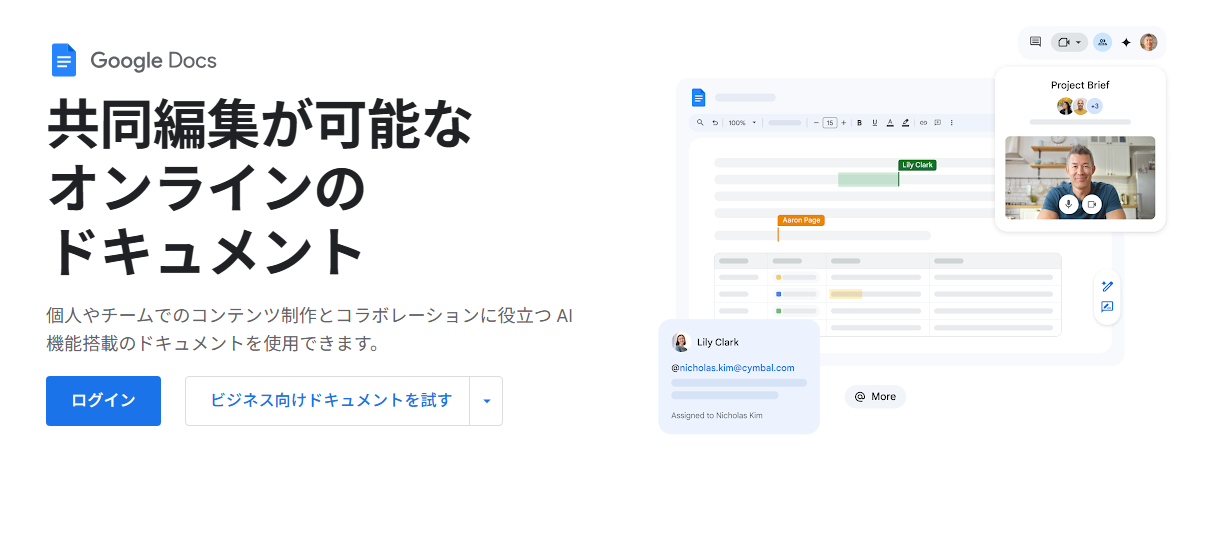
Googleドキュメント(https://workspace.google.com/intl/ja/products/docs/)はGoogleが提供するビジネスツールの一つで、誰でも無料で利用できるのが魅力です。
書いた内容は自動でGoogleドライブ内の「マイドライブ」フォルダーに保存され、更新するたびに自動保存されたドキュメントにも反映されます。
ドキュメントは複数人で共有できるうえ、必要に応じて提案モードなども選択可能です。
インターネットに接続されていない状態でも文章を作成でき、書いた内容はオンラインになったときに自動で保存されます。
オーソドックスな文章作成アプリを探している方は、まずGoogleドキュメントを試してみるのがおすすめです。
Googleドキュメントなどのおすすめブログツールについては以下の記事で解説しているので、ぜひ参考にしてください。

ブログツールのおすすめ24選!記事作成やキーワード選定を劇的に効率化
- WordPress運営のコツ
Microsoft Word
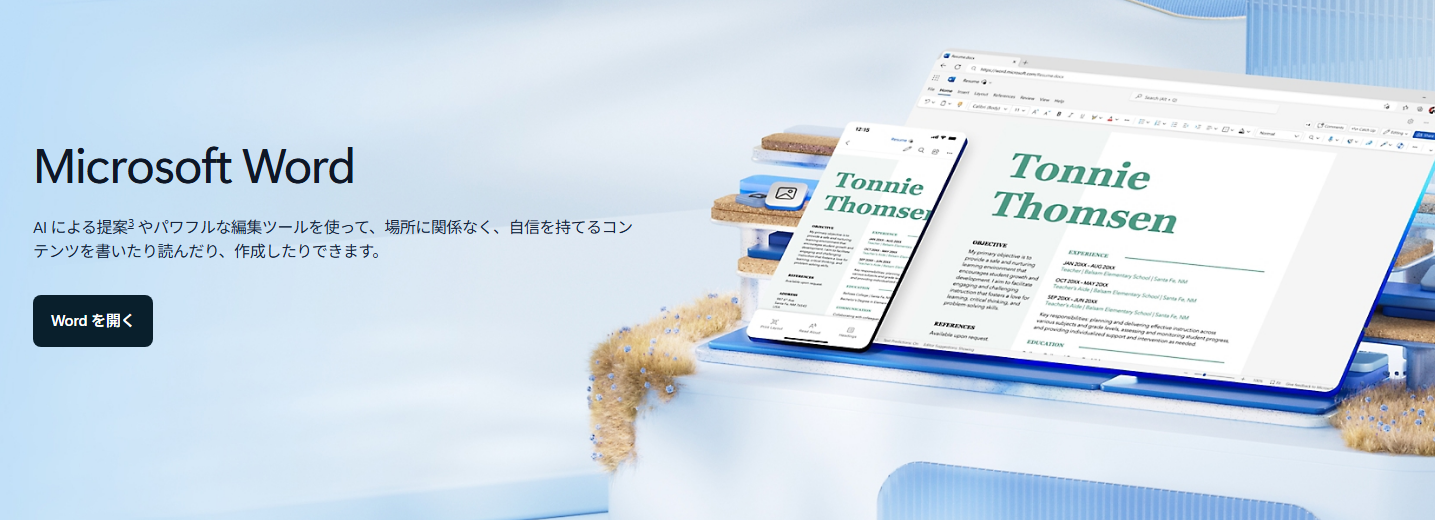
Microsoftが提供するMicrosoft Word(https://www.microsoft.com/ja-jp/microsoft-365/word)は、スマートフォンでも使える文章作成アプリです。
Googleドキュメントに比べて、フォントやデザインテンプレートが豊富です。
文書の体裁やデザインにこだわりたい場合は、Microsoft Wordを試してみるとよいでしょう。
なお、無料版では一部の機能が制限されており、パソコンでしか使えない機能もあるため注意が必要です。
Pages
Pages(https://www.apple.com/jp/pages/)はAppleが提供する文章作成アプリで、手書き入力もできるのが特徴です。
Appleの端末でしか使えませんが、テキストや絵などを直感的に記録しておきたいときは便利なアプリです。
テキストだけでなく動画や音声も記録でき、Appleユーザー同士ならファイルの共有もできます。
普段からApple製品を使っている方や、直感的に操作したい方におすすめのアプリです。
Notion
Notion(https://www.notion.com/)は、文章作成に加え、議事録やタスク管理などのシーンで強みを発揮する多機能アプリです。
作成した文章は自動で保存され、文書の納期などに関するタスクも同時に管理できます。
無料プランでは利用回数が制限されますが、AI機能で文章作成をサポートしてくれることも魅力の一つです。
文章作成とタスク管理を1つのアプリ内で完結させたい場合は、Notionの利用を検討するとよいでしょう。
Canva
Canva(https://www.canva.com/)は、ドキュメント機能も備わった自由度の高いデザイン作成アプリです。
デザイン性に優れたテンプレートが豊富にあり、写真や動画などの素材と文章を組み合わせることもできます。
コラボレーションリンク機能を使えば、複数人でファイルを編集できることも魅力の一つです。
デザイン性の高いプレゼン資料や企画書を作成したい場合は、Canvaの利用を検討してみてください。
Evernote
Evernote(https://evernote.com/ja-jp)は多機能な文章作成アプリで、Gmailなどの外部ツールとも連携できるのが特徴です。
手書きでの文章入力にも対応しており、タスク管理やメモ、スケジューリングなど幅広い用途で使えます。
無料プランにはノート数などの制限があるため、頻繁に使いたい場合は有料プランを契約するのがおすすめです。
プロジェクト単位でメモやタスク、スケジュールを管理したい場合は、Evernoteを試してみるとよいでしょう。
無料で使えるAI文章作成ツール7選

AIを活用した文章作成ツールを利用すると、作業能率を大幅に向上させることができます。
ここからは、無料プランもあるAI文章作成ツールを紹介します。
文章作成AIについては以下の記事でも解説しているので、ぜひ参考にしてください。

文章作成AIとは?最新のおすすめツールや、活用法・注意点などを解説
- WordPress運営のコツ
ChatGPT
ChatGPT(https://openai.com/ja-JP/index/chatgpt/)は、OpenAIが開発した代表的な生成AIツールです。
入力したプロンプト(指示文)に応じて自然な文章を出力してくれるため、整った体裁の文章を素早く用意できます。
会話形式で指示を与えることができ、アイデアを出したいときなどの壁打ちの相手としても使えます。
なお、生成AIに共通するリスクとして、ハルシネーションや情報漏洩などには注意が必要です。
ハルシネーションとは、AIが誤った情報を真実らしく提示する現象のことです。
生成AIの出力した情報を鵜呑みにせず、必ず人の手で最終チェックをおこないましょう。
ChatGPTの使い方については以下の記事で解説しているので、ぜひ参考にしてください。

ChatGPTでブログ記事を作成する方法 – 7つのステップと実際のプロンプト例も紹介【サンプルDL可】
- WordPress運営のコツ
Gemini
Gemini(https://gemini.google/jp/about/?hl=ja)はGoogleが開発したAIツールで、 GoogleドキュメントをはじめとするGoogle Workspaceと連携して利用できます。
音声や画像などから情報を集めるマルチモーダルにも対応しており、音声のテキスト化や画像の解析など、幅広い用途が考えられます。
さらに、ダブルチェック機能も備わっており、出力された情報の誤りに気付きやすいことも特徴の一つです。
GoogleドキュメントなどのGoogle Workspaceを普段使いしている方は、GeminiでAIの利便性を確かめてみるとよいでしょう。
Copilot
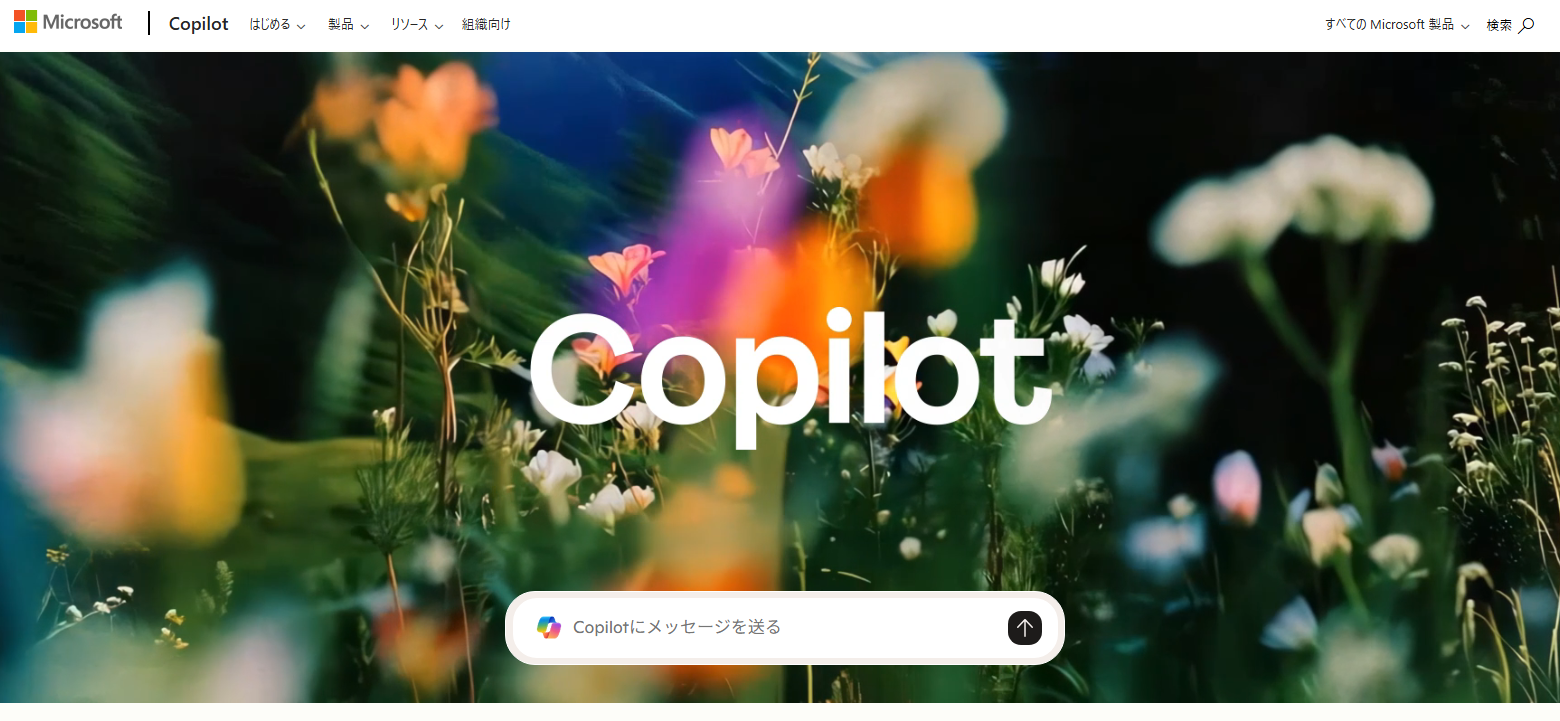
Microsoftが提供するCopilot(https://www.microsoft.com/ja-jp/microsoft-copilot/for-individuals)は、WordなどのMicrosoft製品と親和性が高いAIツールです。
文章作成のほか、リアルタイムでの情報検索や画像生成、音声解析といった多彩な機能が備わっています。
有料版のCopilot Proには、混雑時でも優先的にアクセスできたり、Microsoftのアプリに関するサービスを受けられたりといったメリットがあります。
業務効率化を図りたい場合は、Copilotを試してみてください。
ConoHa Pencil
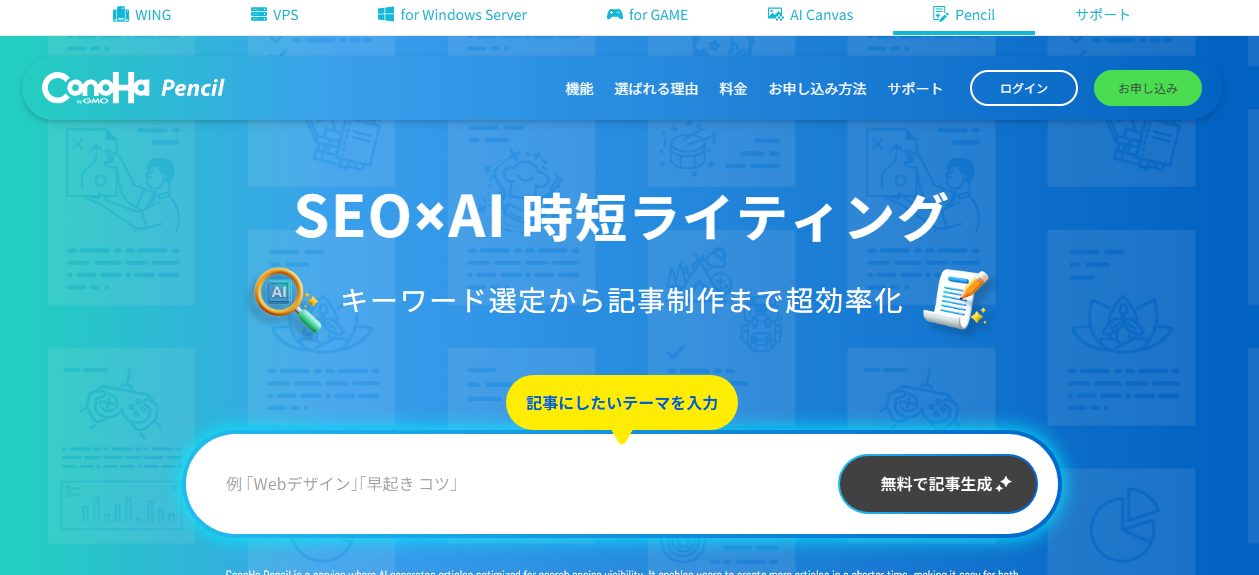
ConoHa Pencil(https://ai.conoha.jp/pencil/)は、Webサイトの記事作成に特化したAIツール。
専門家が開発したSEO対策ツールが内蔵されており、キーワード調査の結果を踏まえたSEOに強い記事を作成することができます。
検索上位を狙うキーワードや記事のテーマを入力すれば、自動的にキーワード調査をおこない、見出し構成や本文をAIが自動生成してくれるため、SEOライティングの作業時間を大幅に削減できます。
また、サジェストキーワードや再検索キーワード、キーワードの検索ボリュームや競合見出しなど、キーワード調査だけを単独で実施することもできます。
SEOに強い記事を効率的に執筆したい方には、ConoHa Pencilがおすすめです。
ConoHa Pencilの使い方については以下の記事で解説しているので、ぜひ参考にしてください。

【公式】ConoHa Pencilの使い方|生成AIとSEOで効率的な記事ライティングを
- WordPress運営のコツ
Catchy
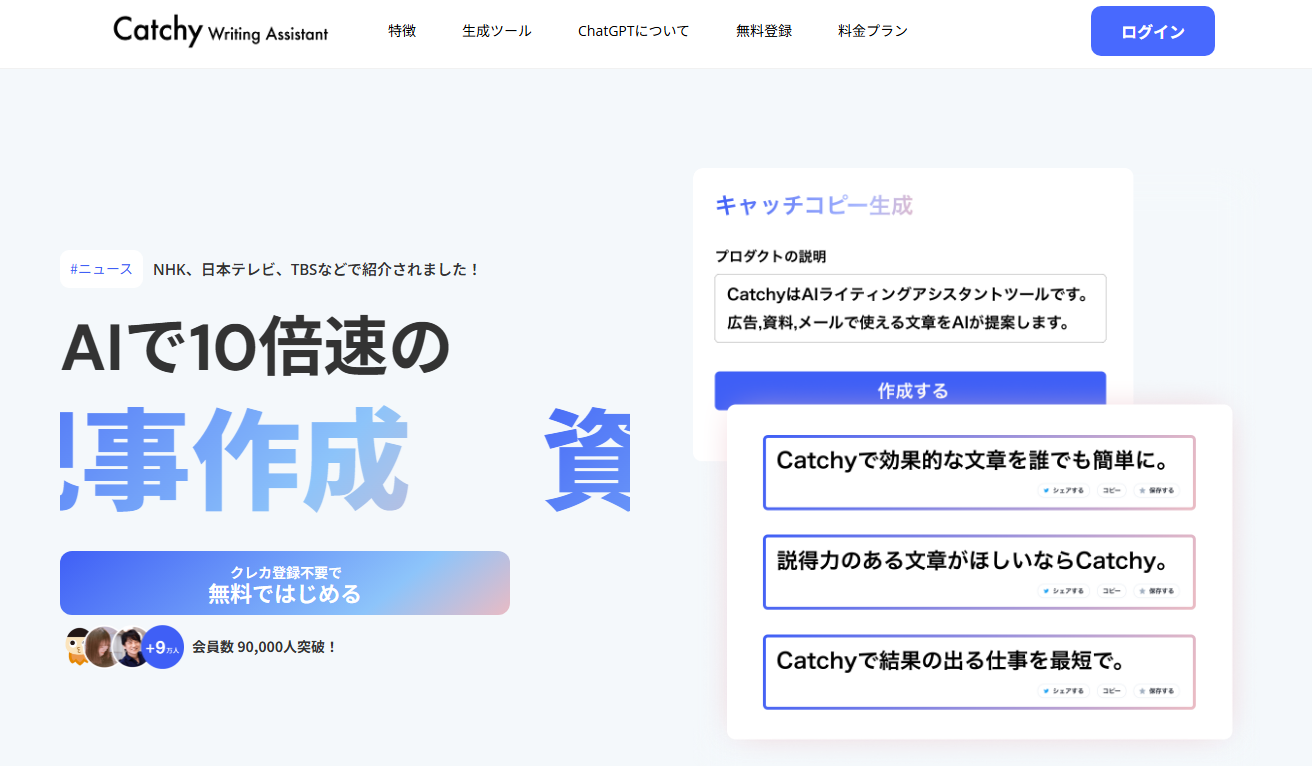
Catchy(https://lp.ai-copywriter.jp/)は、広告などのマーケティング関連のクリエイティブ作成に特化したAIツールです。
機能はとても多く、記事・画像・キャッチコピーの作成といった作業をAIがサポートしてくれるため、業務効率の改善が期待できます。
新規事業や会社名などのビジネスに関する相談で、AIがアイデアを出してくれることも魅力の一つです。
有料プランなら、100種類以上の生成ツールを無制限で使用可能です。
マーケティングシーンでAIの機能を活用したい場合は、Catchyを試してみるとよいでしょう。
Transcope
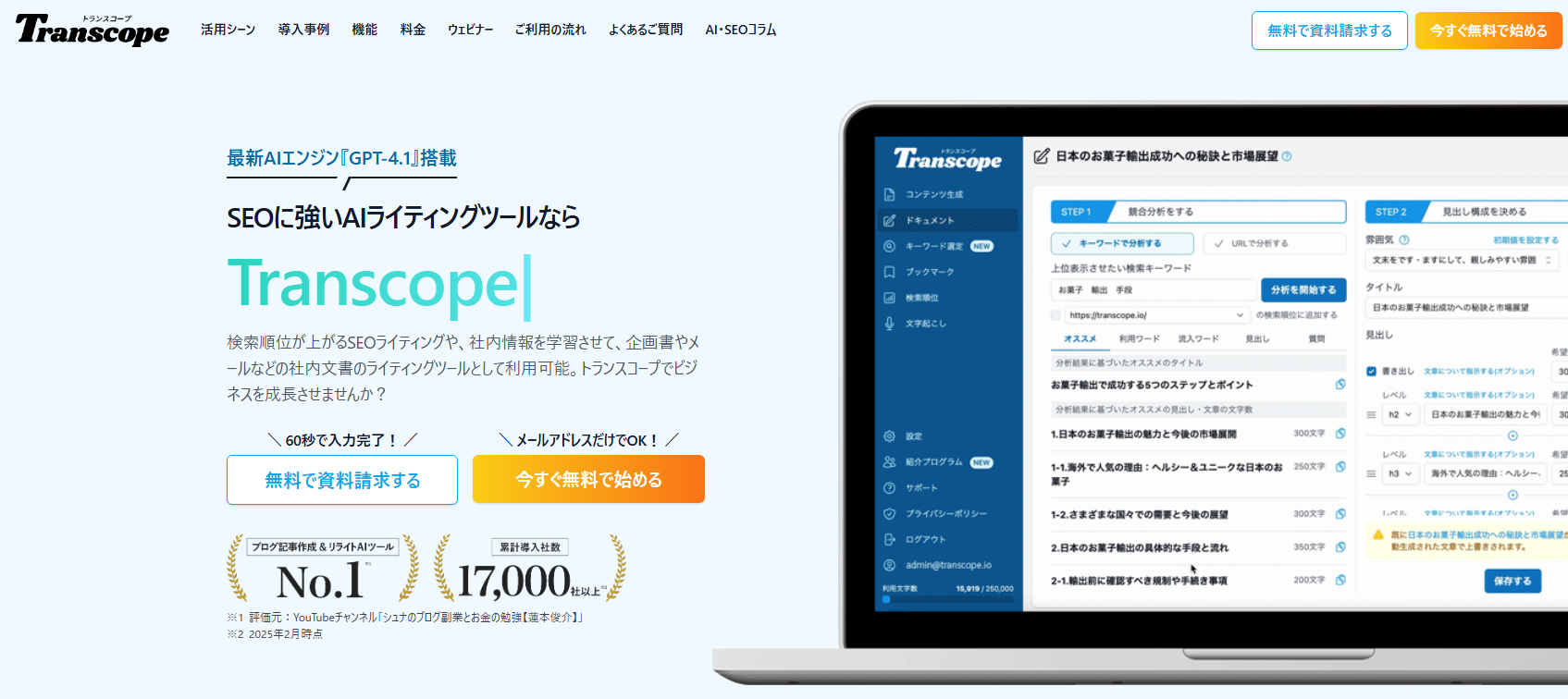
Transcope(https://transcope.io/)は、最新のAIエンジンを搭載したSEO特化型のAIツールです。
企業の情報などを事前に学習させることで、トンマナの統一された文章を生成してくれるのが特徴です。
SEOライティングだけでなく、社内文書などのライティングにも活用できます。
キーワード分析や検索順位調査といった機能が備わっているため、SEOツールのコストカットに役立つこともメリットの一つです。
AIでSEO対策の強化を図りたい場合は、Transcopeを検討してみるとよいでしょう。
天秤AI
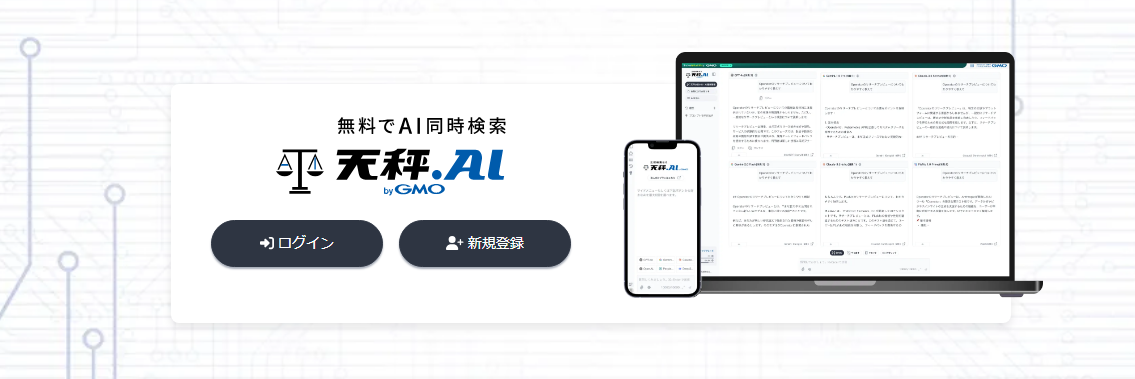
天秤AI(https://tenbin.ai/)は、最大6つの生成AIを同時比較できるAIツールです。
1つのプロンプトに対して複数の生成AIが回答を出力し、その中から最適なものを選択できます。
どの生成AIを使えばよいのか悩んでいる場合は、天秤AIで各サービスを比較してみるとよいでしょう。
また天秤AIには、複数のAIからアイデアを得られる「壁打ち機能」が備わっています。
文章作成で多角的な視点からのアドバイスが欲しい場合は、天秤AIを使ってみるのがおすすめです。
スマホで素早く文章を作成するコツ

スマートフォンには独特の入力方法などがあり、工夫することで、より素早く文章を作成できるようになります。
ここからは、スマートフォンで効率的に文章を作成するコツを紹介します。
テンプレートや定型文登録を使う
スマートフォンで長文の文章を執筆するのは、パソコンでやるよりもかなり大変ですよね。
しかし、文章の型がある程度決まっている場合、テンプレートを使えば執筆作業を効率化できます。
よく使う定型文や文章フォーマットをメモ帳アプリなどに保存しておけば、使いたい時にすぐにコピペできるため便利です。
また、スマートフォンでは、デフォルトのキーボードアプリに、よく使う単語や定型文を登録しておくこともできるので、こういった機能をフル活用しましょう。
音声入力を活用する
スマートフォンで文字を入力するのが苦手な場合は、音声入力機能を活用すると作業スピードがアップします。
話した言葉を文字に変換する音声入力なら、喋るのと同じ感覚で文章を作成することが可能です。
音声入力に慣れれば、手入力より素早く文章を作成できる可能性もあります。
音声入力対応の文章作成アプリで、実際に文章作成のスピードが上がるか試してみるとよいでしょう。
AIライティングツールを利用する
AIライティングツールを利用すると、文章の作成をAIがサポートしてくれるため、大幅に作業時間を短縮できます。
何を書けばいいのか思いつかないときなどは、AIに簡単な指示をするだけで、一瞬で自然な文章を出力してくれます。
生成された文章のチェックは必要ですが、文章作成の効率を上げたい場合は大いに役立つツールだといえるでしょう。
おすすめAIライティングツールについては以下の記事で解説しているので、ぜひ参考にしてください。

【2025年】ブログをAIで作成する方法 – おすすめAIライティングツール11選
- WordPress運営のコツ
フリック入力を活用する
フリック入力とは、画面上で指を上下左右に滑らせることで文字を入力する、スマートフォン独自の入力方法です。
従来のトグル入力では、同じキーを何度もタップして1つの文字を入力していました。
一方、フリック入力なら一度の動作で文字を入力できるため、文章作成の時間を短縮できます。
スマートフォンでトグル入力を使っている方は、効率的なフリック入力を試してみるのがおすすめです。
スマホで作成した文章の印刷方法

スマートフォンで作成した文章は、自宅やコンビニのプリンターで印刷できます。
コンビニで印刷する場合、コンビニ各社が用意しているプリントアプリをインストールするか、Webサービスにアクセスすることで利用できます。
ほとんどの場合、文書データをスマートフォン本体にファイル保存し、プリントサービス側に文書データをアップロード(登録)。
その後、最寄りのコンビニのプリンターを操作することで印刷できます。
一方、自宅のプリンターで印刷する場合は、Wi-Fiなどを通じてスマートフォンから直接データを送信するのが一般的です。
使用する文章作成アプリによって印刷の手順は異なるため、事前に確認しておくとよいでしょう。
GoogleドキュメントやWordの場合、印刷ボタンをタップし、手順に従ってプリンターを選択することで印刷できます。
NotionやPages、Canvaなどのアプリでは、文書をPDFに変換したうえで印刷する必要があります。
文章作成アプリで業務の効率化を図ろう!
スマートフォン向けの文章作成アプリを活用することで、場所や時間を問わずに文章を書けるようになります。
無料で使えるアプリも多いため、スマートフォンにインストールしてみるとよいでしょう。
近年では、業務効率の改善に役立つAIライティングツールも次々に登場しています。
文章作成アプリやAIライティングツールを賢く使いながら、文章作成の負担軽減を目指してみてください。
WordPressを始めるならConoHa WINGがおすすめ!

「WordPressでブログやアフィリエイトを始めたい!」
「もっと性能の良いレンタルサーバーに乗り換えたい!」
そんなあなたには、高性能・高速でお得なレンタルサーバーConoHa WINGをおすすめします。
- ConoHa WINGのメリット
-
- サイト表示が速い! 国内最速のレンタルサーバー※
- 初心者も安心! 簡単で使いやすい管理画面
- 安定した稼働! 大量同時アクセスなどの高負荷にも強い
- お得な料金設定! 678円/月~で始められる!
- しかも初期費用が無料! さらに独自ドメインも永久無料!
- ※2024年4月自社調べ
ConoHa WINGは日本マーケティングリサーチ機構による調査で、下記の3部門においてNo.1を獲得しています。
- ConoHa WINGは3つのNo.1を獲得!
-
- アフィリエイター・ブロガーが使いたいレンタルサーバー
- WordPress利用者満足度
- サポートデスク対応満足度
- ※日本マーケティングリサーチ機構調べ 調査概要:2023年2月期_ブランドのイメージ調査
新規のお申し込みはこちら
Webにくわしくない初心者でもたった10分で始められるレンタルサーバー「ConoHa WING」。
とっても簡単だから今すぐ始めちゃいましょう。
また下記の記事では、ConoHa WINGを使ってWordPressを開設する方法を、画像付きでくわしく解説しています。
【WordPressの始め方】初心者でも最短10分でできる!簡単で失敗しない開設方法
- WordPressの始め方
他社レンタルサーバーからお乗換えはこちら
他社のレンタルサーバーをご利用中で、ConoHa WINGにお乗り換えを検討されている方も安心です!
煩雑なレンタルサーバーの移行もかんたんにお乗換えいただけるよう、いくつかのサポートを用意しています。
-

- WordPressかんたん移行ツール
-
他社サーバーでお使いのWordPressを、ご自身でかんたんにConoHa WINGへ移行ができる無料のツールをご用意しています。
- WordPressかんたん移行の詳細
-
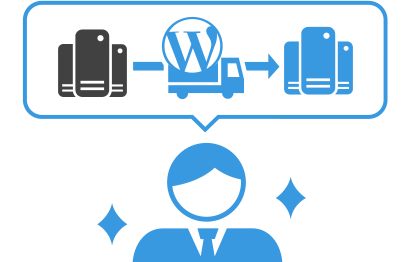
- WordPress移行代行
-
移行にかかる作業はすべて専門のプロが代行するので、待っているだけでWordPressを移行できます。
- WING移行代行の詳細
-

- ConoHa WINGへの移行ガイド
-
レンタルサーバーの移行作業は複雑ですが、ConoHa WINGでは移行作業の流れをわかりやすくご紹介しています。
- ConoHa WINGお乗換えガイド