ChatGPTでは、テキストだけでなく画像も生成もできることをご存じでしょうか。
本記事では、ChatGPTのDALL-E(ダリ)を活用した画像生成の仕組みから、実際の利用手順、クオリティを高めるためのコツ、利用時の注意点までくわしく解説します。
さらに、具体的な活用シーンもご紹介していますので、ぜひ参考にしてください。
 監修者
監修者
サンツォ(吉岡 智将)ブログ歴10年、マーケティング歴20年の副業ブロガー、SNSインフルエンサー。ブログやアフィリエイト、WordPressのノウハウを教えるWebサイト『マクサン』の運営者。ブログ収入の累計は億を超え、月100万円以上の収益を継続的に稼ぎ続ける。現在はブログのオンラインサロン『マクサン』の共同オーナーを務め、延べ800以上のブログ相談や初心者へのコンサルティングをおこなっている。そのほか12万人以上のフォロワーを抱えるInstagram『ベランダ飯』やブログ『ベランダ飯』など、複数のブログやSNSの運営に携わる。
 監修者
監修者
柏崎 剛プログラマー歴25年、SEO歴20年のSEOコンサルタント、WEBプログラマ、プロンプトエンジニア、教育者、作家、発明家。 株式会社コンテンシャルの代表取締役、複数社役員・SEO顧問を兼任。主にインターネットにおけるマーケティングやクリエイティブに関する業務促進や開発に携わる。
無料で使えるChatGPT(チャットGPT)の画像生成とは?
ChatGPTには、テキストの生成だけでなく、画像を自動で作り出す機能も搭載されています。
「DALL-E(ダリ)」という画像生成AIをChatGPT内で利用することができ、ユーザーが文章で指示を与えるだけで、イラスト風・写真風など多彩なスタイルの画像を生成できます。
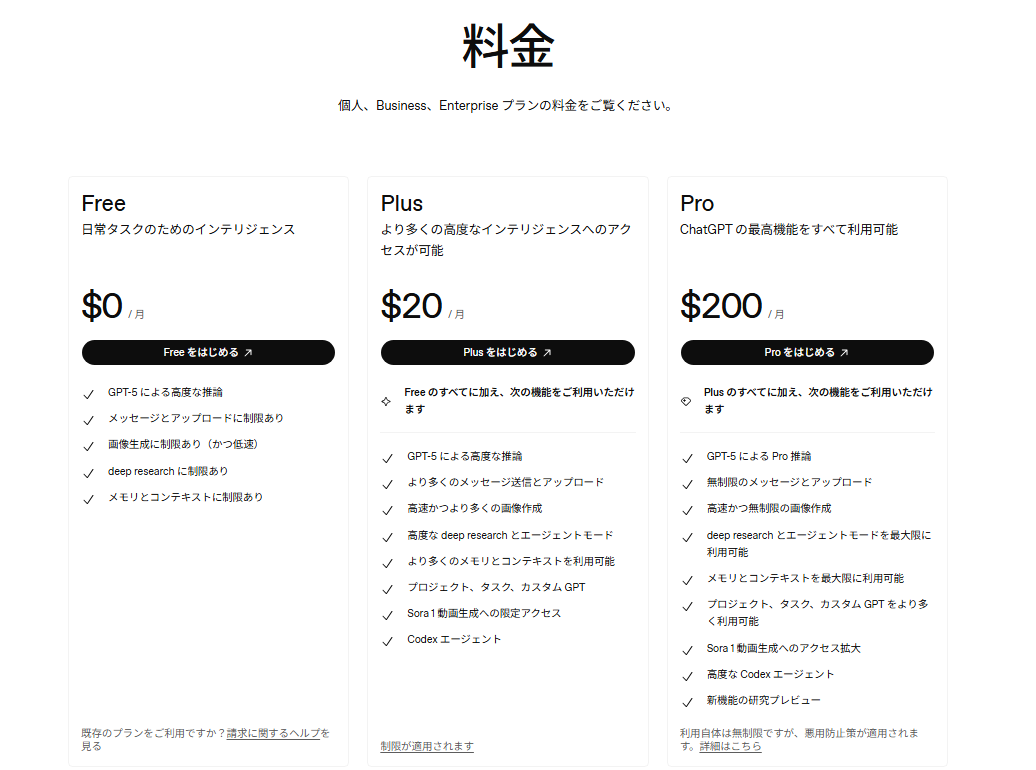
無料プランでも利用可能ですが、生成回数や待ち時間に制限があり、頻繁に使う場合は不便を感じることがあるかもしれません。
一方、有料プラン(ChatGPT Plus以上)には以下のようなメリットがあります。
|
生成した画像は、SNS投稿やプレゼン資料、商品デザインの試作などに幅広く活用できます。
ChatGPTでブログ記事を作成する方法については、以下の記事でもくわしく解説しています。

ChatGPTでブログ記事を作成する方法 – 7つのステップと実際のプロンプト例も紹介【サンプルDL可】
- WordPress運営のコツ
ChatGPTで画像生成する手順
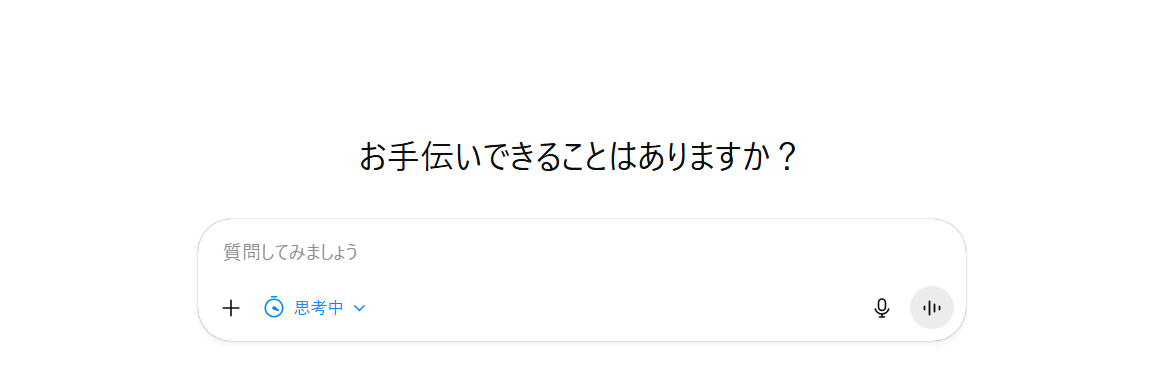
2.入力欄にプロンプト(指示文)を入力する
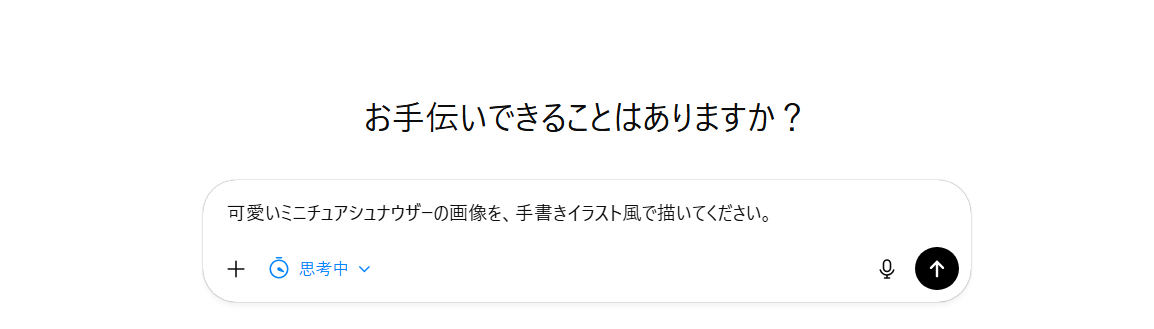
3.数秒〜数十秒ほど待つと、画像が自動で生成される
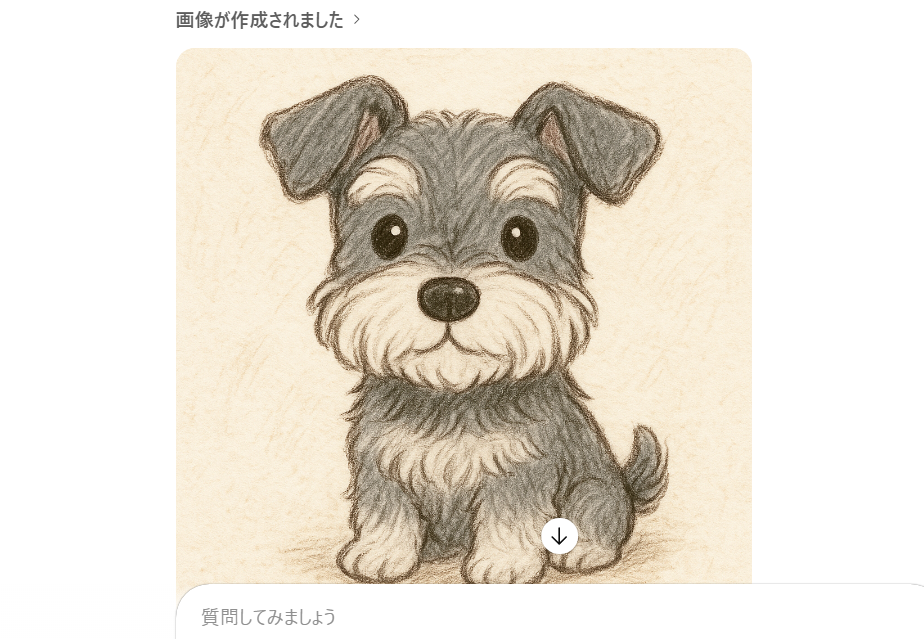
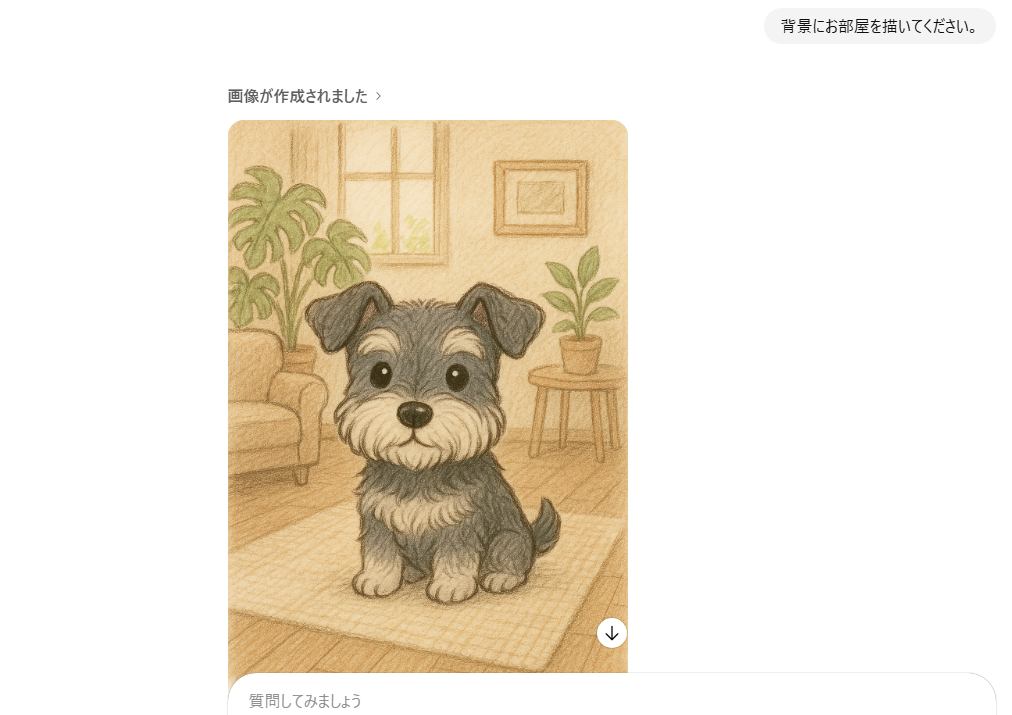
4.必要に応じて追加の指示を出し、再生成・修正をおこなう
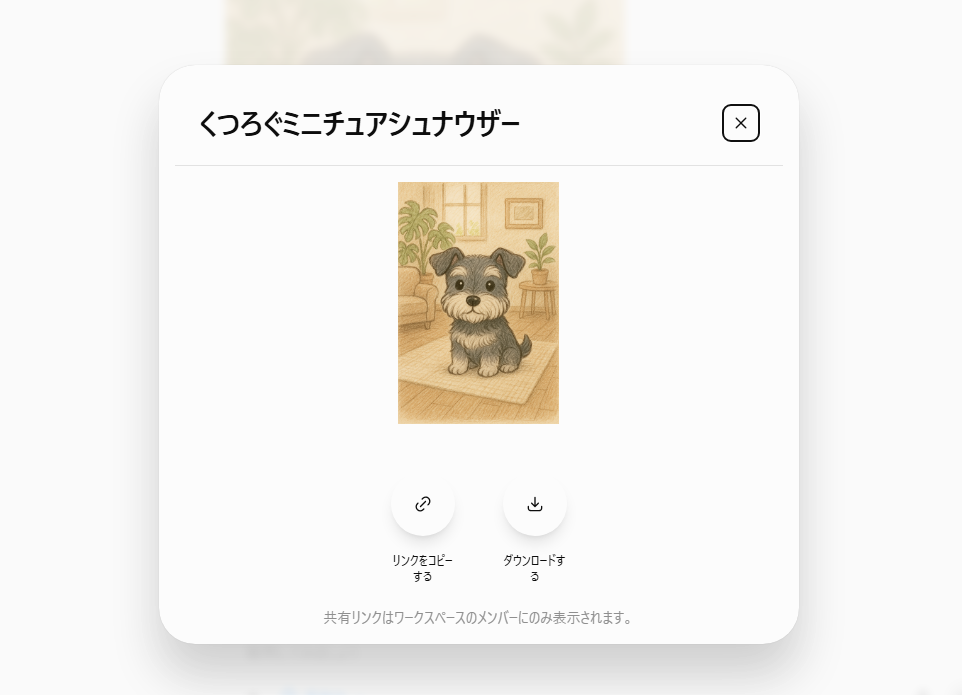
5.気に入った画像をダウンロード・保存して活用する
「DALL-E」はChatGPTと統合されており、別途アプリやサービスを起動する必要はありません。
画面中央の入力欄にプロンプト(指示文)を打ち込み、数秒〜数十秒待つだけで生成した画像が表示されます。
また、「背景を森にして」「もう少し明るく」といった追加指示も同じ画面上でおこなえるため、試行錯誤しながら理想の画像を作り上げることが可能です。
完成した画像はダウンロードして、SNS投稿や資料作成、デザイン制作などに幅広く活用できます。
ChatGPTの画像生成を使いこなすコツ

ChatGPTの画像生成は、指示の出し方で仕上がりの質が大きく変わります。
思い描いたイメージに近づけるには、プロンプト(指示文)の書き方を工夫することが重要です。
ここでは、より高品質な画像を生み出すためのコツをご紹介します。
プロンプトに具体的な指示を加える
画像生成では、入力するプロンプト(指示文)の内容が生成結果のクオリティを大きく左右します。
猫の画像を生成したい場合、プロンプトが「猫の絵を描いてください」という漠然とした指示だけでは、どんな画像が生成されるか分かりません。
自分のイメージに近づけるために修正指示をくり返すのは面倒ですし、時間がかかってしまうでしょう。
なので、プロンプトには最初から具体的な指示を加えるようにしましょう。
たとえば「青い目をした白猫が、木漏れ日の下で丸くなっている様子をリアルな写真風に」のように、被写体の特徴・構図・雰囲気・テイストまで具体的に指示しましょう。
複雑な画像を生成する場合には、被写体と背景を分けて指示したり、複数の被写体を個別で指示するのも有効です。
また、英語でプロンプトを入力すると、DALL-Eが学習しているデータ量が多いため、より自然で精度の高い画像が生成されやすい傾向があります。
英語での表現に自信がない場合は、ChatGPTに「この指示文を英語に直して」と依頼すれば、自動で翻訳・調整してもらうことも可能です。
プロンプトを工夫することで、生成AIの表現力を最大限に引き出すことができます。
スタイル・画像サイズ・出力形式を指定する
画像生成の際には、スタイル・画像サイズ・出力形式を具体的に指定しましょう。
「アニメ風」「写実的」「水彩画風」などとスタイルを明示すれば、目的に合ったテイストの画像が得られます。
また、「正方形」「横長」「縦長」や「縦横比を9:16で」のように画像サイズを伝えることで、ブログのアイキャッチやSNS投稿など、用途に合った構図で生成可能です。
加えて、出力形式(PNGやJPEGなど)を指定しておくと、背景透過の有無や編集のしやすさも調整できます。
とくにWebやSNSでの活用を前提にする場合は、最初から希望の縦横比や出力形式を伝えておくことで、あとの加工作業を省けるので効率的です。
イメージ画像を見本として添付する
テキストでの指示に加えて、見本となるイメージ画像を添付すると、生成結果の精度が大きく向上します。
たとえば、イメージ画像を添付したうえで「このイラストの雰囲気で背景だけ変えてほしい」「このキャラクターをベースに別ポーズを描いて」といった形で指示してみましょう。
AIがイメージ画像の特徴を反映しながら、新しい画像を生成します。
ゼロから描かせるよりも方向性が明確になるため、修正も容易で自分の理想に近い成果物を得やすくなります。
とくに、デザイン案や構図のバリエーションを作りたい場合に効果的な方法です。
ほかの画像生成AIやツールと組み合わせて使うのも便利

ChatGPTの画像生成は簡単に使える反面、細かい調整や特殊な加工には限界があります。
そこで、ほかの画像生成AIや編集ツールを組み合わせると、より自由度の高い表現が可能になります。
ChatGPTの画像生成は簡単に使える反面、細かい調整や特殊な加工には限界があります。
そこで、ほかの画像生成AIや編集ツールを組み合わせると、より自由度の高い表現が可能になります。
代表的な画像生成AIには、以下のようなものがあります。
それぞれに特徴や強みがあり、用途に応じて使い分けるのがおすすめです。
| 画像生成AI | 特徴 |
|---|---|
| Stable Diffusion | ・オープンソースでカスタマイズ性が高く、細かいプロンプト調整や部分編集が可能 ・DALL-Eより自由度が高い反面、操作はやや複雑 |
| Midjourney | ・アート性の高いビジュアル表現が得意 ・構図や色彩の美しさに優れ、クリエイティブ制作に向いている |
| Runway | ・動画や画像の編集・合成をおこなえる AIツール ・背景除去や動きの追加など、映像制作にも活用できる |
| Canva | ・デザインツール上でDALL-Eを利用可能 ・テンプレートを使いながら画像の生成・加工をおこなえる |
| ConoHa AI Canvas | ・GMOインターネットが提供する国内クラウド型の画像生成サービス ・ブラウザ上で「Stable Diffusion XL」を使うことができ、日本語UI対応で初心者にも優しい ・高性能GPUで高品質な画像生成やモデルのカスタマイズが可能 |
それぞれの特徴を理解して併用することで、より完成度の高い画像を手軽に作成できます。
ChatGPTの画像生成を活用できるシーン
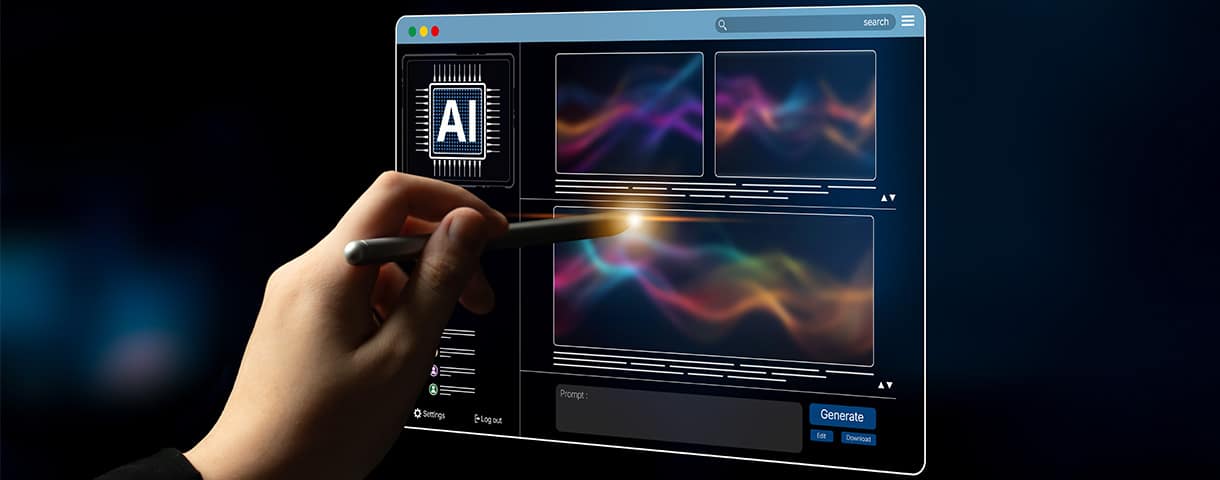
ChatGPTで生成した画像は、個人利用からビジネスまで幅広く活用できます。
具体的には、下記のようなシーンで効率的に活用可能です。
ブログ・Web記事・SNS投稿のビジュアルづくり
テキスト中心のブログ記事やSNS投稿は、画像や図表などのビジュアル要素がユーザーの印象に大きく影響します。
ChatGPTの画像生成を活用すれば、投稿の内容に沿ったオリジナルの挿絵やアイキャッチ画像を簡単に作成できます。
既存の画像素材サービスでは、なかなかイメージ通りの画像が見つからなかったり、良質な画像素材を使うためには有料で購入する必要があるなどのデメリットがありました。
ChatGPTの画像生成なら無料からでも利用できますし、イメージ通りの画像ができるまで何度でも画像を作り直すこともできます。
(ただし無料版では、1日に生成できる画像の枚数に制限あり)
画像生成AIをブログに活用する方法については、以下の記事でくわしく解説しています。

画像生成AIをブログに活用する方法!おすすめの画像生成AIも紹介
- WordPress運営のコツ
プレゼンテーション資料や企画書のイメージ作成
プレゼンテーション資料や企画書では、テキストだけでは伝わりにくい内容を視覚的に補強するビジュアル要素が重要です。
ChatGPTの画像生成を活用すれば、企画内容に沿ったイラストを短時間で作成できます。
ChatGPTの画像生成は、とくに抽象的なアイデアや概念を形にするのが得意なので、見る側が直感的に理解しやすい資料作りに役立ちます。
これにより、提案内容の説得力や理解度を大幅に高めることが可能です。
学習・教育用の図解やイラスト生成
教育現場での教材作りでも、ChatGPTの画像生成が大きく役立ちます。
複雑な概念や手順を図解として視覚化したり、子ども向けにキャラクター化したイラストを作成したりすることで、学習を楽しくわかりやすいものにできます。
先生や講師が教材を準備する際の時短にもなり、授業や講義の理解度を高めることもできるでしょう。
オリジナルのアイコンやキャラクターデザインづくり
SNSや名刺、プロフィール用のオリジナルアイコンやキャラクターをデザインする際も、ChatGPTの画像生成は便利です。
自分の特徴や好みの雰囲気を反映させつつ、世界に一つだけのユニークなデザインを作成できます。
また、プロのデザイナーに依頼する前のラフ案として活用すれば、アイデアを視覚化して共有できるため、デザイン制作の効率化にもつながります。
ChatGPTの画像生成を使う際に注意すべきこと
ChatGPTの画像生成は便利ですが、生成された画像の著作権や用途、プライバシーなど、利用時にはいくつか注意点があります。
ここでは、ChatGPTの画像生成を安全かつ効果的に活用するためのポイントを押さえましょう。
著作権や商標権に注意する
ChatGPTで生成した画像は基本的に商用利用可能ですが、著作権や商標権に関わる表現には注意が必要です。
たとえば、既存のキャラクターやブランドロゴに似せた画像を作成すると、権利侵害のリスクがあります。
商用利用を考えている場合は、事前にChatGPTの利用規約やOpenAIのガイドラインを確認し、生成した画像に問題がないかを必ず確認しましょう。
安全な利用を意識することで、トラブルを避けつつ画像生成を活用できます。
用途や使用頻度に応じたプランを選ぶ
ChatGPTで画像生成する場合は、無料プランと有料プランの違いに注意しましょう。
無料プランでは画像の生成回数に制限があり、生成に時間がかかる場合もあるため注意が必要です。
一方、有料プランでは高速かつ安定した生成が可能で、より高品質な画像を得やすくなります。
まずは無料プランで試してみて、画像生成の使用頻度や画像の用途に応じて、有料プランへの切り替えを検討するのがおすすめです。
用途に合ったプラン選びで、画像生成を効率的に活用しましょう。
個人情報やプライバシーに関する内容は入力しない
ChatGPTで画像を生成する際は、個人情報やプライバシーに関わる内容は入力しないことが基本です。
顔写真や住所、氏名などをそのまま入力すると、プライバシー侵害のリスクがあります。
実在の人物を扱う場合は、特徴を抽象化して表現するなどの工夫・配慮をしましょう。
これにより、個人情報を守りながら画像生成を活用できます。
会社の仕事などに活用する場合は、機密情報などは入力しないようにしましょう。
万が一、入力した機密情報が外部に流出するようなことがあると、大きな問題に発展してしまいます。
倫理的に問題のある内容は避ける
ChatGPTでの画像生成では、暴力的・差別的・性的など倫理的に問題のある内容は避ける必要があります。
そもそも、こうした指示では生成がツール側で制限される場合がありますが、仮に生成できたとしても、不適切に画像を使用するとトラブルの原因になります。
教育やビジネスなど健全な用途に限定して利用することが、安全かつ効果的にChatGPTを活用するための基本です。
ChatGPTの画像生成は注意点を理解して活用しよう

ChatGPTの画像生成は、テキストから手軽にオリジナル画像を作れる便利な機能です。
ブログやSNSのビジュアル、プレゼンテーション資料、教材の図解、キャラクターデザインなど、生成した画像は幅広く活用できます。
プロンプト(指示文)次第でイメージ通りの画像を短時間で生成できるため、生成AIによる画像生成は、今後私たちの生活やビジネスシーンに欠かせない要素になることが予想されます。
WordPressを始めるならConoHa WINGがおすすめ!

「WordPressでブログやアフィリエイトを始めたい!」
「もっと性能の良いレンタルサーバーに乗り換えたい!」
そんなあなたには、高性能・高速でお得なレンタルサーバーConoHa WINGをおすすめします。
- ConoHa WINGのメリット
-
- サイト表示が速い! 国内最速のレンタルサーバー※
- 初心者も安心! 簡単で使いやすい管理画面
- 安定した稼働! 大量同時アクセスなどの高負荷にも強い
- お得な料金設定! 678円/月~で始められる!
- しかも初期費用が無料! さらに独自ドメインも永久無料!
- ※2024年4月自社調べ
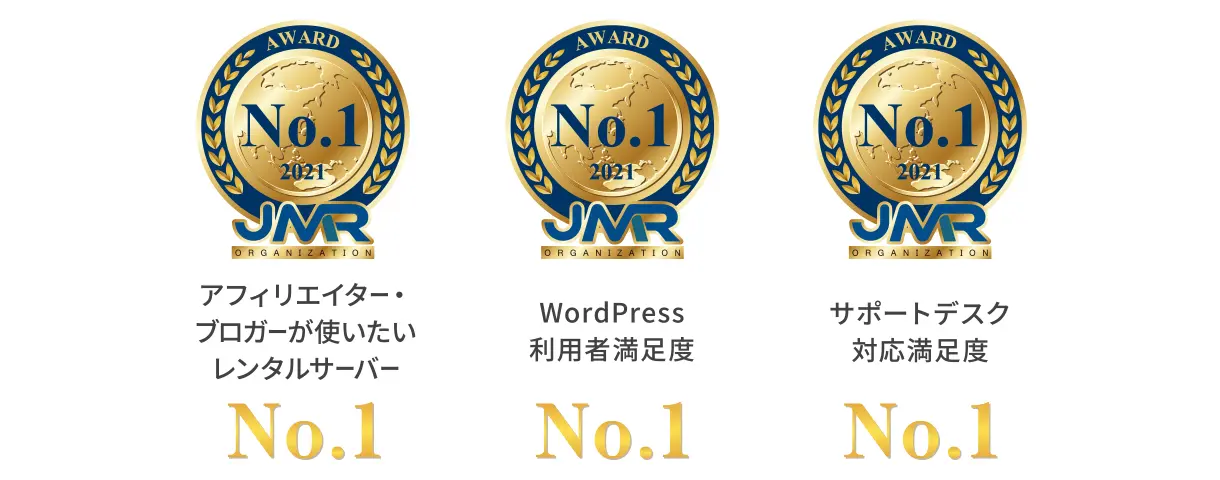
ConoHa WINGは日本マーケティングリサーチ機構による調査で、下記の3部門においてNo.1を獲得しています。
- ConoHa WINGは3つのNo.1を獲得!
-
- アフィリエイター・ブロガーが使いたいレンタルサーバー
- WordPress利用者満足度
- サポートデスク対応満足度
- ※日本マーケティングリサーチ機構調べ 調査概要:2023年2月期_ブランドのイメージ調査
新規のお申し込みはこちら
Webにくわしくない初心者でもたった10分で始められるレンタルサーバー「ConoHa WING」。
とっても簡単だから今すぐ始めちゃいましょう。
また下記の記事では、ConoHa WINGを使ってWordPressを開設する方法を、画像付きでくわしく解説しています。
【WordPressの始め方】初心者でも最短10分でできる!簡単で失敗しない開設方法
- WordPressの始め方
他社レンタルサーバーからお乗換えはこちら
他社のレンタルサーバーをご利用中で、ConoHa WINGにお乗り換えを検討されている方も安心です!
煩雑なレンタルサーバーの移行もかんたんにお乗換えいただけるよう、いくつかのサポートを用意しています。
-
- WordPressかんたん移行ツール
-
他社サーバーでお使いのWordPressを、ご自身でかんたんにConoHa WINGへ移行ができる無料のツールをご用意しています。
- WordPressかんたん移行の詳細
-
- WordPress移行代行
-
移行にかかる作業はすべて専門のプロが代行するので、待っているだけでWordPressを移行できます。
- WING移行代行の詳細
-

- ConoHa WINGへの移行ガイド
-
レンタルサーバーの移行作業は複雑ですが、ConoHa WINGでは移行作業の流れをわかりやすくご紹介しています。
- ConoHa WINGお乗換えガイド