ホームページの作成に興味を持っているものの、難しいと感じて踏み出せない人は多いかもしれません。
確かに自分でホームページを作成するには知識や技術が必要になるため、難易度は高めです。
しかし、近年はWordPressを始めとするホームページ作成サービスの普及によって、初心者でも気軽にホームページを作成できるようになりました。
そのため、ホームページ開設のハードルはかなり低くなっているといえるでしょう。
本記事では、はじめてホームページを作成する方のために、WordPressでホームページを自作する手順や、無料で試せるホームページ作成サービスについて解説します。
- ※本記事で紹介している情報は執筆時点のものであり、閲覧時点では変更になっている場合がございます。また、ご利用の環境(ブラウザ、サーバー、プラグイン、テーマ、またはそのバージョンや設定、WordPress本体のバージョンや設定など)によっては本記事の情報通りに動作しない場合がございます。あらかじめご了承ください。
目次

ホームページとは

ホームページとは、本来「Webブラウザで最初に表示されるページ」のことを指します。
インターネットの利用が一般に浸透していくと、次第に「個別のWebサイトのトップページ」を指す際にもホームページという言葉が使われるようになりました。
ホームページの意味は、おもに次の3つに定義されます。
なお、現在ではWebサイト全体のことを「ホームページ」と指す場合が多いことから、本記事では「ホームページ = Webサイト全体」として解説します。
定義1:ブラウザで最初に表示されるページ
ホームページとは「Webブラウザを立ち上げて最初に表示されるWebページ」というのが元々の意味です。
Webブラウザとは、インターネットを利用してホームページを閲覧するためのソフトを指します。
おもなWebブラウザは以下のとおりです。
それぞれのWebブラウザを開いたときに、最初に表示されるページがホームページです。
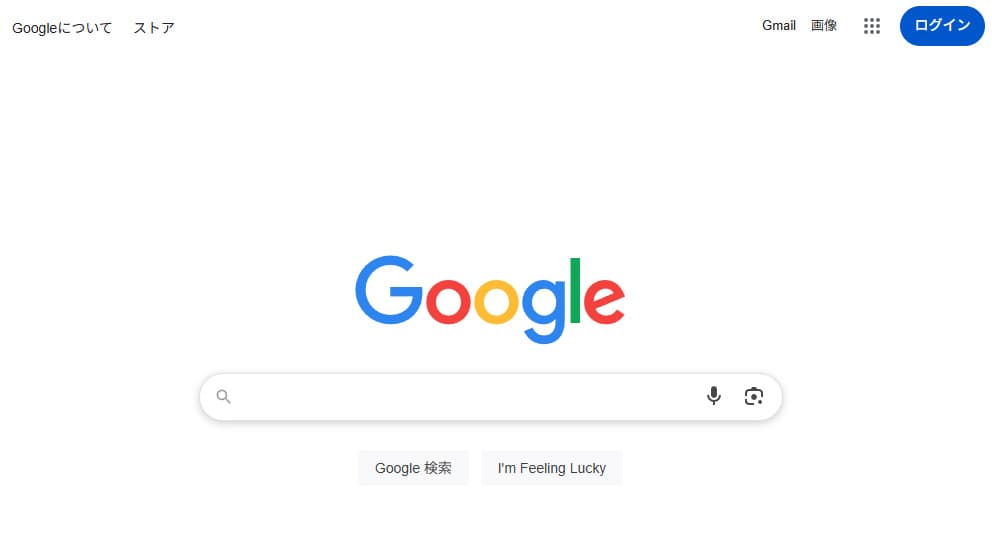
たとえばGoogle Chromeの場合、初期設定の状態でアクセスした際に開くGoogle検索のWebページがホームページとなります。
【Google Chromeのホームページ】
定義2:Webサイトのトップページ
その後、ホームページは次第に「個別のWebサイトのトップページ」を意味する言葉に変わりました。
Webサイトとは、複数の記事ページをはじめ、よくある質問やお問い合わせなど、Webページの集合体のことです。
そしてWebサイトのトップページとは、あるWebサイトの階層構造における最上位にあるWebページを指します。
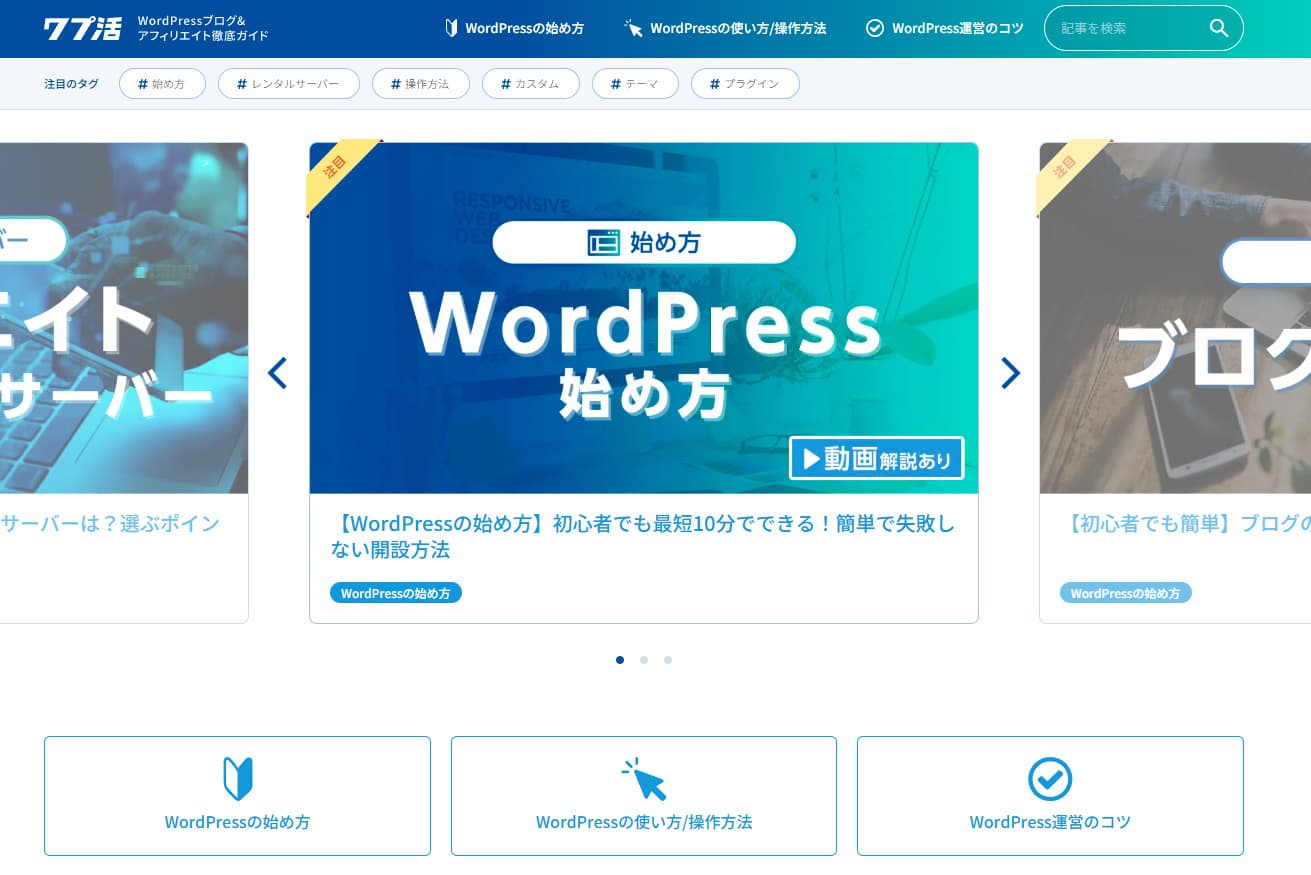
たとえばワプ活においては、「https://www.conoha.jp/lets-wp/」というURLがトップページです。
【ワプ活のトップページ】
定義3:Webサイト全体
ここまで解説したように、ホームページは「ブラウザで最初に表示されるページ」から「Webサイトのトップページ」へと言葉の意味が変わりました。
さらに、時間の経過とともに使われる範囲が広がり、現在では「ホームページ = Webサイト全体」と考える人も多いです。
つまりワプ活を例にすると、「ワプ活のWebサイト全体」のことをホームページと指すことができます。
ただし、すべての人が「ホームページ = Webサイト全体」と認識している訳ではなく、意見が分かれるケースもあります。
ちなみにWeb業界において、企業のホームページはコーポレートサイトと呼ぶことが多いようです。
ホームページを作成する4つの方法

ホームページを作成するには、おもに4つの方法があります。
作成方法によって難易度やコストに違いがあるので、自分に合う方法でホームページを作成しましょう。
WordPressを利用して自分で作成する
ホームページを作成するなら、WordPress(ワードプレス)を利用して自作するのがおすすめです。
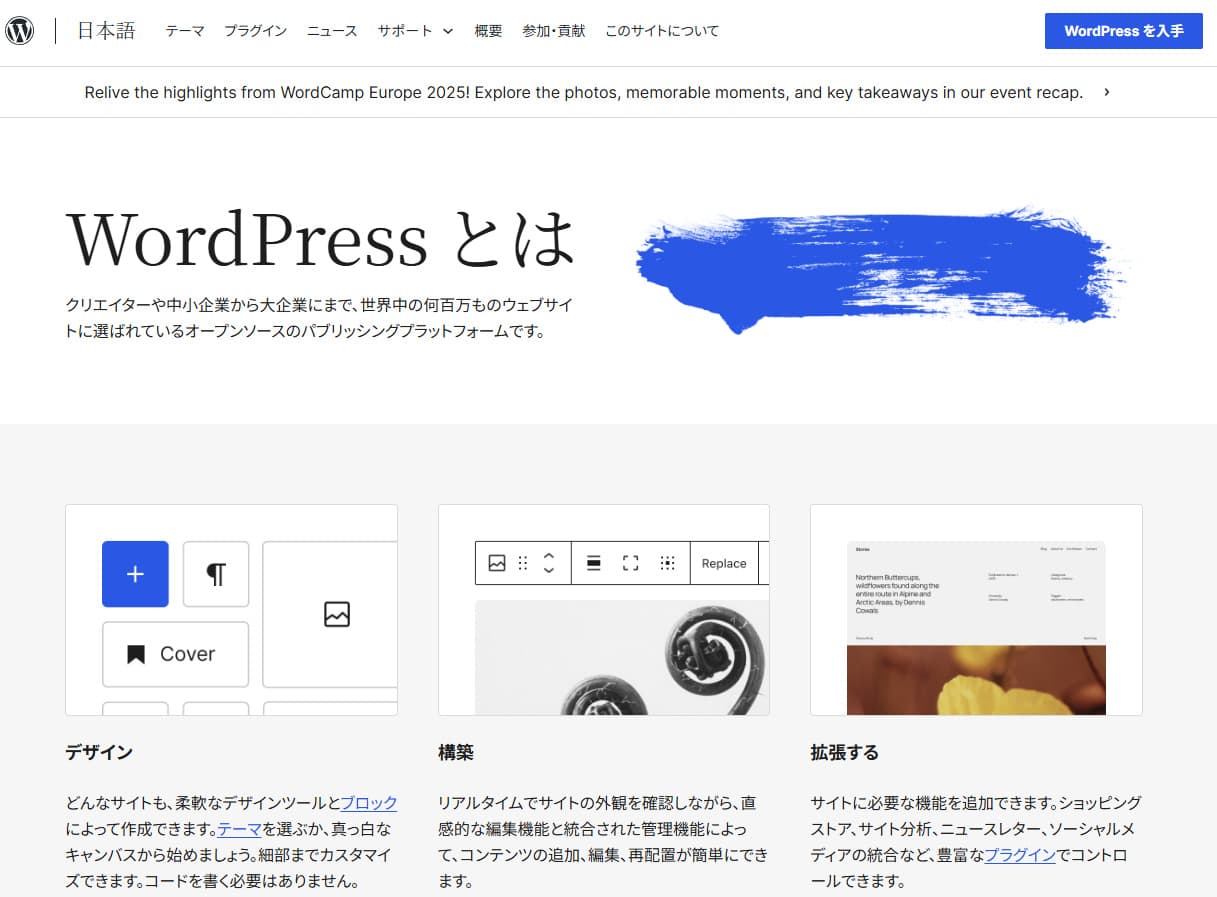
WordPress(ワードプレス)とは、ホームページの作成・管理をサポートするCMS(Contents Management System)の一つです。
CMS の中でもWordPressは人気のシステムで、世界シェア率No.1を誇ります。(2025年時点)
WordPressの公式サイトによると、全世界で公開されているホームページ(Webサイト)の43%がWordPressを使っているとされています。
| WordPressのメリット |
|---|
|
WordPressにはそもそもSEO(検索結果に上位表示させるための施策)に強い構造をもっており、集客に優利である点が魅力です。
広告設置に関する制限も一切なく、ホームページで収益化を目指したい人にもおすすめします。
また「テーマ」と呼ばれるデザインテンプレートが豊富(公式だけでも1万3,000個以上)にあり、デザイン性の高いホームページを簡単に作成できます。
拡張機能の「プラグイン」を活用すれば、ホームページの機能をいつでも自由に後付けでき、利便性を高めることが可能です。
初心者でも見栄えが良く、機能性に優れたホームページを作成できる点は、WordPressを利用する大きなメリットといえるでしょう。
| WordPressのデメリット |
|---|
|
WordPressの本体は無料ですが、レンタルサーバーと独自ドメインの費用がかかります。
このうち、独自ドメインはレンタルサーバー契約時に無料でもらえる場合が多いので、そのような特典があるサーバーを使うといいでしょう。
たとえばレンタルサーバー「ConoHa WING(コノハウイング)」では、独自ドメインが最大2つまで永久無料になるのでおすすめです。
またWordPressは人気が高い一方で、悪意ある攻撃者のターゲットになりやすいという側面があります。
WordPressのように世界中で使われているシステムは、ハッカーにとってそれだけ攻撃対象が多いことを意味しており、脆弱性を見つけたら一気に攻撃しやすいのです。
そのためWordPressを利用する際は、セキュリティ対策も忘れずにおこないましょう。
WordPressでホームページを作成するには、WordPressの自動インストール機能があるレンタルサーバーを使えば初心者でも簡単にできます。
以下の記事では、初心者でも最短10分でできるWordPressの始め方をくわしく解説しているので、ぜひ参考にしてください。
【WordPressの始め方】初心者でも最短10分でできる!簡単で失敗しない開設方法
- WordPressの始め方
コードを書いて自分で作成する(HTMLやCSS)
コード(またはソースコード)とは、プログラムが正常に動作するようにコンピューターが理解できる言葉で書かれたデータのことです。
自分でコードを書いてホームページを作成するには、HTMLやCSSについて学ぶ必要があり、初心者には難易度が高い方法です。
自分でコードを書いてホームページを作る場合、以下のようなメリット・デメリットがあります。
| メリット |
|---|
|
コードを書いてホームページを自作する場合、外部のサービスに頼らなくても完全にオリジナルのホームページを作成できます。
また、一度知識や技術を身につければさまざまなWeb制作にも応用できるため、仕事(本業)・キャリアアップ・副業に活かすことができたり、自分のホームページをさらに思い通りにカスタマイズできたりするようになります。
| デメリット |
|---|
|
ただし、はじめてのホームページ作成であれば、まずはスキルを身につけるまでに膨大な時間が必要となります。
また、HTMLとCSSだけでは、装飾に動きをつけたり、更新しやすい大規模なホームページを作ったりすることはできません。
ホームページの動作に関わるJavaScriptや、動的なWebページの作成に必須のPHPなどのプログラミング言語も学ぶ必要があり、初心者には難易度が高い方法です。
ホームページ作成サービスを利用する
ホームページ作成サービスは、プログラミングの知識がない初心者でも簡単にホームページを作成できます。
無料と有料のサービスがあり、主なメリット・デメリットは以下のとおりです。
| メリット |
|---|
|
ホームページ作成サービスには豊富なデザインテンプレートが用意されており、初心者でも手間をかけずに、デザイン性が高いプロ並みのホームページを作成できます。
有料サービスを利用した場合でも、外部の制作者に依頼するより安く済むので、コスト面を不安に感じる初心者の人にもメリットもあります。
| デメリット |
|---|
|
無料サービスの場合には、サービス側の広告が強制表示されることが多く、収益目的でホームページを作成したい人にとってデメリットとなります。
また、同じく無料サービスの場合には、機能やデザインの自由度に制限があるケースもあるため注意が必要です。
ホームページ(Webサイト)の制作会社に依頼する
初心者の人がホームページを作成する際の選択肢として、ホームページ制作会社や個人に依頼する方法があります。
主なメリット・デメリットは以下のとおりです。
| メリット |
|---|
|
確かな技術と豊富な経験のある専門家に依頼すると、完成度の高いホームページを作成できるのが大きな魅力です。
初心者にとっては小規模なWebサイトを作るのにも労力や時間を要しますが、外部の制作者に依頼することで解決します。
| デメリット |
|---|
|
一方で、やはり費用がかかるという点は大きなデメリットとなります。
制作会社に頼むよりは、フリーランスなど個人の制作者に依頼する方が、料金が安くなる傾向はあるものの、それにしても自作するよりも大幅にコストがかかります。
また、外注先の見極めも必要です。
スキルが十分でない相手に依頼してしまった場合や、コミュニケーションがスムーズにおこなえなかった場合は、イメージ通りのWebサイトを作れないこともあるでしょう。
WordPressでホームページを自作する方法

ホームページを自作するなら、テーマやプラグインが充実しており、SEO対策もできるWordPressを活用するのがおすすめです。
本章では、WordPressを使ったホームページ作成方法を解説します。
WordPressでホームページを作る方法については、下記の記事でもくわしく解説しています。
【初心者向け】WordPressでホームページを作る方法
- WordPressの始め方
WordPressでのホームページ作成に必要なもの・費用相場
WordPressを使ってホームページを作成するには、独自ドメインとレンタルサーバーが必要です。
それぞれの費用目安もあわせて解説します。
独自ドメイン
独自ドメインとは、ユーザー自身で自由に決められるドメインのことです。
ドメインとは、ホームページの所在地を示す情報のことで、インターネット上における住所と考えるとわかりやすいでしょう。
ホームページのURLは「https://〇〇〇.jp」のように記載されますが、この中の「〇〇〇.jp」部分がドメインであり、好みの文字列を設定できます。
ホームページを作成する場合、独自ドメインを取得するのが一般的です。
取得した独自ドメインの維持には、1年につき数百円~数千円程度の費用がかかります。
ただし、次に紹介するレンタルサーバーの中には、独自ドメインを無料でもらえるサービスもあるので、費用を節約する際にはこの特典を利用しましょう。
独自ドメインについては、下記の記事でくわしく解説しているので、ぜひ参考にしてください。

独自ドメインとは? 取得方法や費用、メリットを初心者向けに解説
- WordPressの始め方
レンタルサーバー
レンタルサーバーとは、サーバーを貸し出すサービスのことです。
サーバーとはデータを保管する場所のことで、サーバー利用者の要求に応じて必要なデータを提供する役割があります。
たとえば、ホームページにアクセスしたユーザー(サーバー利用者)がホームページ内にあるリンクボタンなどを押下すると、サーバー内にある情報を提供する仕組みです。
レンタルサーバーは、大きく分けると、共用・専用・VPS・クラウドサーバーの大きく4種類があり、それぞれで特徴やメリットが異なります。
初心者の人がホームページを作成する際は、比較的コストが安い個人向けの共用サーバーを選ぶのが一般的です。
レンタルサーバーの費用はサービス会社によって異なります。
レンタルサーバーの費用目安は、初期費用で1,000円~3,000円程度、月額費用で700円~1,200円程度が一般的でしょう。
たとえば「ConoHa WING(コノハウイング)」のWINGパックなら、月額660円からはじめられます。(ベーシック36ヵ月プラン※2025年6月時点)
WINGパックは、レンタルサーバーと独自ドメインがセットになった長期割引プランで、独自ドメインが2つまで永久無料になります。
レンタルサーバーの選び方については、以下の記事でくわしく解説しています。

【最強】WordPressにおすすめのレンタルサーバーはこれ! ブログやWebサイトを始めるなら
- WordPressの使い方/操作方法
WordPressでホームページを作成する基本の流れ
WordPressを利用したホームページの作成は、基本的に以下の手順を踏みます。
ただし、後述する「WordPressかんたんセットアップ」であれば、ほとんどの作業を自動&一括で簡単に完了できるため、初心者はそちらの方法がおすすめです。
1.レンタルサーバーを契約する
レンタルサーバーの契約は一般的に以下の手順で進めます。
- プラン選択
- 契約内容の確認
- 個人情報の入力
- 支払い方法の選択
- 契約完了
まず、自分の目的に合ったプランを選択します。
レンタルサーバー各社では、プランごとに月額料金・容量・速度などが異なるので、作成するホームページの規模を考慮してプランを決めましょう。
プランを選択したら契約内容を確認し、必要な個人情報を入力します。
支払い方法はクレジットカード・銀行決済・コンビニ決済などがあるので、好みの方法を選択し、契約完了です。
レンタルサーバー会社によっては手順が異なる場合もあるので、各社のWebサイトにある「よくある質問」などを確認しながら進めましょう。
2.独自ドメインを取得する
独自ドメインの一般的な取得方法は以下のような流れです。
- 使いたいドメイン名が使用できるかを確認する
- 必要事項の入力
- 支払い方法の選択
- 取得したドメインを設定する
独自ドメイン名は、たとえば「https://◯◯◯◯.com」というドメインを設定する場合、「◯◯◯◯」と「.com」の2か所を決めます。
「◯◯◯◯」の文字列は自由に設定でき、「.com」の部分は複数の候補から選びます。
すでに他の人が使っているドメイン名は使えない点に注意しましょう。
ドメイン名は、ホームページの名前と同じにすると、認知度や信頼度が向上しやすくなります。
たとえば「◯◯コーヒー豆専門店」というホームページ名なら、ドメイン名は「◯◯coffee-bean-shop」などです。
ドメイン名が決まったら、必要事項の入力、支払い方法の選択へと進みます。
独自ドメイン取得後は、各レンタルサーバーが定めている方法でドメインの設定をおこないます。
独自ドメインの基礎知識や取得方法については、以下の記事でくわしく解説しています。

独自ドメインを取得するおすすめの方法とは? 選び方や導入方法も
- WordPressの始め方
3.WordPressをインストールする
WordPressのインストールは手動と自動の2種類あり、自動インストールできるレンタルサーバーを利用するのがもっとも簡単です。
自動インストールの方法は後述するので、ここでは手動でインストールの方法を見ていきましょう。
- データベースを作成する
- WordPressの公式サイトからWordPressのファイルをダウンロードする
- WordPressのファイルをレンタルサーバーにアップロードする
- データベース情報を入力する
- ホームページの基本情報を入力する
データベースとは、大量のデータを探しやすいように、決まった形式で整理したデータの集まりのことです。
WordPressは記事や画像をはじめ、すべてのデータをデータベースで保管するので、データベースの作成が必要になります。
WordPressのインストール方法については、以下の記事でもくわしく解説しています。

【WordPressのインストール方法】初心者でも簡単にできる方法を紹介!
- WordPressの始め方
4.WordPressの初期設定をする
WordPressの設定の中には、あとから変更することが難しい項目もあります。
WordPressの初期設定は、ホームページの運用を開始する前に済ませてしまいましょう。
初期設定をしておけば、セキュリティ強化やSEO対策、記事作成の利便性向上などのメリットが期待できます。
【WordPressにおける初期設定の項目】
- 一般設定
- 投稿設定
- 表示設定
- ディスカッション設定
- メディア設定
- パーマリンク設定
- プライバシー設定
各設定は項目が多いため、面倒に感じて後回しにする人も少なくありません。
しかし、あとになって設定を変更すると、公開した記事がエラーになり、ユーザーが閲覧できなくなるケースもあります。
収益化を目的としている場合、売上にも影響する可能性があるので、初期設定はホームページ開設後、すぐに済ませましょう。
WordPressの初期設定については、以下の記事でやり方を具体的に解説しています。
【絶対やっておくべき!】WordPressの初期設定を徹底解説
- WordPressの使い方/操作方法
初心者でも簡単にWordPressを開設する方法
ここまで解説したWordPress導入の手順は少し複雑に感じるかもしれません。
初心者でも簡単にWordPressを開設するには、ConoHa WINGの「WordPressかんたんセットアップ」を利用するのがおすすめです。
ConoHa WINGの「WordPressかんたんセットアップ」を利用する
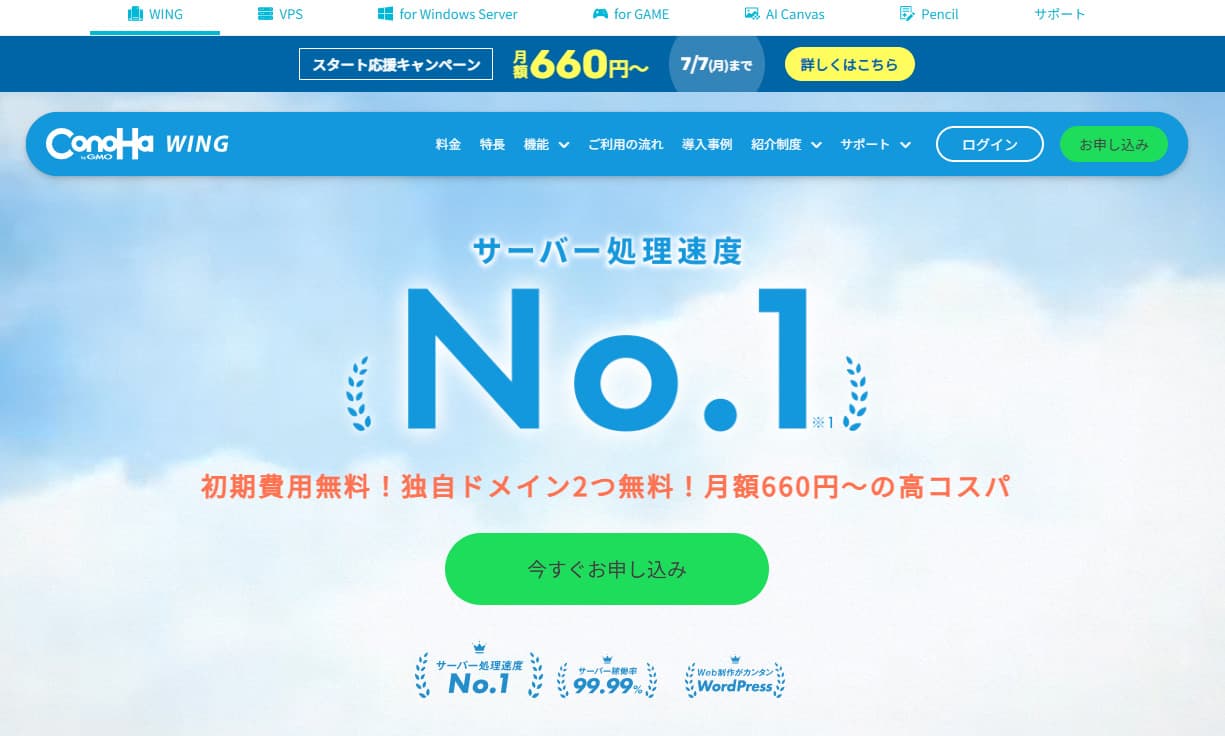
ConoHa WINGは、GMOインターネット株式会社が提供するレンタルサーバーです。
最新の高性能サーバー・超高速SSD・高速化技術で、圧倒的な表示速度を実現しているほか、以下の特徴があります。
- 永久無料の独自ドメインが2つもらえる
- 初期費用は無料、月額費用も低コスト
- 稼働率99.99%以上で高い安定性
通常は費用がかかる独自ドメインを2つもらえるので、ジャンルの異なるホームページを複数運用する際にも便利です。
ConoHa WINGは初期費用がかからず、月額料金は長期利用割引が適用されると660円という低価格で始められます。(※2025年6月時点)
レンタルサーバーを選ぶ際には、サーバー稼働率にも注目しましょう。
サーバー稼働率とは、一定期間においてサーバーが正常稼働している割合を示す数値です。
ConoHa WINGのサーバー稼働率は99.99%以上と高い安定性により、集客や売上のチャンスロスを抑止できます。
そして、WordPressの開設をスムーズにできる「WordPressかんたんセットアップ」機能も魅力です。
WordPressかんたんセットアップを使えば、初心者でも最短10分でホームページを開設できます。
【WordPressかんたんセットアップの特徴】
- WordPressサイト開設に必要なものを、一括契約・自動設定できる
- 他社サーバーからWordPressデータを簡単に移行できる
ここでいうWordPressサイトの開設に必要なものとは、サーバー・独自ドメイン・WordPress・WordPressテーマ・SSLのことです。
それぞれを個別設定する場合は、複数のサービスを行き来する必要がありますが、WordPressかんたんセットアップなら、ConoHa WINGの契約時にまとめて契約・設定できるため、作業時間・手間が大幅に削減されます。
WordPressかんたんセットアップの利用手順
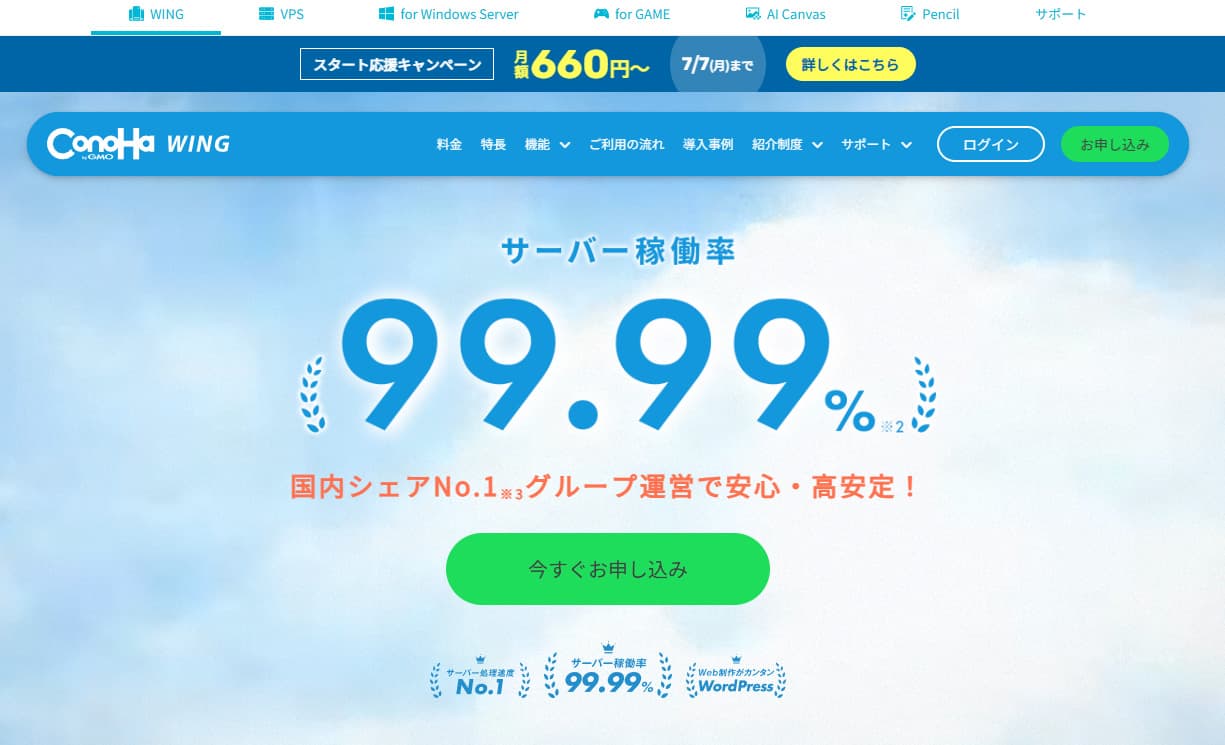
WordPressかんたんセットアップでホームページを開設するには、トップページの「今すぐお申し込み」を押下します。
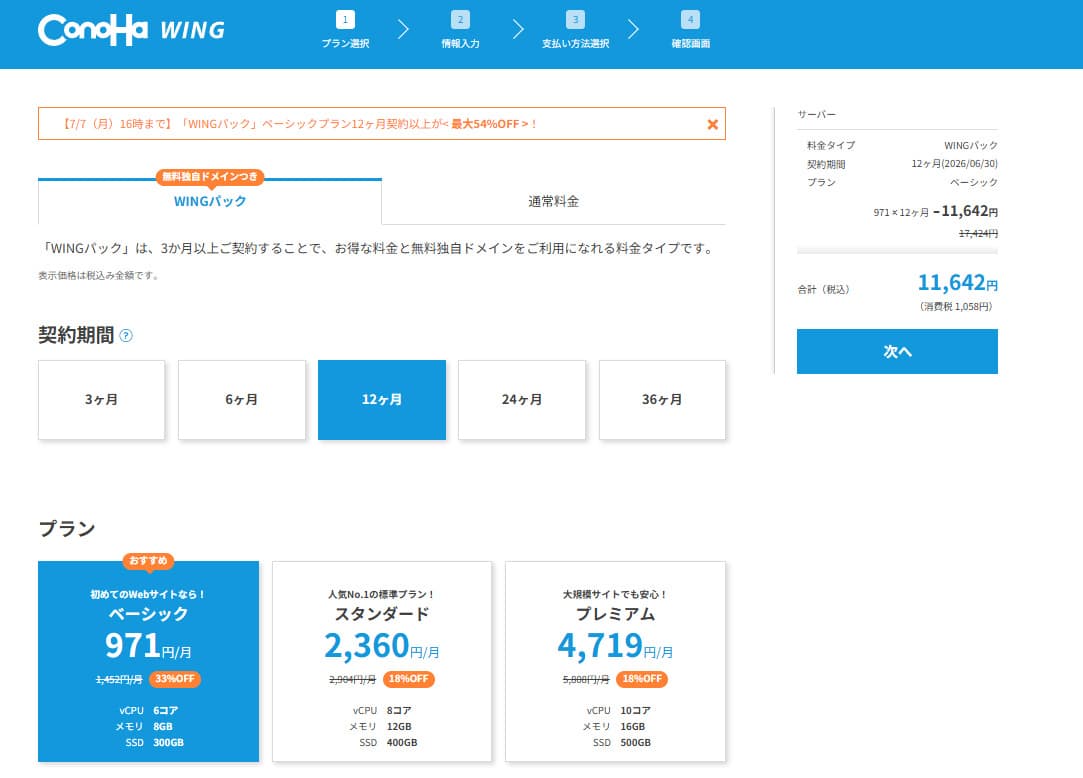
プランの選択画面に遷移するので、希望の「契約期間」と「プラン」を選択します。
それほど規模が大きくないホームページであれば、ベーシックプランで十分でしょう。
画面を下へスクロールすると、初期ドメイン、サーバー名、WordPressかんたんセットアップの入力ができます。
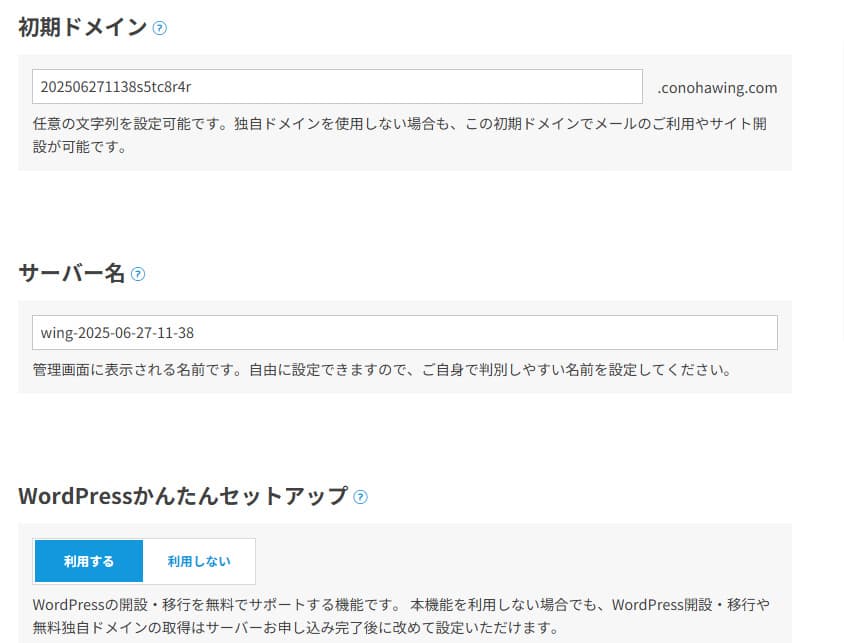
「初期ドメイン」は変更できないので、しっかりと検討したうえで入力ミスがないように注意しましょう。
初期ドメインは、初期設定のままでも問題ありません。(※独自ドメインとは別物で、基本はユーザーに公開されません)
「サーバー名」は自分で自由に決められますが、こちらも初期設定のままで問題ありません。
次に、WordPressかんたんセットアップに関する入力をします。
セットアップ方法では「新規インストール」を選択し、各項目を入力します。
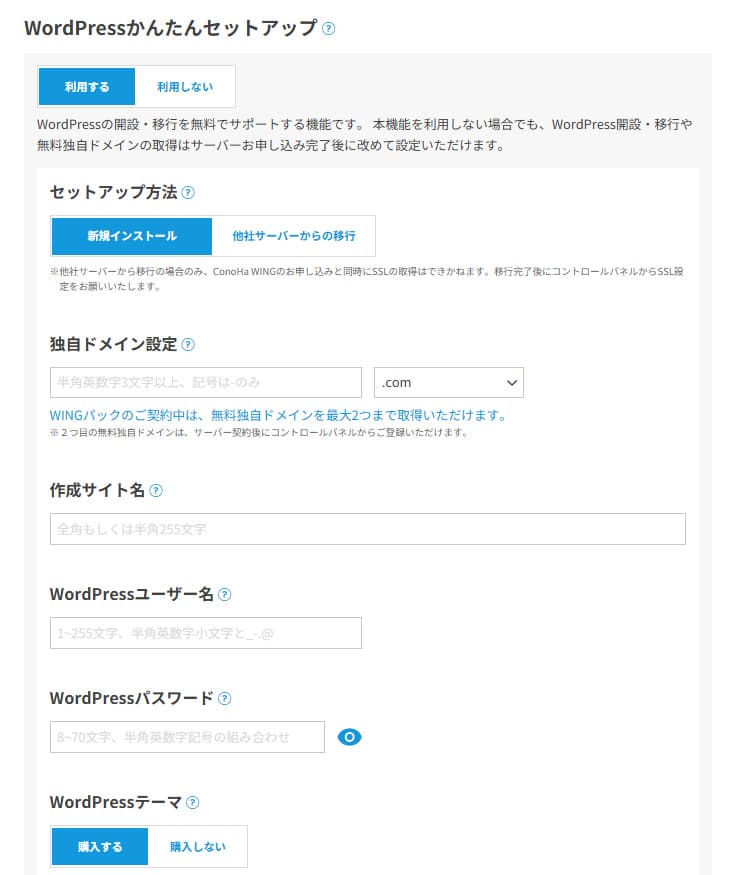
| 独自ドメイン設定 | WordPressを利用する独自ドメイン名を入力(WINGパックなら無料で取得可能) |
|---|---|
| 作成サイト名 | WordPressのサイト名を任意の内容で入力(後からWordPressダッシュボードにて変更可能) |
| WordPressユーザー名 | WordPressへログインする際に必要なユーザー名。忘れないように控えておく |
| WordPressパスワード | WordPressへログインする際に必要なパスワード。他人から推測されにくいものにするとともに、忘れずに控えておく |
| WordPressテーマ | 選択したWordPressテーマを開設時に自動でインストール可能。人気の有料テーマをお得な割引価格で購入可能 |
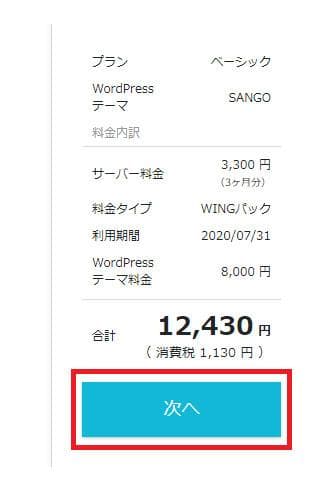
すべて入力したら、右側にある「次へ」ボタンを押下します。
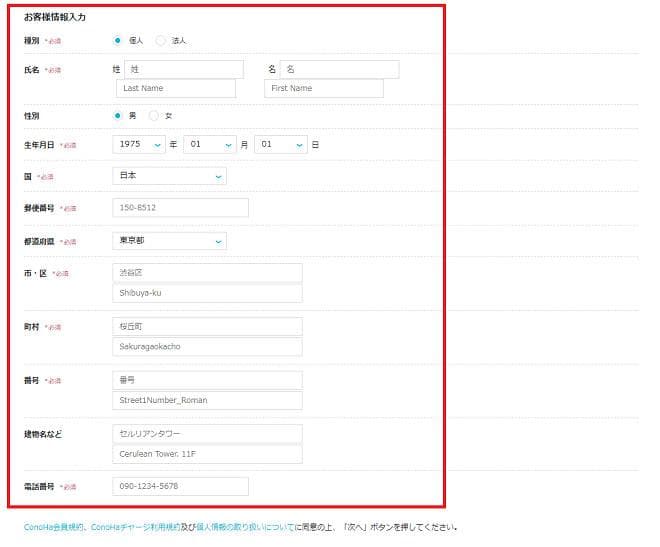
お客様情報入力画面に遷移したら、各情報を正しく入力のうえ「次へ」ボタンを押下します。
こちらの情報は、WHOIS情報やお客様情報の有効性を確認するものとなるため、間違いのないように入力してください。
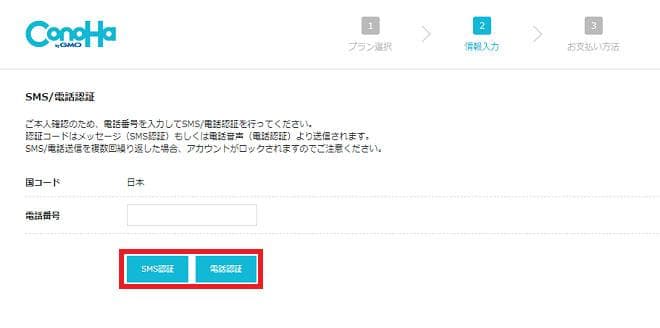
電話/SMS認証の画面に遷移したら、電話またはSMSにて認証します。
電話認証を選択すると入力した電話番号に着信があるので、画面に表示されるコードをプッシュキーで入力して認証します。
SMS認証の場合はショートメッセージにて認証コードが送付されるので、画面に表示される入力欄に入力し認証します。
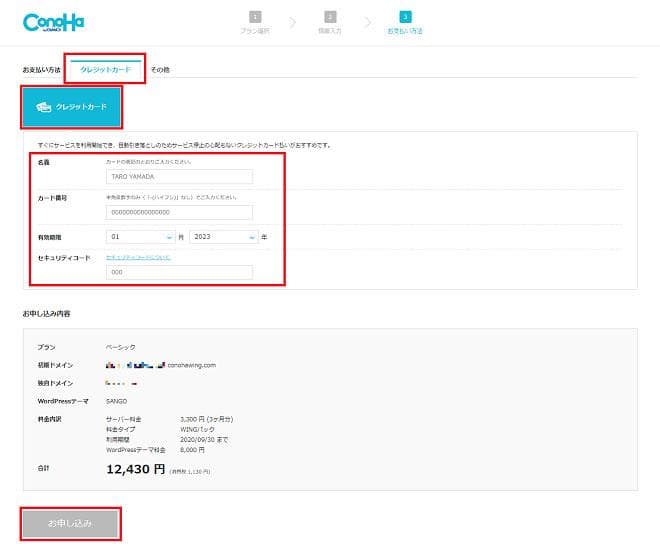
「お支払い方法」の画面では、任意の支払い方法を選択のうえ、必要情報を入力し「お申し込み」ボタンを押下します。
WordPressかんたんセットアップの場合は、クレジットカードもしくはConoHaカード/デビュー割での決済のみ可能となり、チャージでの決済はできません。
| クレジットカードの場合 |
|---|
|
クレジットカードは登録後すぐに利用開始でき、更新時に自動引落になります。
|
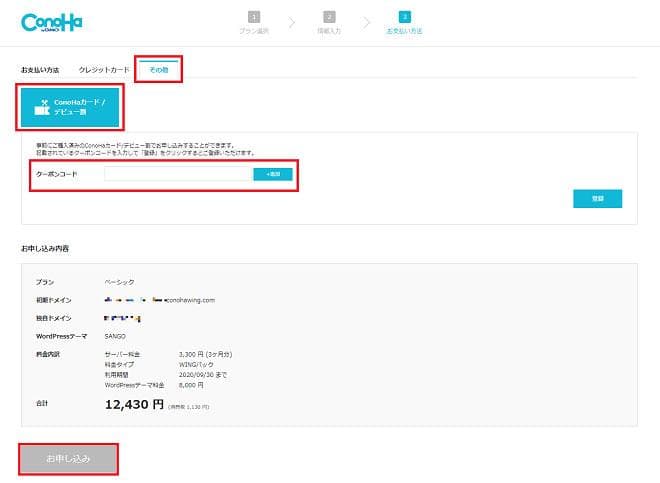
| ConoHaカード/デビュー割の場合 |
|---|
|
事前にご購入済みのConoHaカード/デビュー割を登録する場合はこちらになります。
|
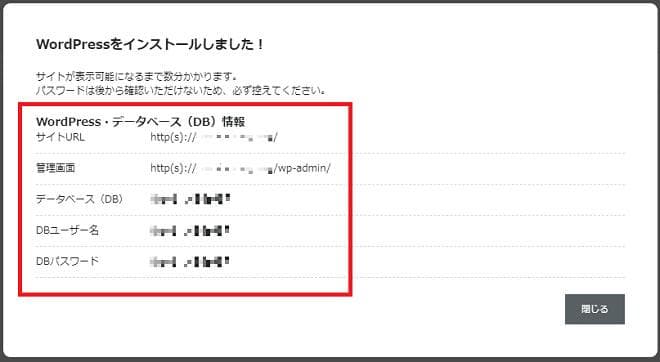
ここまでの手順で申し込みは完了となります。
申し込みが完了するとWordPressのURL、データベース情報が表示されます。
データベースのパスワードは後からの確認はできないため、忘れないように控えておきましょう。
無料で試せるホームページ作成サービス8選

無料で試せるホームページ作成サービスを紹介します。
(無料プランや無料お試し期間があるものを紹介します。無料のままでは制限があるものが多いためご注意ください。)
各サービスのメリット・デメリット、どのようなホームページ作成に向いているのかといったポイントもあわせて解説します。
| サービス名 | 特徴 |
|---|---|
| WiX(ウィックス) | AIによるコンテンツの自動作成、ツールによる集客・分析も可能 |
| Google Sites(グーグルサイト) | Google系ツールと連携させて共同作業できる完全無料のサービス |
| ペライチ | スマホ対応でスタイリッシュなホームページ作成が簡単 |
| Ameba Ownd(アメーバオウンド) | アメブロを提供するAmebaの関連サービス。InstagramやFacebookと連携可能 |
| Jimdo(ジンドゥー) | Googleマイビジネスとの連携ができ、AIによるホームページ作成も可能 |
| Goope(グーぺ) | ショップ運営者向けのサービス。15日間の無料お試し付き |
| STUDIO(スタジオ) | 動画講座でホームページの作り方を学び、自由自在にホームページを作成可能 |
| Crayon(クレヨン) | スマホアプリを使ってショップのホームページを簡単に作成できる |
WiX(ウィックス)
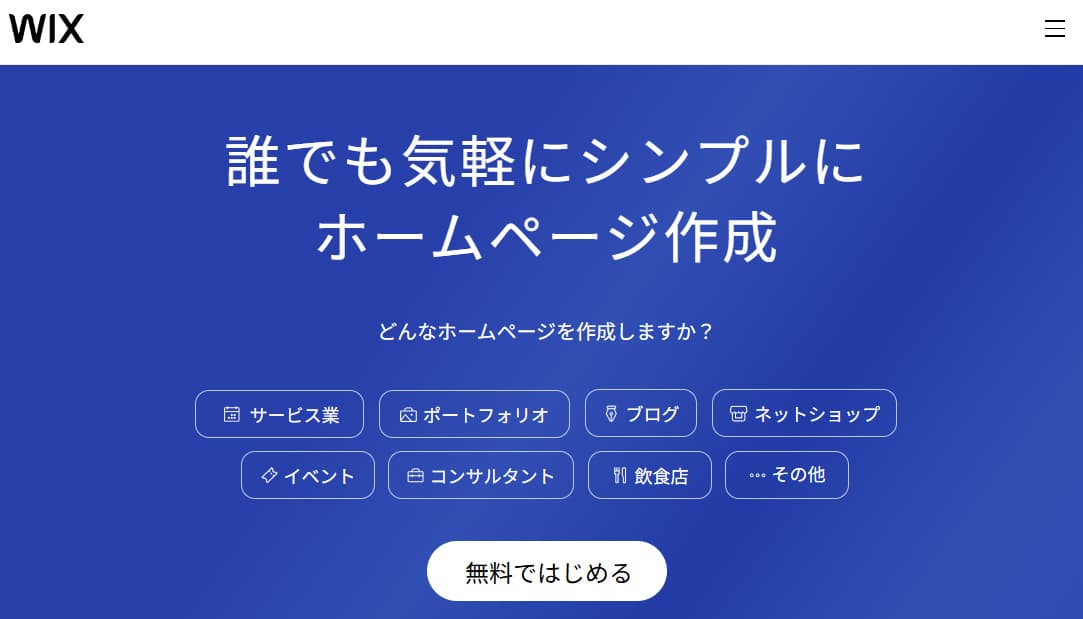
WiX(ウィックス)は、世界中で2億5,000万人以上が利用しているホームページ作成サービスです(2025年6月時点)。
デザイン性が高く、豊富な機能を備えているため、ネットショップを作成したい人にもおすすめです。
| WiXのメリット |
|---|
|
デザインテンプレートが900種類以上もあり、直感的な操作で自由に編集できるのがWiXの強みです。
質問に回答するだけでAIが自動でコンテンツを作成したり、メルマガ配信やユーザーの管理機能を使ったりして集客に繋げられるメリットもあります。
| WiXのデメリット |
|---|
|
WiXは無料でも利用できますが、無料プランでは容量制限があるのでホームページの表示速度が遅くなるおそれがあります。
また、ベーシックプラン以上でなければWiX側の広告が表示される点もデメリットです。
デザインテンプレートの選択肢は多くありますが、一度決めたら後で別のテンプレートに変更することはできません。
WiXとWordPressは比較対象になることが多いですが、直感的な操作性はWiXのほうが優れており、全くの初心者でも簡単にホームページを作成できるでしょう。
WiXはレンタルサーバーが不要で、独自ドメインも一定期間は無料なので、運用コストも抑えられます。
一方で、WordPressの方がカスタマイズ性の高さやSEO対策(集客)のしやすさにおいてメリットがあり、収益化・集客の面ではWordPressが優利です。
Google Sites(グーグルサイト)
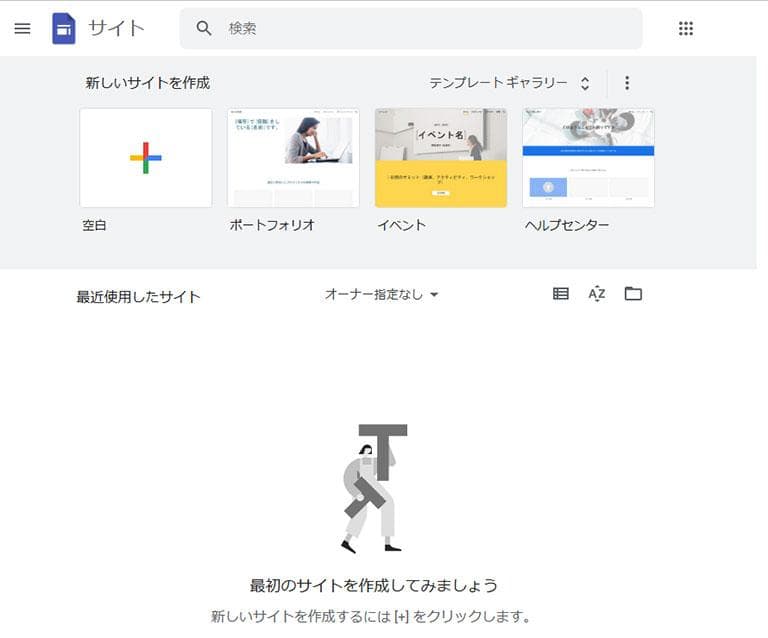
画像引用:Google サイト-Google
Google Sites(グーグルサイト)は、Googleが提供するホームページ作成サービスです。
Googleアカウントを持っている人は無料でGoogle Sitesを使えるため、まずはホームページを作成してみたいという入門者向けと言えます。
また、Google Workspace(有料)の利用者であれば、多数のテンプレート、共同編集機能、ドメインのカスタマイズなどの利用も可能になります。
| Google Sitesのメリット |
|---|
|
HTMLやCSSの知識がなくても、直感的なボタン操作によってホームページの構築が可能です。
GmailやGoogleカレンダー、Googleドライブなど、他のGoogle系ツールと同じように共有して共同編集ができるため、複数人でホームページを作成・運営したい場合に向いています。
| Google Sitesのデメリット |
|---|
|
SafariやMicrosoft EdgeではGoogle Sitesの編集ができないため、作業するたびにGoogle ChromeまたはFirefoxに切り替える必要があります。
また、あらかじめ用意されているのはGoogle Sitesのドメインです。
独自ドメインを使う場合はGoogle Workspaceに登録した上で、独自ドメインの取得から設定までおこなう必要があるため、手間に感じる人もいるでしょう。
ペライチ
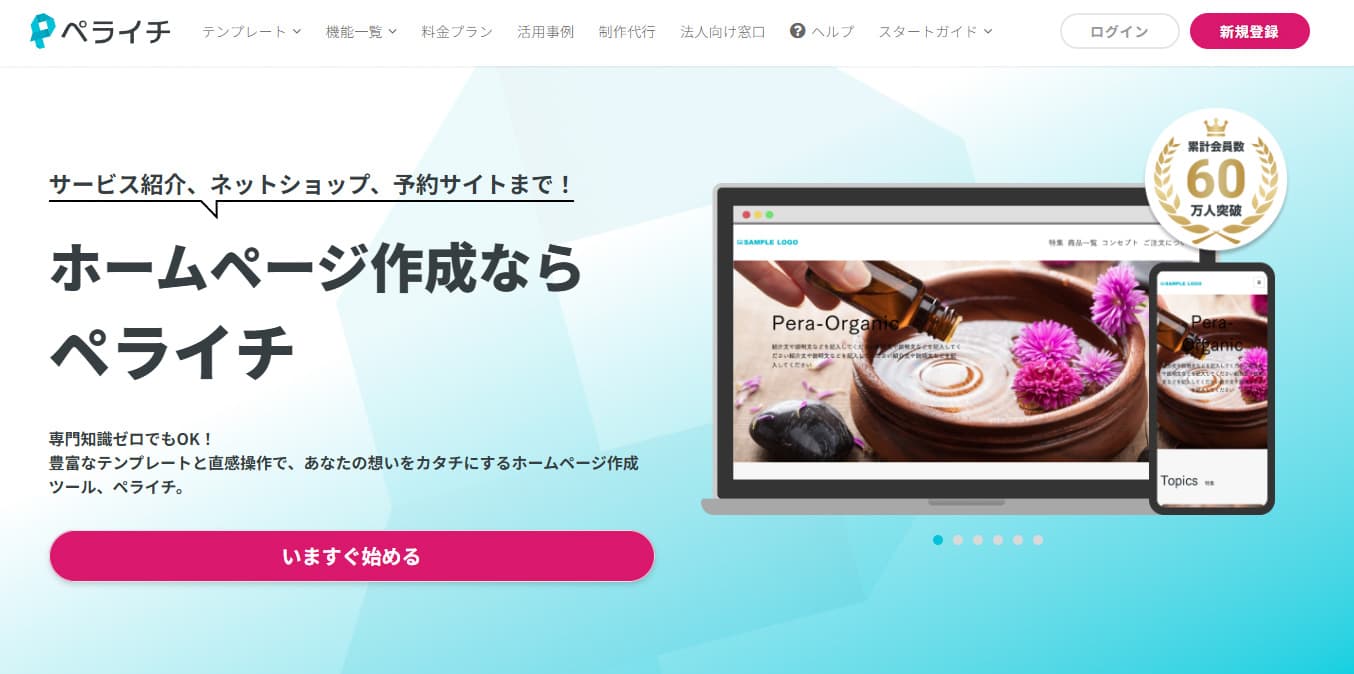
ペライチは、1ページ(~数ページ)で完結するシンプルなホームページ作成に適したサービスです。
予約機能、決済、問合せフォームなどのテンプレートも揃っているので、副業でネットショップを始めたい人、起業する際にホームページを必要とする人に向いています。
| ペライチのメリット |
|---|
|
ペライチは、600種類以上のデザインテンプレートから好みのデザインを選び、簡単な操作で掲載する文章や画像を作れるのが魅力です。
そして公開ボタンを押すという3ステップでスタイリッシュなホームページが完成します。
完成したホームページはスマホ対応で、アクセスするデバイスごとに最適な形で表示できます。
| ペライチのデメリット |
|---|
|
ペライチには、1ヵ月間の無料トライアル期間があります。
有料プランは4種類あり、作成できるページ数は最大で20ページです。
人気プランであるビジネスプランの利用料は、1年契約で月額3,940円と高めな点もデメリットといえるでしょう(2025年6月時点)。
ホームページの運用は基本的に長期間にわたるため、無理なく維持できる料金かどうかをよく検討する必要があります。
Ameba Ownd(アメーバオウンド)
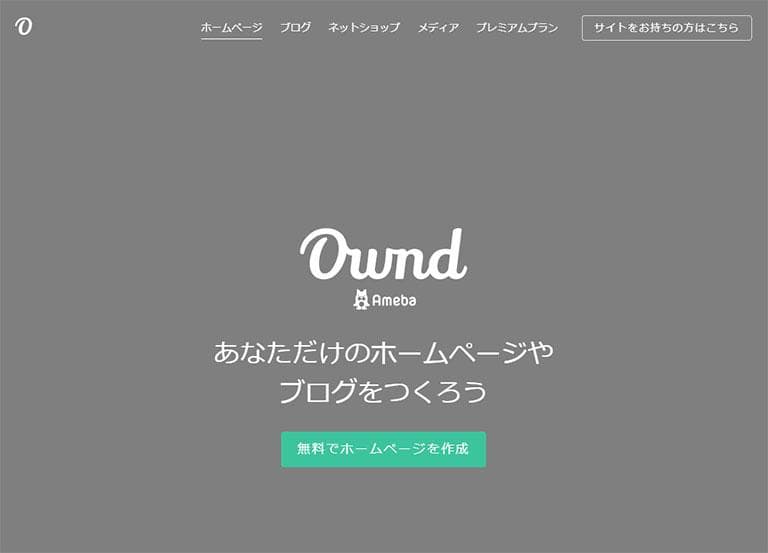
Ameba Ownd(アメーバ オウンド)は、アメブロを運営する株式会社サイバーエージェントが提供しているホームページ作成サービスです。
デザインも豊富に用意されており、ブログとして運用したり、ネットショップを開設したりするのに向いています。
また、InstagramやFacebookとの連携により、投稿した写真やSNS上のページをAmeba Owndで利用することも可能です。
| Ameba Owndのメリット |
|---|
|
プランは無料プラン(ベーシック)と有料プラン(プレミアム)の2種類です。
無料プランの場合には、ページ数は3ページまで、画像ストレージは500MBまでといった利用制限があります。
また、無料プランでは独自ドメインが利用できないため、独自ドメインを使いたい場合は有料プランを選びましょう。
| Ameba Owndのデメリット |
|---|
|
Ameba Owndはデザインの大枠が最初から決まっているのでカスタマイズ性が低く、競合サイトと似たような印象のホームページになるリスクがあります。
CSSの知識があればカスタマイズができるものの、できることは限定的です。
SEO対策に関する機能も多くないため、検索サイトの上位表示を目指すのは簡単ではありません。
Jimdo(ジンドゥー)
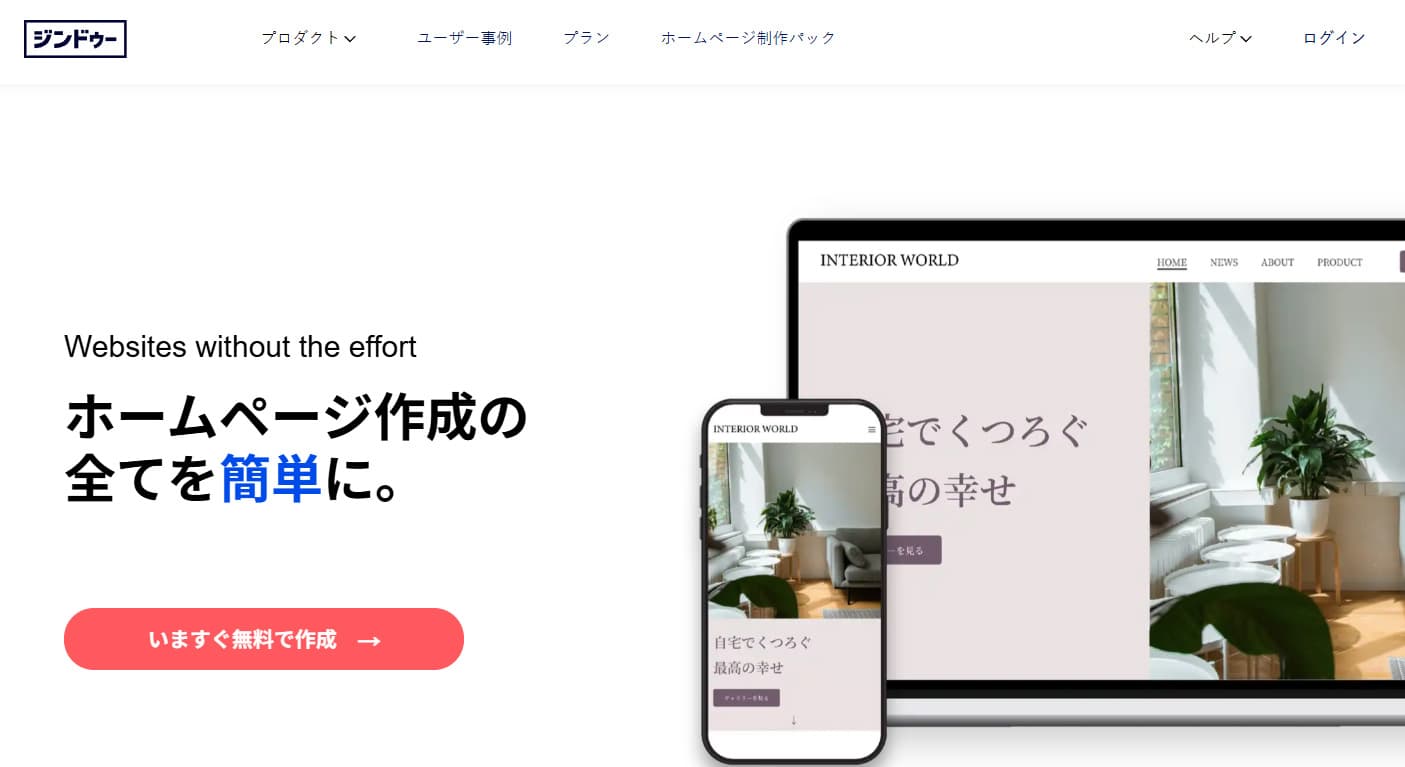
Jimdo(ジンドゥー)は、自分でホームページを作り込む以外に、AI技術の活用でより簡単にホームページ作成もできるサービスです。
公式サイトによると、個人利用よりも事業を営んでいる人の利用割合が多いのが特徴です
| Jimdoのメリット |
|---|
|
Jimdoでは、AIの質問に回答するだけでオリジナルデザインのホームページが完成できます。
自分で作る場合でも、直感的な操作によってスムーズに作成でき、手間を軽減できるのがメリットです。
また、Googleマイビジネスと連携すると、AIが自動的に画像や情報をホームページに掲載してくれます。
| Jimdoのデメリット |
|---|
|
ホームページの作成・運用において不明点があっても、フォームまたはメールでの問い合わせとなるため、問題をすぐに解決することはできません。
利用規約に、無料プランを利用しているユーザーが180日間ログインしなかった場合、コンテンツを削除できると書かれている点にも注意が必要です。
Goope(グーペ)
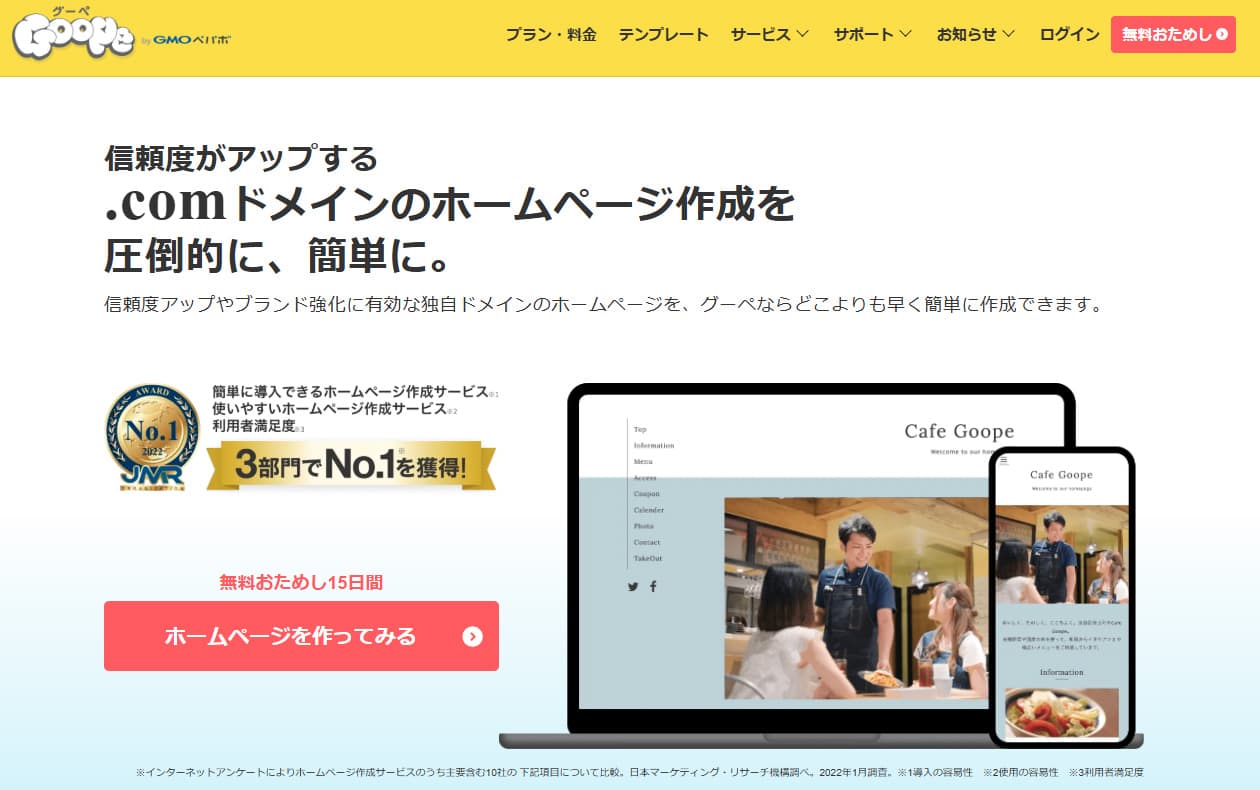
Goope(グーぺ)は、店舗運営に使える機能が豊富に備わったホームページ作成サービスです。
Goopeがユーザーに対して2019年6月25日~7月4日におこなったアンケート調査では、91%のユーザーが従業員5人以下の小規模事業者であることがわかっています。
そしてユーザーの88%がコスト削減につながったと回答していることから、小さなお店のホームページを運用する場合に向いているでしょう。
| Goopeのメリット |
|---|
|
すべての機能を試せる無料期間が15日あり、使い勝手を十分に確認したうえで契約することができます。
お試し期間中に正式契約をしなければ、自動的に退会となり、料金の支払いは必要ありません。
もし継続して利用する場合には、無料お試し期間中に有料プランへの移行手続きをおこないましょう。
また、Googleマップ、PayPal、X(旧Twitter)、Facebook、Instagramなどの外部サービスと簡単に連携できるので、ユーザーの利便性やお店の認知度向上にも効果的です。
| Goopeのデメリット |
|---|
|
他のサービスに比べてデザインテンプレートの種類は少なめです。
基本的に無料のテンプレートが多いものの、見栄えを求めるなら有料デザインを選んだほうがよいでしょう。
さまざまな機能を使えるのは魅力ですが、カスタマイズ性が低くオリジナリティを出すのは難しい側面もあります。
STUDIO(スタジオ)
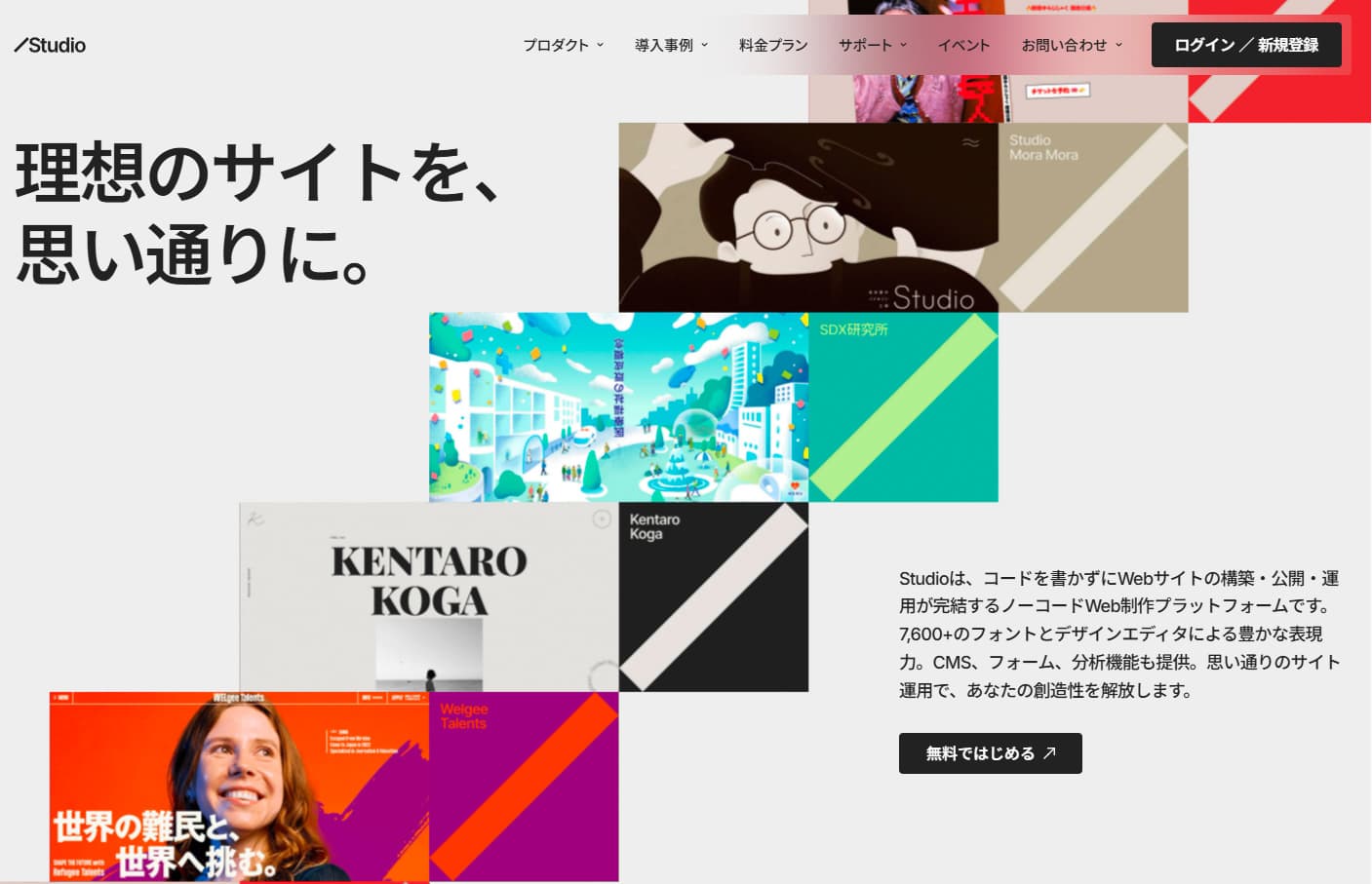
STUDIO(スタジオ)は、完全オリジナルデザインのホームページを作成できるサービスです。
直感的に操作できるUIのため、HTMLやCSSの知識がない初心者でも作成できる点が強みです。
個人サイトはもちろん企業サイトの作成にも向いています。
| STUDIOのメリット |
|---|
|
何もない白紙の状態から、難しい知識を必要とせずに(ノーコードで)思い通りのホームページを作れるのがSTUDIOの強みです。
アニメーションやフォントの種類、フォームの設置などもすべて自由に設定できます。
YouTubeを活用した動画講座も用意されており、作成方法を体系的に学べるのも魅力です。
| STUDIOのデメリット |
|---|
|
何もない状態からホームページを作るので作成時間が必要になるため、記事を書くための時間が減ってしまう恐れがあります。
無料プランのままでは運営側の広告が入ってしまうため、収益性やユーザーの利便性を考えると有料プランを契約する必要があるでしょう。
Crayon(クレヨン)
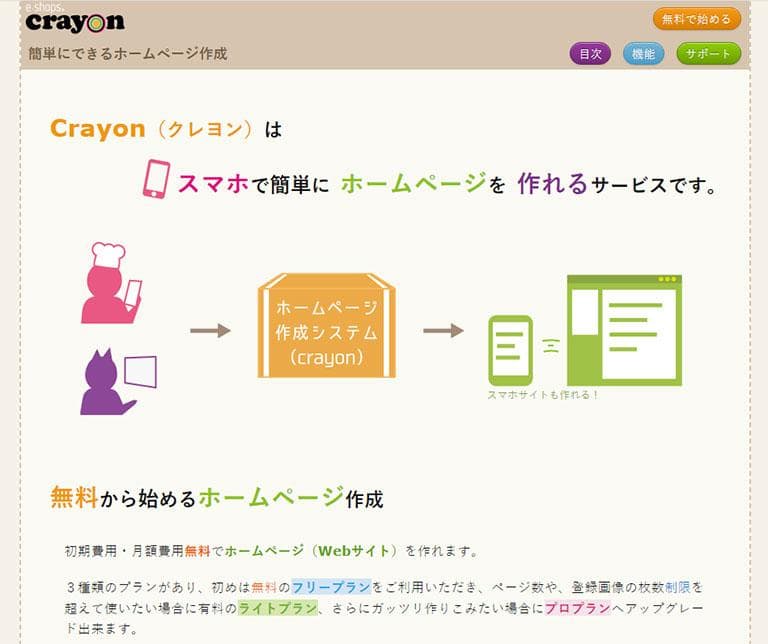
Crayon(クレヨン)は、スマホアプリで手軽にホームページを作成できるサービスです。
料金体系も比較的安価で、「はじめてホームページを作成する」という初心者の人に向いています。
| Crayonのメリット |
|---|
|
お問い合わせクーポン、予約システムなどが利用できるので、実店舗やネットショップのホームページを作成したい人にも向いています。
専用アプリを利用し、ホームページに必要な機能を選ぶだけでデザイン性の高いホームページを作成できます。
| Crayonのデメリット |
|---|
|
Crayonには3つのプランがあり、月額費用が無料のプランでは最大3ページ、登録できる画像が10枚までの制限があります。
また、スマホやタブレット表示に最適化しているため、パソコン表示では各パーツが大きく見づらさを感じるかもしれません。
ECサイト(ネットショップ)に特化したホームページ作成サービス
ホームページ作成サービスの中には、ECサイト(ネットショップ)を作ることに特化したサービスもあります。
ECサイトを作成する場合は、ECサイトの構築に必要な機能がそろっているサービスを選ぶのがおすすめです。
| サービス名 | 特徴 |
|---|---|
| BASE(ベイス) | 商品の決済手段が豊富に用意された、ネットショップの作成におすすめのサービス |
| STORES(ストアーズ) | 無料のテンプレートが豊富なうえ、管理画面がシンプルで使いやすい |
| Shopify(ショッピファイ) | カスタマイズ性が高く、海外向けECサイトを構築しやすいほか、3日間の無料トライアル期間がある |
BASE(ベイス)
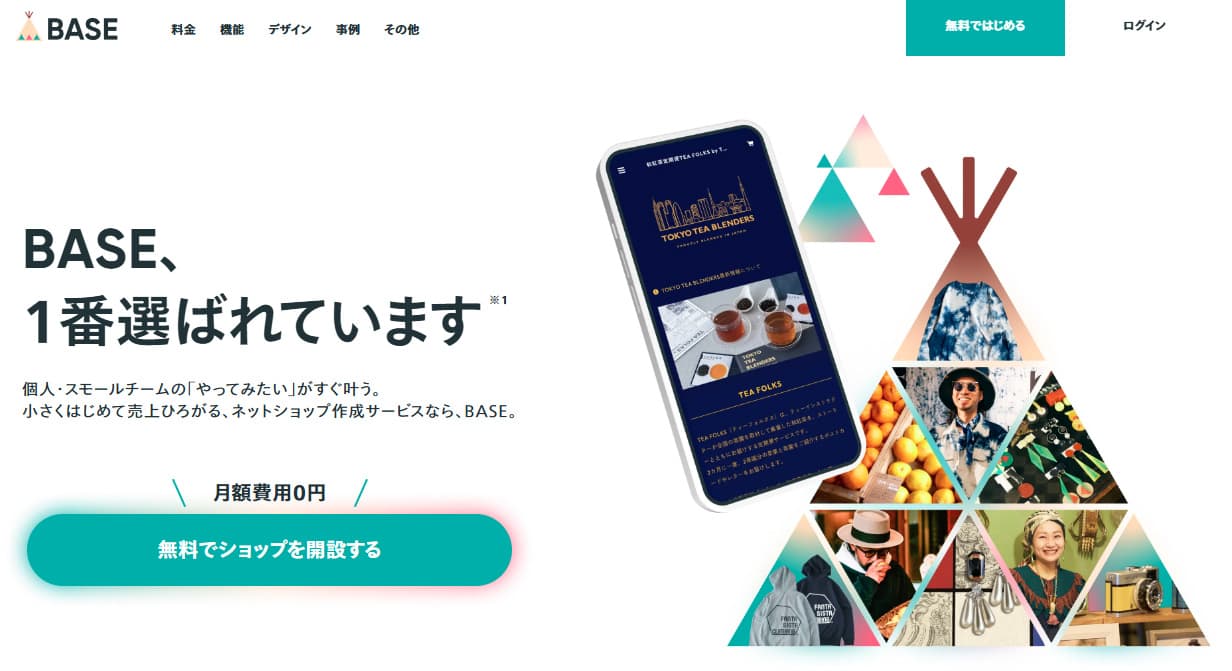
BASE(ベイス)は、ネットショップを開設したい人におすすめのホームページ作成サービスです。
ネットショップが未経験の人でも始めやすく、初期費用・月額費用0円というお得な料金体系も人気の理由です。
| BASEのメリット |
|---|
|
ネットショップの運営に関するノウハウを学べる「BASE U」というサポートサービスを利用できるので、初心者の人もスムーズに開設・運営が可能です。
また、商品の決済手段はクレジットカード・キャリア決済・コンビニ決済・後払いなど多彩にあり、ユーザー満足度を高められます。
| BASEのデメリット |
|---|
|
月額無料プランの場合、3%のサービス利用料と3.6%の決済手数料が発生する仕組みですから、商品が売れるほど費用負担額も増えます。
月額1万6,580円の有料プランは、サービス利用料が0円、決済手数料が2.9%だけで済むので、販売額が多くなる見込みがあるなら有料プランでの契約がおすすめです。
BASEは人気サービスのため、似たようなテンプレートのショップが多くなりやすいという課題があります。
BASEを利用する場合は、いかに他のショップとの差別化を図るかがポイントといえるでしょう。
STORES(ストアーズ)
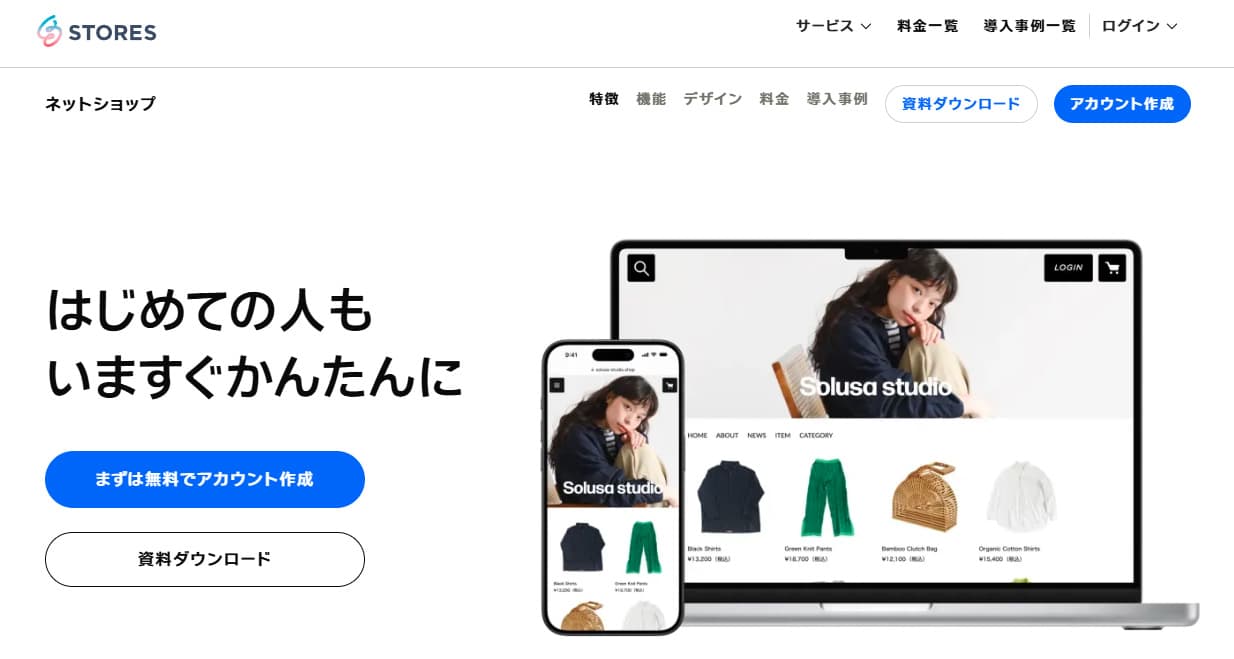
STORES(ストアーズ)は、初心者でも簡単にECサイトを開設できるホームページ作成サービスです。
無料でアカウント作成(ECサイトの開設)ができるため、初心者でもECサイトの運用をはじめやすいというメリットがあります。
| STORESのメリット |
|---|
|
無料のデザインテンプレートが豊富なため、見栄えの良いホームページを簡単に作成できます。
ショップのジャンルごとにおすすめのテンプレートが紹介されているため、デザインを探しやすい点も親切です。
| STORESのデメリット |
|---|
|
STORESはテンプレートのデザインをある程度調整できますが、HTMLとCSSを編集することできません。
そのため、完全にオリジナルなサイトデザインにしたい方には、少々物足りなく感じる可能性があります。
また、無料プランであっても、決済手数料と振込手数料がかかる点には気を付けましょう。
決済手数料は無料プランのほうが高いため、将来的に売上が増えた場合は有料プランへの切り替えをおすすめします。
Shopify(ショッピファイ)
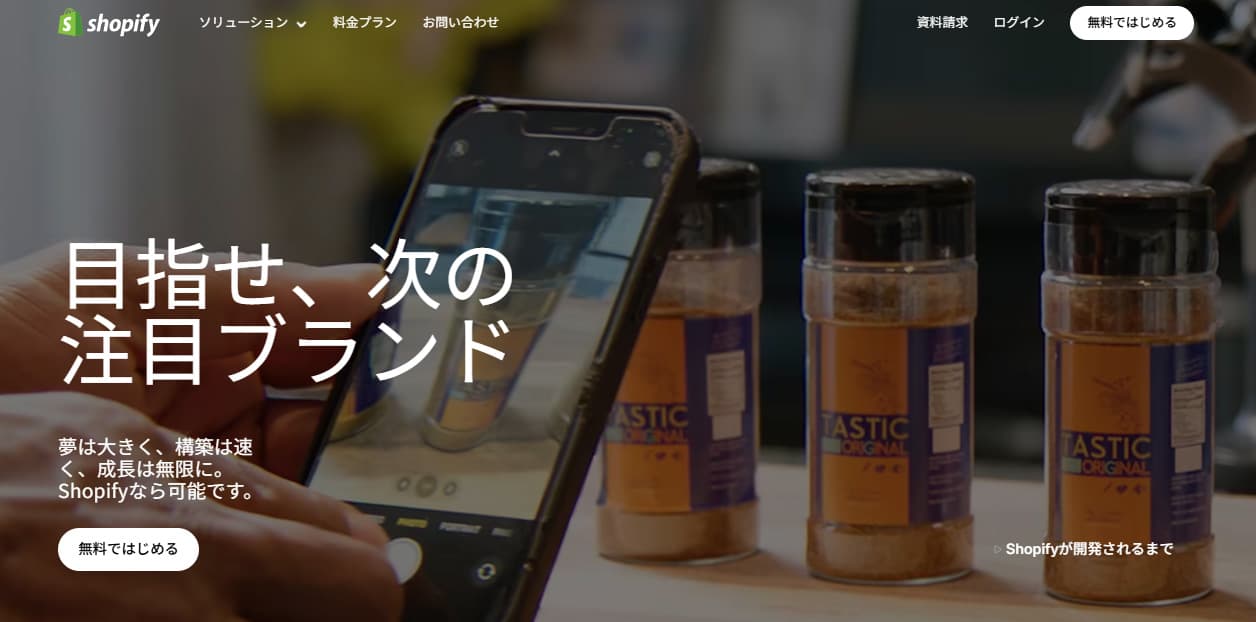
Shopify(ショッピファイ)は、世界中で利用されているECサイト(ネットショップ)作成サービスです。
3日間の無料お試し期間があり、継続利用する場合は有料プランの契約が必要となります。
有料プランに切り替えたあとも、3ヵ月間は月額150円で利用できるため、初期費用を抑えたい方にもおすすめです。
| Shopifyのメリット |
|---|
|
Shopifyは既存のテーマを編集するだけでなく、自分でテーマを作成することも可能です。
また、20種類の言語に対応しており、海外向けのECサイトが構築しやすい点もメリットといえるでしょう。
| Shopifyのデメリット |
|---|
|
Shopifyはカナダの会社が運営しており、多くの情報は英語で書かれています。
問い合わせの際も英語が必要となるため、長期でサービスを利用する場合には、基本的な質問などができる程度の英語力があると安心です。
自分でホームページを作成するならWordPressがおすすめ!
自分でホームページを作成するなら、ホームページ作成サービスを利用すると手間とコストを軽減できます。
ホームページ作成サービスは多種多様なため、どれにするか迷うかもしれません。
もし自分でホームページを作成する場合には、世界中で利用されており、SEO効果も期待できるWordPressの利用がおすすめです。
WordPressを導入する際は、ConoHa WINGの「WordPressかんたんセットアップ」で自動インストールすれば、スムーズにホームページの作成をはじめられます。
WordPressの始め方については以下の記事でも解説しているため、これからホームページ作成をはじめる方はぜひ参考にしてください。
【WordPressの始め方】初心者でも最短10分でできる!簡単で失敗しない開設方法
- WordPressの始め方
会社ホームページにはConoHa WINGがおすすめ!
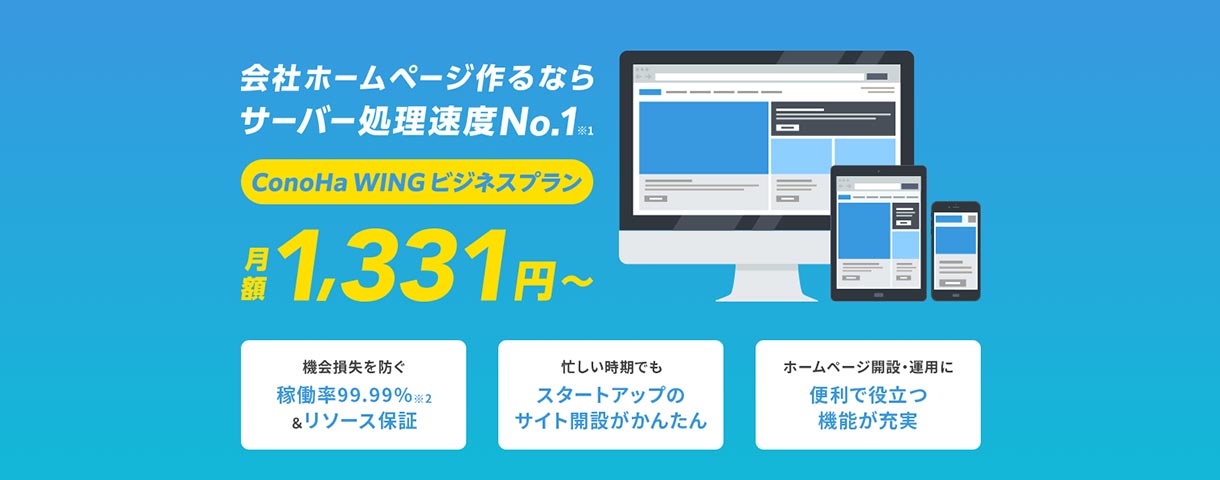
「コストは抑えたいけど安定性が高く、セキュリティが万全なサーバーを使いたい!」
「忙しいからホームページ開設には時間をかけたくない!」
そんなあなたには、高性能・高速でお得なレンタルサーバー「ConoHa WINGビジネスプラン」をおすすめします。
- ConoHa WING ビジネスプランのメリット
-
- 高安定性!急なアクセス増加などの高負荷にも強い!機会損失を防ぐ!
- 充実のセキュリティ!無料独自SSLや脆弱性診断あり!
- 初期費用無料!法人向けプランの中では破格の価格設定
- 国内最速のレンタルサーバー※1!SEOに強い!集客力UP
- 初心者でもWordPressのホームページを最短10分で開設可能
- 独自ドメイン2つ無料! 企業サイトの定番「co.jp」も対象
- リソース保証で高い安定性を実現!
稼働率99.99%※2以上の超安定を保証
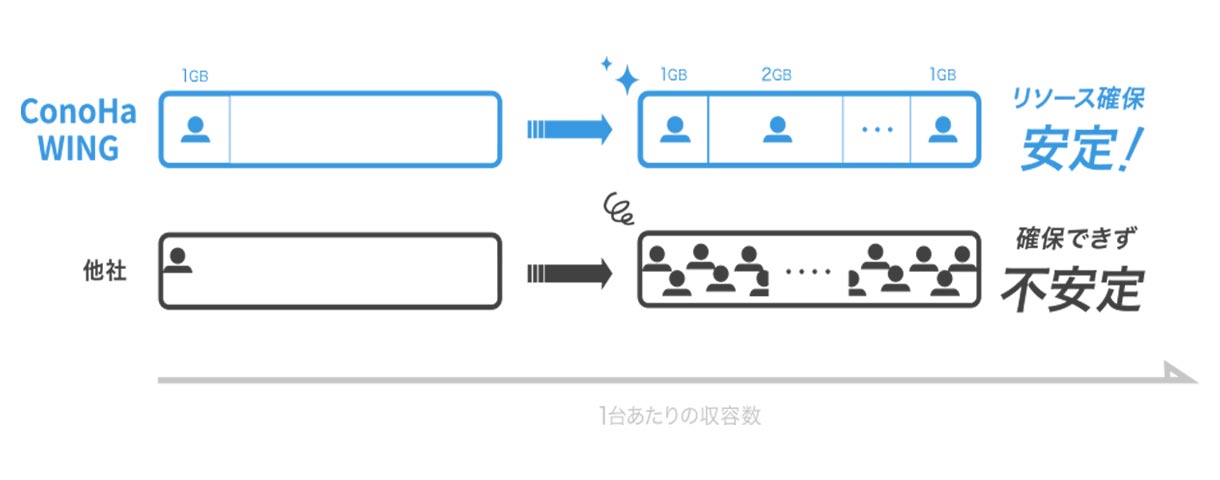
- 安定したサイト運営が出来る3つの理由!
-
- 1契約毎にメモリ・vCPUが割り当てられ、安定稼動を実現
- モニタリング機能ですぐにサーバーの負荷を検知し、自動でスケールアップが可能
- ConoHa WING独自にチューニングした強力なキャッシュ機能を使えば、たとえ数万リクエスト/秒の膨大なアクセスがあっても対応可能!
さらに、会社用メールアドレスにも最適!
-
- スマホのメールアプリへの設定もQRを読み込むだけで簡単!
- 迷惑メールフィルターやウイルスチェック搭載で安心!
- 好きな文字列のメールアドレスを無制限に作成可能!
- ※1 2024年1月自社調べ。
- ※2 サーバーへのアクセスが完全に不能となった状態を障害と定義した場合の、2022年12月から2023年12月までの実績値
新規のお申し込みはこちら
忙しい経営者でもたった10分でサイト開設できる「ConoHa WING ビジネスプラン」
コスパも最強なので今すぐ始めちゃいましょう!
また下記の記事では、ConoHa WINGを使ってWordPressを開設する方法を、画像付きでくわしく解説しています。
【WordPressの始め方】初心者でも最短10分でできる!簡単で失敗しない開設方法
- WordPressの始め方
他社レンタルサーバーからお乗換えはこちら
他社のレンタルサーバーをご利用中で、ConoHa WINGにお乗り換えを検討されている方も安心です!
煩雑なレンタルサーバーの移行もかんたんにお乗換えいただけるよう、いくつかのサポートを用意しています。
-
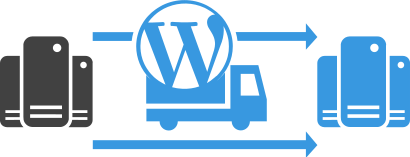
- WordPressかんたん移行ツール
-
他社サーバーでお使いのWordPressを、ご自身でかんたんにConoHa WINGへ移行ができる無料のツールをご用意しています。
- WordPressかんたん移行の詳細
-
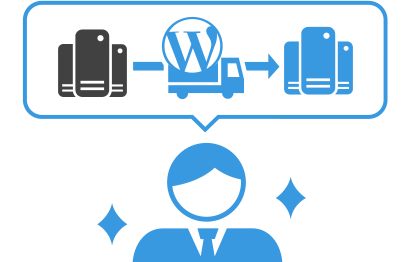
- WordPress移行代行
-
移行にかかる作業はすべて専門のプロが代行するので、待っているだけでWordPressを移行できます。
- WING移行代行の詳細
-

- ConoHa WINGへの移行ガイド
-
レンタルサーバーの移行作業は複雑ですが、ConoHa WINGでは移行作業の流れをわかりやすくご紹介しています。
- ConoHa WINGお乗換えガイド