キーワードプランナーは、リスティング広告などの「Google広告」を出稿する際に、新たな検索キーワードを見つけるのに役立つ無料ツールです。
ブログやアフィリエイトサイト運営においては、SEO対策用のキーワードを探す際にも役立ちます。
効果的なSEO対策のためには、キーワード調査とキーワード選定はとても重要な要素です。
キーワードプランナーをはじめとする各種ツールを活用すれば、初心者でも効果的なキーワード選びができるため、積極的に活用したいところ。
本記事では、キーワードプランナーの基礎知識として、キーワードプランナーでできることや、登録方法・使い方について解説します。
キーワードプランナー以外のツールについても紹介するので、自分に合ったキーワード調査方法を探している方もぜひ参考にしてください。
- ※本記事で紹介している情報は執筆時点のものであり、閲覧時点では変更になっている場合がございます。また、ご利用の環境(ブラウザ、サーバー、プラグイン、テーマ、またはそのバージョンや設定、WordPress本体のバージョンや設定など)によっては本記事の情報通りに動作しない場合がございます。あらかじめご了承ください。
目次

Googleキーワードプランナーとは

キーワードプランナーとは、Google広告(旧:Google Adwords)を出稿する際に利用できるGoogle公式の無料ツールです。
Google広告の種類
- Googleリスティング広告
- Googleディスプレイ広告(GDN)
- Google動画広告(YouTube広告)
そもそもSEOのために開発されたツールではありませんが、
Googleで検索されているキーワードの検索数(検索ボリューム)、関連キーワード、競合商品やサービスの強さ、広告単価などを調査できるため、
SEO対策をおこなう際のキーワード調査にも使われることが多いツールです。
ちなみに、2025年7月時点でキーワードプランナーの利用は無料ではあるものの、検索数は「1,000~1万」「1万~10万」のようにおおまかな数値でしか表示されません。
より詳細に検索数を知りたい場合は、Google広告を一定額出稿する必要があります。
Google広告を使用するためには、GoogleアカウントとGoogle広告のアカウントの取得が必要です。
SEO対策については、以下の記事でくわしく解説しています。

【初心者向け】SEO対策とは?基本から具体的施策までわかりやすく解説
- WordPress運営のコツ
キーワードプランナーでできること

キーワードプランナーは、Webサイトやブログのコンテンツ制作・SEO(検索エンジン最適化)や、Google広告の運用に活用できます。
キーワードプランナーでどのようなことができるのかについて、具体的に解説します。
キーワードの月間検索ボリュームの調査
キーワードプランナーでは、ユーザーがGoogleで検索しているキーワードの検索数(検索ボリューム)を調べることができます。
検索数が多いキーワードは、世の中で検索需要が高いキーワードといえます。
キーワードの検索数からユーザーのニーズを予測することは、コンテンツ制作やSEO対策をするうえで非常に重要です。
ブログやWebサイトへのアクセスは、7~9割が検索エンジン経由といわれています。
キーワードの検索回数を調査することにより、ユーザーからのニーズが高い効果的なキーワードを選定することができるでしょう。
コンテンツSEO(とくに内部SEO以外のSEO対策)において、検索キーワードの調査と、対策キーワードの選定はもっとも重要な要素です。
Googleの公式ツールであるキーワードプランナーを活用することで、より正確な検索キーワードの傾向を掴むことが可能となります。
キーワード選定については、以下の記事でもくわしく解説しています。

ブログのキーワード選定は超重要! 選び方や便利なツールを紹介
- WordPress運営のコツ

【検索キーワード】の調べ方・選定方法・効果的な活用のしかたを徹底解説
- WordPressの使い方/操作方法
関連キーワード・ロングテールキーワードの調査
キーワードプランナーでは、メインで調べたいキーワードに加え、その関連キーワードやロングテールキーワードも確認できます。
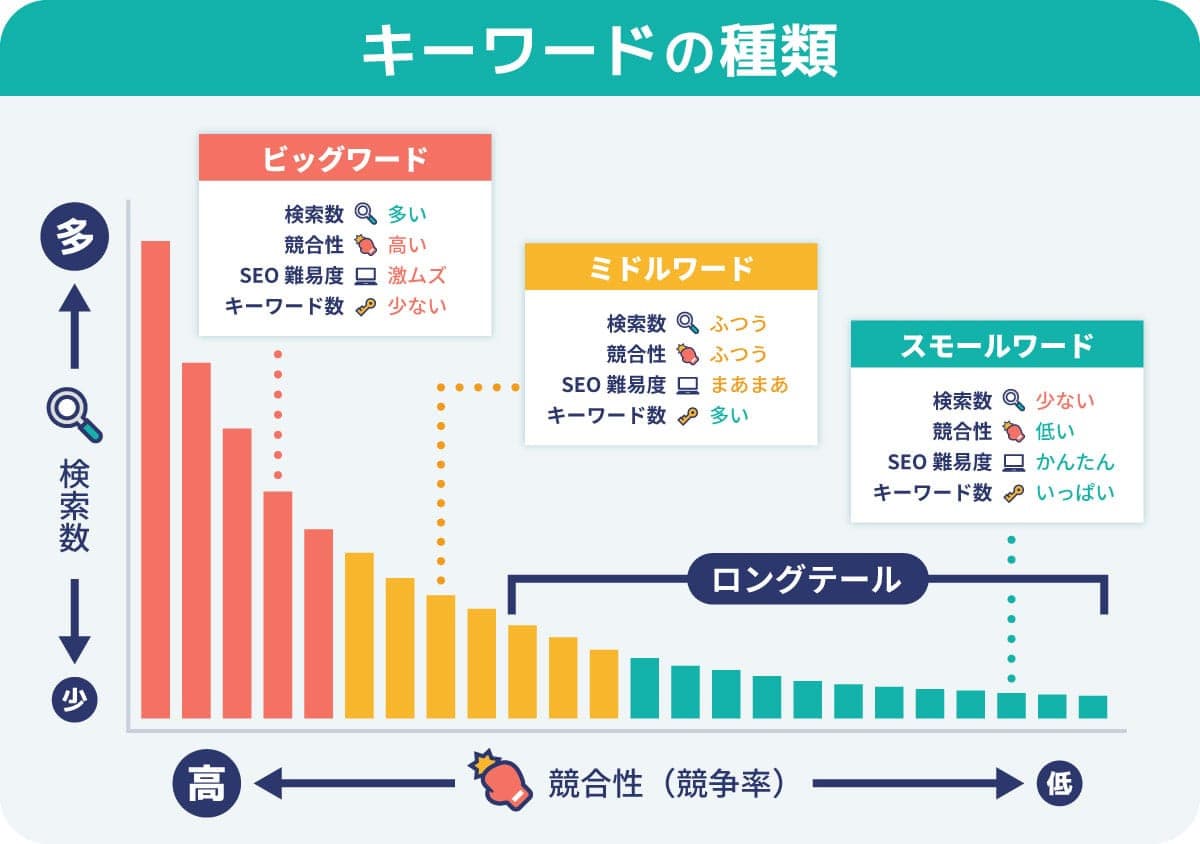
| 関連キーワード | メインとなる検索キーワードと関連性が高いキーワード。ユーザーの検索需要が高い |
|---|---|
| ロングテールキーワード | 複数の語句をかけ合わせて構成された検索ボリュームの少ないキーワード。ニッチな需要があり、検索結果の上位表示を狙いやすい |
関連キーワードは、メインのキーワードとよく一緒に検索されるキーワードのことです。
関連キーワードの調査は、検索ユーザーがメインキーワードを検索した目的(検索意図)の把握にも役立ちます。
例:「WordPress」の関連キーワード
- WordPress 本
- WordPress 始め方
- WordPress ブログ
ロングテールキーワードは、複数の語句をかけ合わせたキーワードを指します。
検索ボリュームは少ないものの、種類が非常に多く、検索上位を狙いやすいニッチさが特徴です。
明確な定義はありませんが、3つ以上の語句で構成されていればロングテールキーワードといえるでしょう。
例:「WordPress」のロングテールキーワード
- WordPress 管理画面 ログイン
- WordPress 始め方 ホームページ
- WordPress テーマ おすすめ
Webサイトを検索結果に上位表示させるには、対策キーワードの選定が重要となります。
しかし、「WordPress」や「ブログ」といったメインとなるキーワードは競争が激しく、上位表示を実現することはなかなか難しいものです。
そのため、ユーザーニーズの高い関連キーワードや、ニッチな需要のあるロングテールキーワードを活用するという視点が、SEOを考えるうえでは大切です。
関連キーワードやロングテールキーワードについては、以下の記事でもくわしく解説しています。

関連キーワードとは?調査方法やSEO対策での活用について
- WordPress運営のコツ

ロングテールキーワードとは? SEOに効果的な選び方とメリットを解説
- WordPress運営のコツ
Google広告(リスティング広告)の運用シミュレーション
キーワードプランナーはそもそも、Google広告の機能の一つです。
SEO対策に役立てられることが多いですが、当然ながらリスティング広告の運用にも活用できます。
リスティング広告とは、ユーザーが検索したキーワードに合わせて、検索結果に表示されるWeb広告のことです。
検索結果の上部や下部に表示されることが一般的で、広告であることがわかるように「スポンサー」の表記がつきます。
キーワードプランナーには、リスティング広告の運用に役立つ機能が備わっています。
リスティング広告の運用に役立つ機能
- キーワード候補の検索・抽出
- キーワードの検索頻度・検索数の推移
- キーワードごとの推奨入札単価の提示
- キーワードに対するコンバージョン数・クリック数・表示回数の予測
リスティング広告はユーザーの検索行動に影響されるため、ユーザーの検索意図の把握や適切なキーワード選定がとても重要です。
キーワードプランナーを使いこなせれば、リスティング広告をスムーズに運用できるでしょう。
キーワードプランナーの登録方法(無料)

本章では、キーワードプランナーに登録する手順を6つのステップに分けて解説します。
画像付きでわかりやすく解説するため、初心者の方もぜひ参考にしてください。
Googleアカウントの登録
まず、キーワードプランナーを利用するためにGoogleアカウントを取得します。
- ※すでにGoogleアカウントを持っている場合はこのステップは必要ありません。Google広告アカウント登録のステップに進んでください。
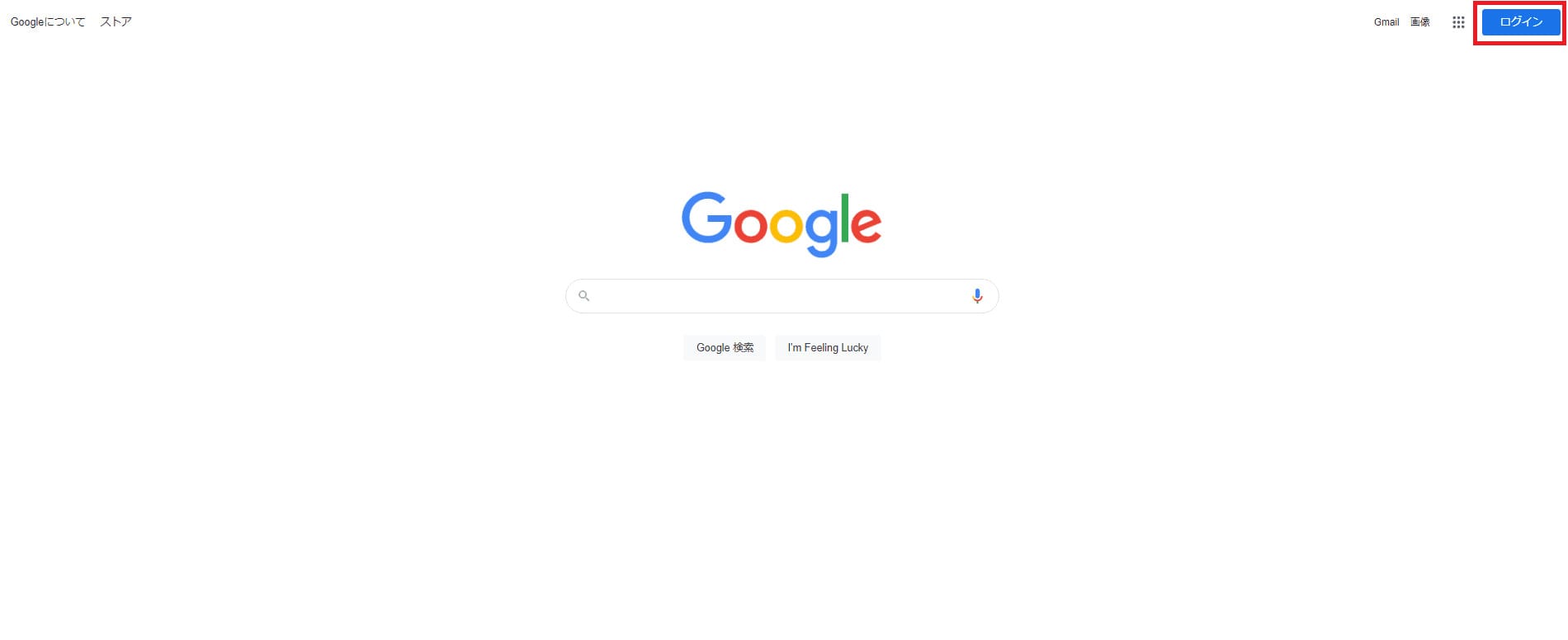
Googleホーム画面の右上にある「ログイン」ボタンを押下します。
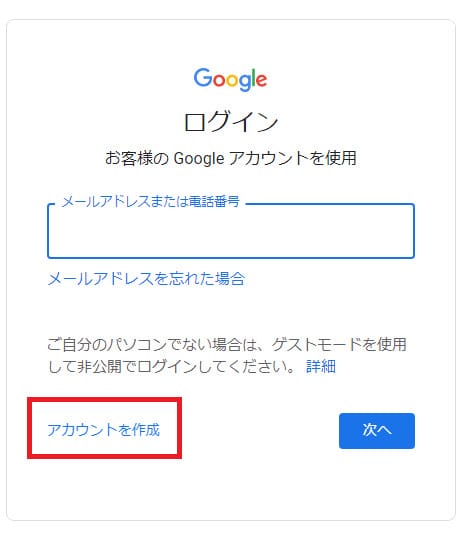
ログイン画面に切り替わるので、左下の「アカウントを作成」を押下します。
このとき、自分用 ・子供用・ビジネスの管理用から選べるようになっているので、必要に応じて選択してください。
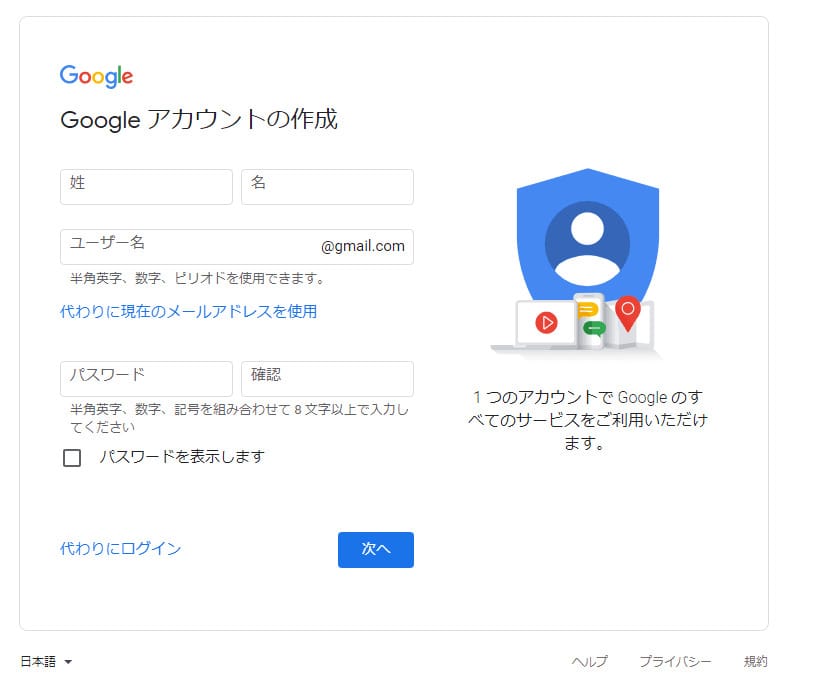
次の画面では、Googleアカウントを作成するための個人情報を入力します。
上から順番に入力し、最後に「次へ」ボタンを押下してください。
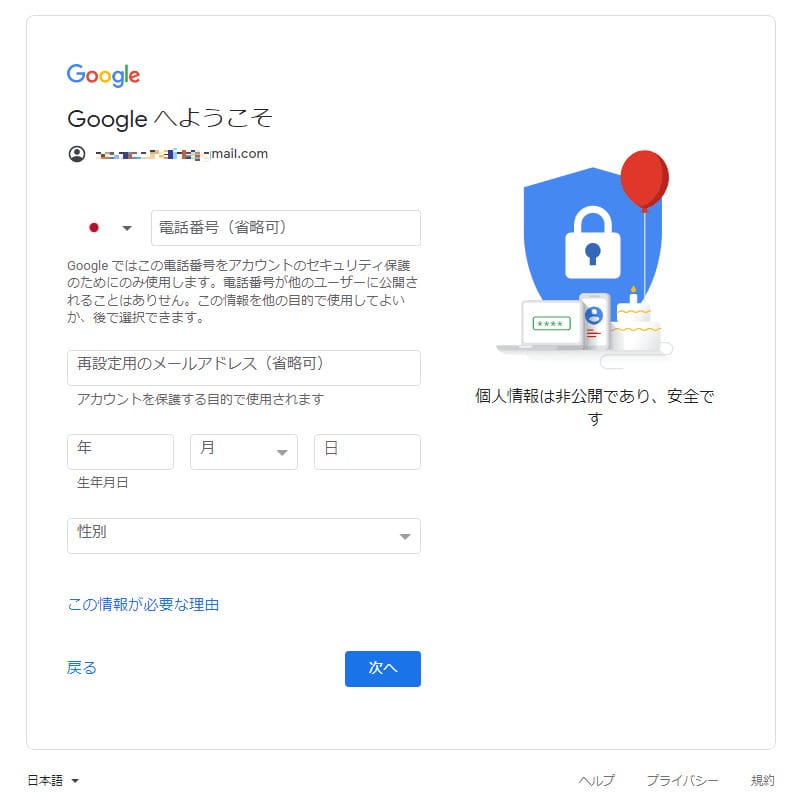
画面が切り替わるので、電話番号、再設定用のメールアドレス、生年月日、性別を入力し、最後に「次へ」ボタンを押下します。
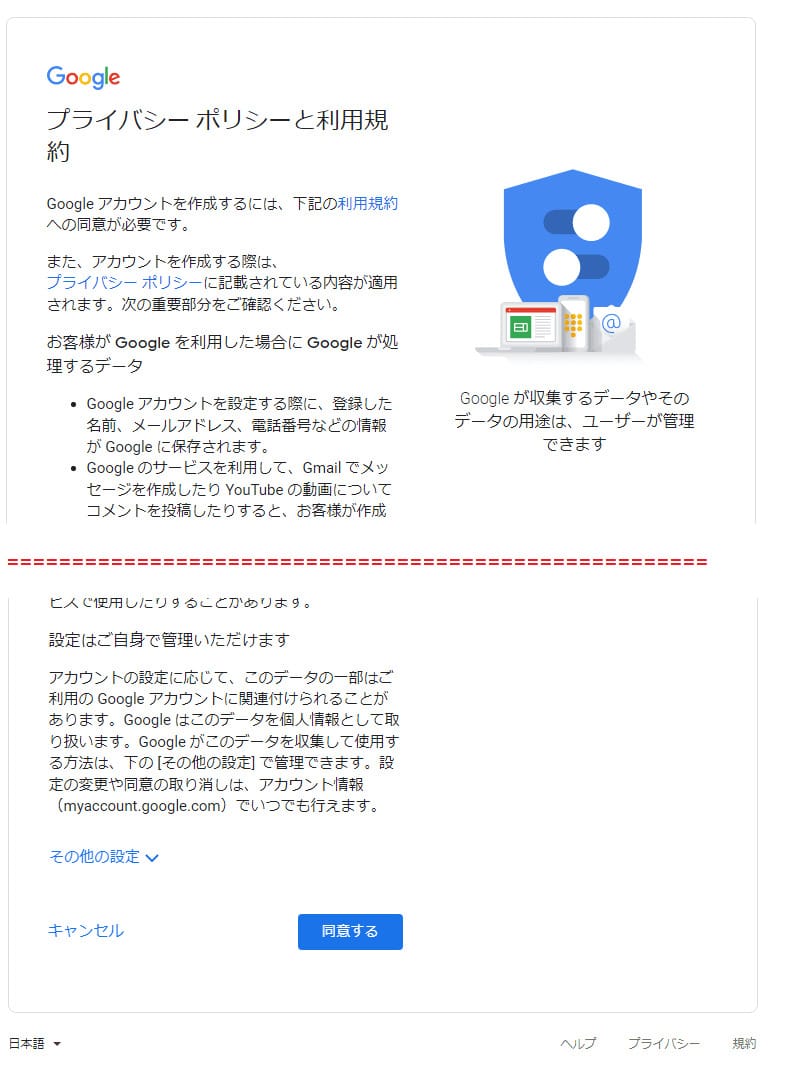
プライバシー ポリシーと利用規約の画面に切り替わるので、最後まで読んだうえで「同意する」ボタンを押下すると、Googleアカウントの作成が完了します。
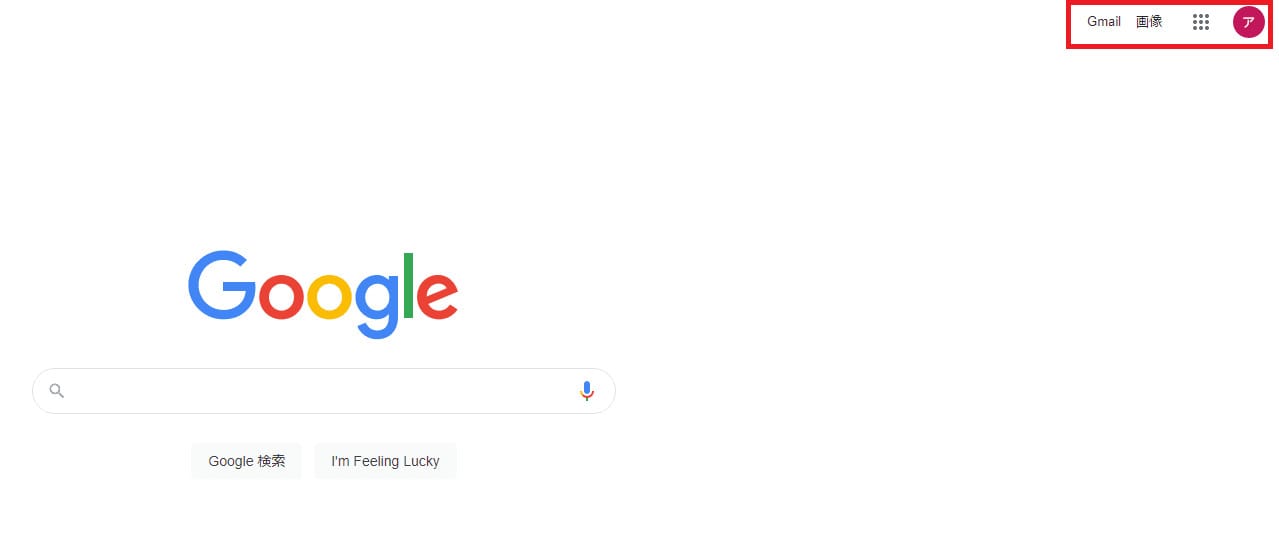
ホーム画面に自動的に戻ると、右上にログイン中のアカウントを示すアイコンが表示されているはずです。
なお、アイコンは自由に設定できます。
Google広告アカウントの登録
キーワードプランナーを利用するためには Google 広告アカウントの取得も必要です。
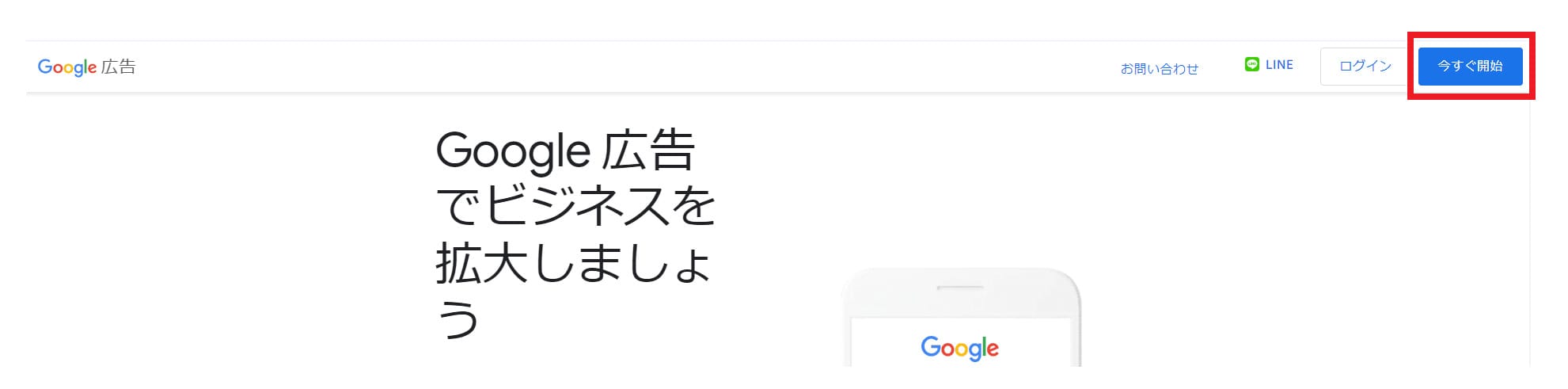
まず、Google広告の公式サイトに移動し、右上にある「今すぐ開始」ボタンを押下します。
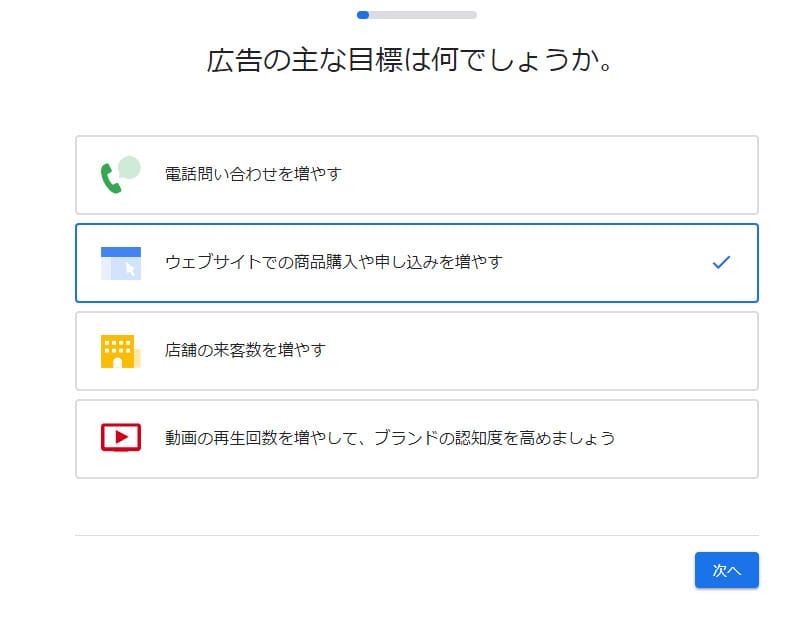
Googleアカウントにログインしている状態であれば、広告の目標について質問される画面に切り替わります。
あなたが目標とする項目を選んで「次へ」ボタンを押下してください。
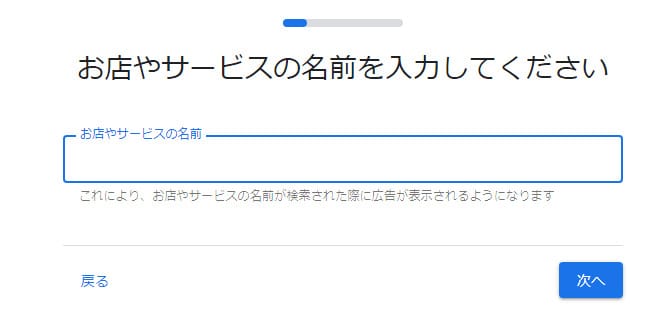
「お店やサービスの名前」の入力欄に、あなたのWebサイト名などを入力して「次へ」ボタンを押下します。
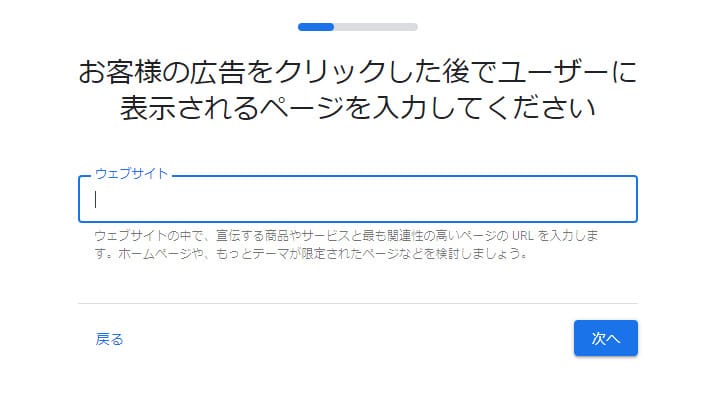
次の画面では、あなたのWebサイトまたはブログのURLを入力して「次へ」ボタンを押下します。
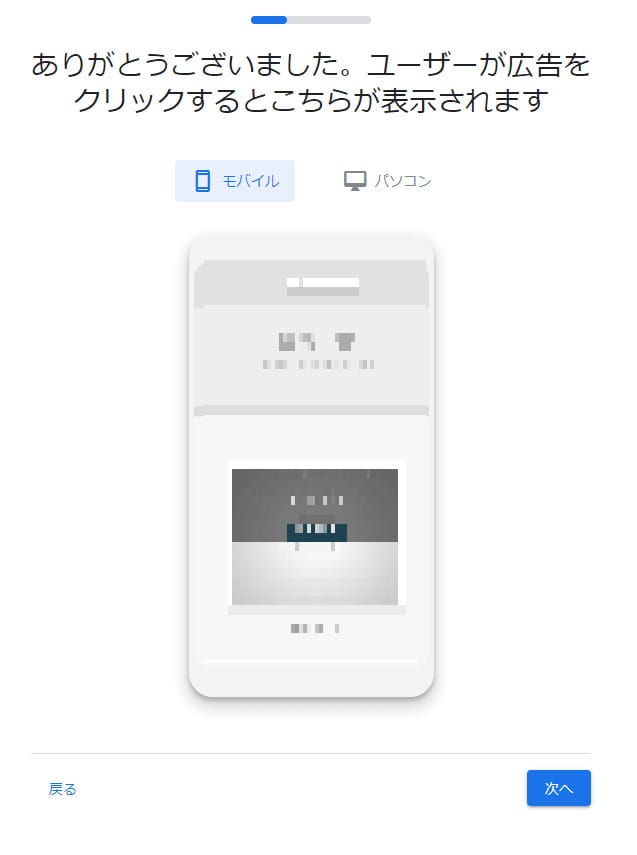
登録したWebサイトまたはブログが表示されます。
続いて広告を作成するので「次へ」ボタンを押下します。
広告の作成
次に広告の作成をおこないます。
これは実際に広告を配信しなくても入力する必要があります。
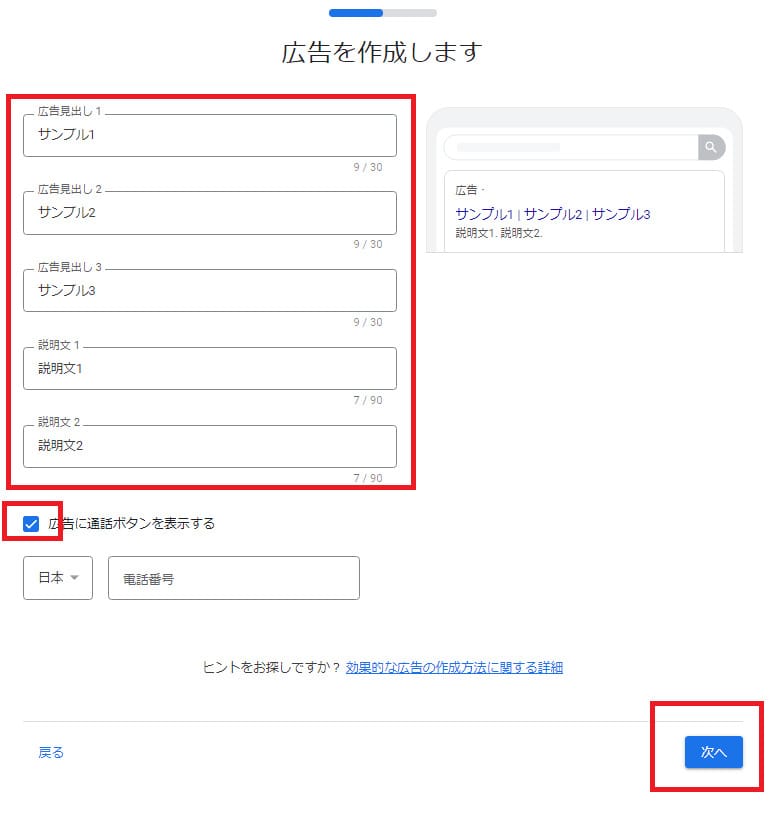
すべて入力したら「広告に通話ボタンを表示する」のチェックを外して「次へ」ボタンを押下してください。
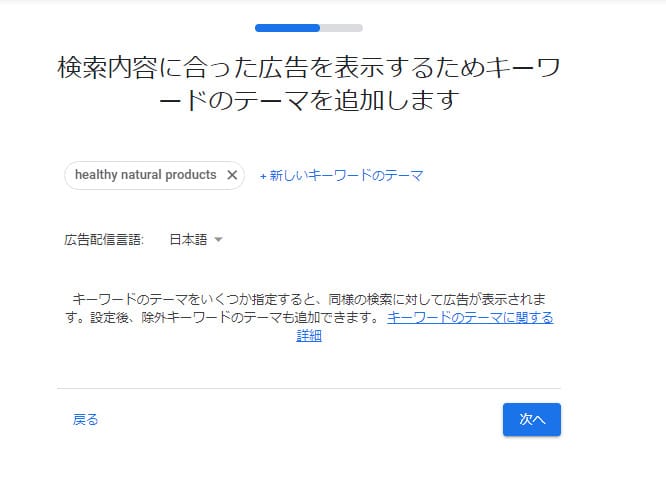
次の画面ではキーワードのテーマを追加しますが、広告を配信しないのであればこのままで問題ないので「次へ」ボタンを押下します。
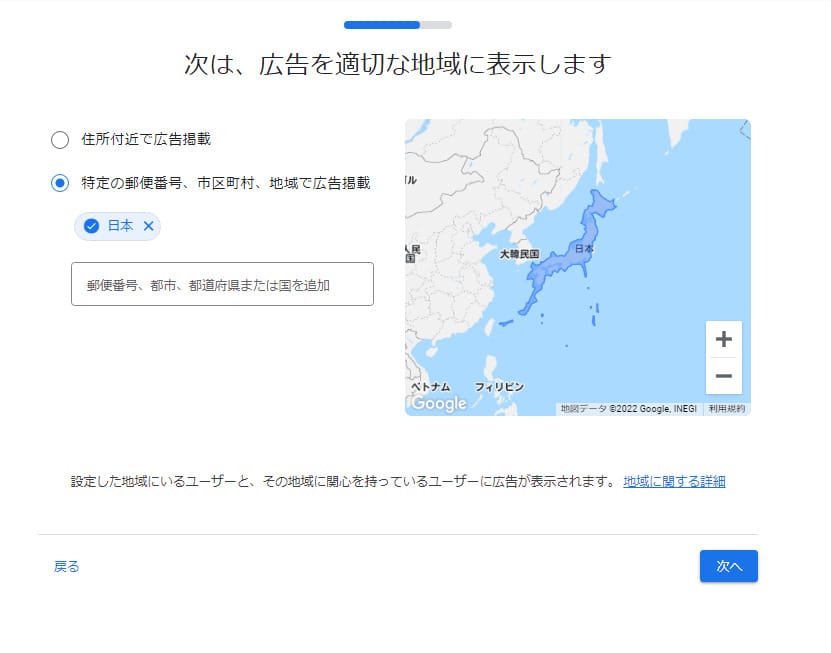
地域選択の画面に移りますが、こちらも必要ないので「次へ」ボタンを押下しましょう。
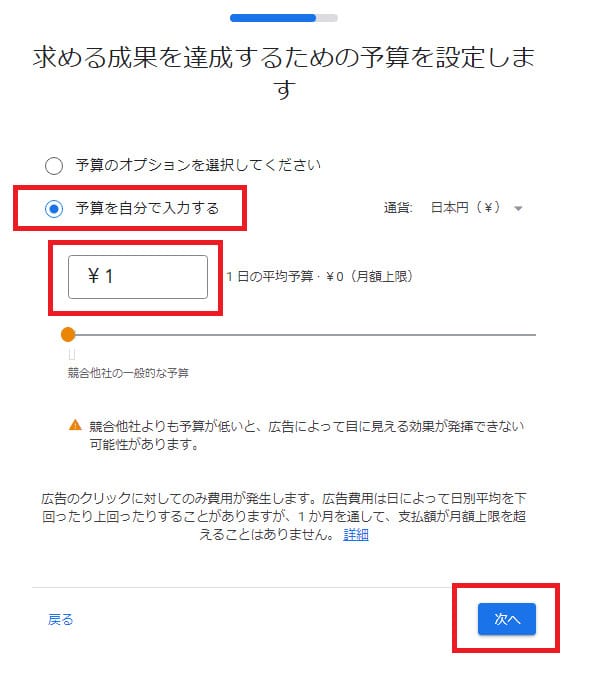
予算を決める画面に移るので「予算を自分で入力する」を選択し、金額を「¥1」と入力して「次へ」ボタンを押下します。
大きな金額を入れてしまうと広告配信により料金を請求されるので、1円にしましょう。
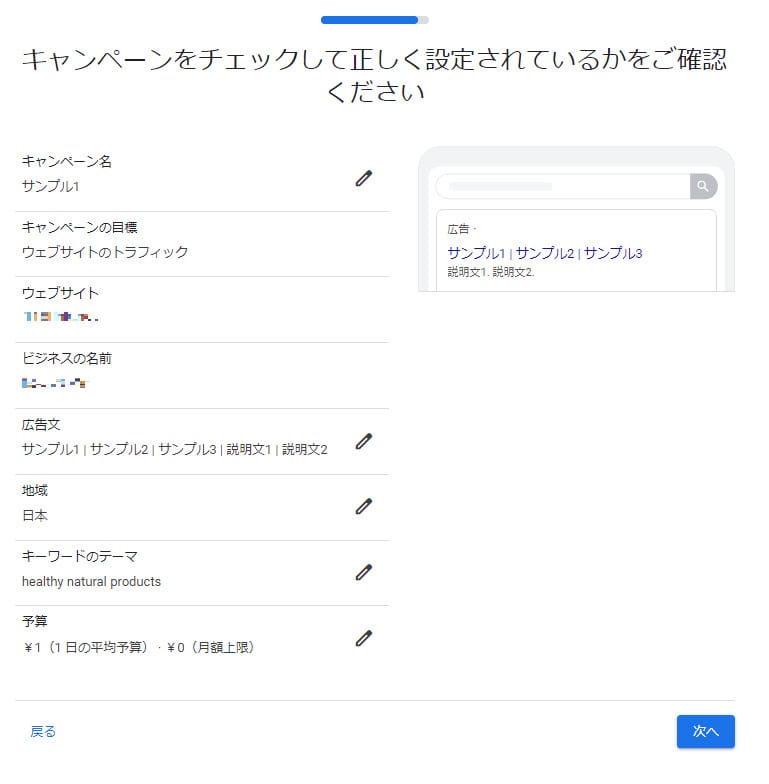
ここまで入力した内容の確認ページが表示されるので、問題がなければ「次へ」ボタンを押下します。
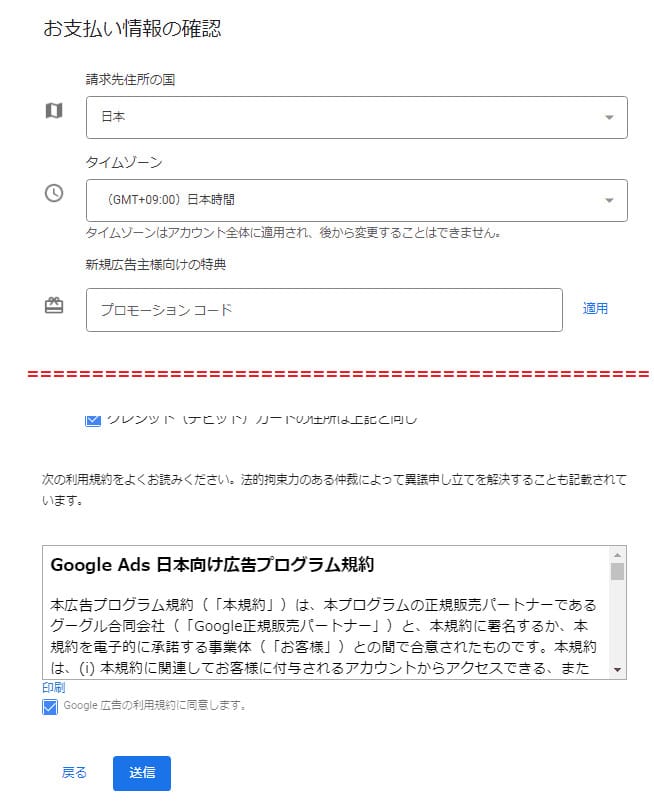
次に支払情報の入力画面に切り替わるので、氏名、住所、クレジットカード情報を入力します。
最後に規約を確認のうえ、チェックボックスにチェックを入れて「送信」ボタンを押下します。
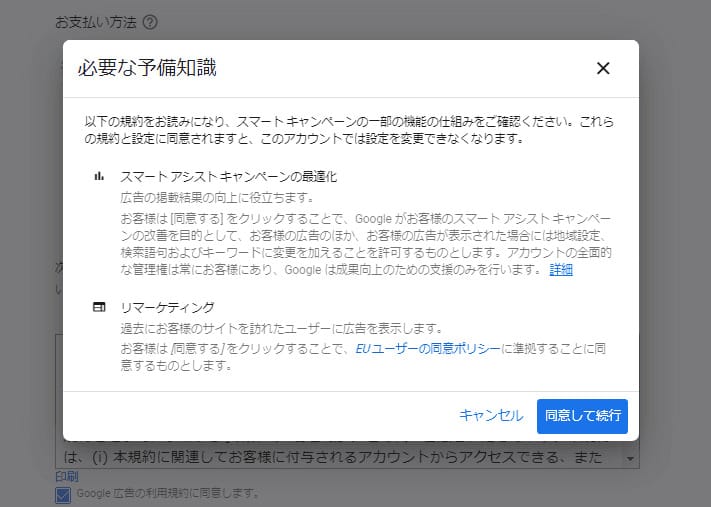
必要な予備知識について表示されるので、確認後「同意して続行」ボタンを押下してください。
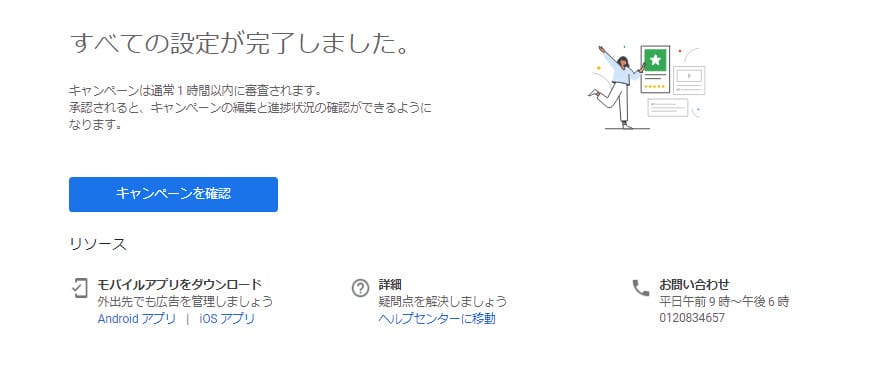
これで設定は完了しましたが、最後に広告の配信を停止する作業をおこなうので「キャンペーンを確認」ボタンを押下します。
広告配信停止の設定
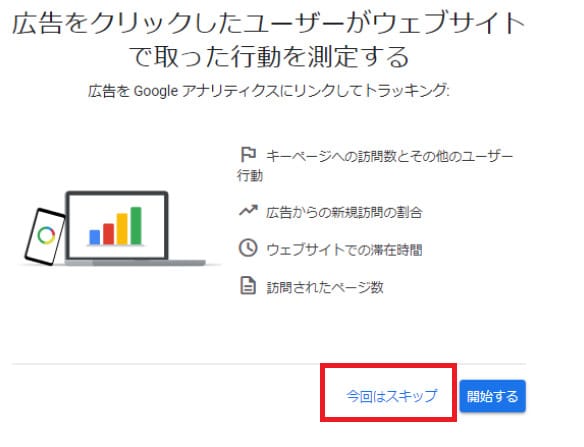
Googleアナリティクスとの連携を促されますが、今回は必要ないので「今回はスキップ」を押下します。
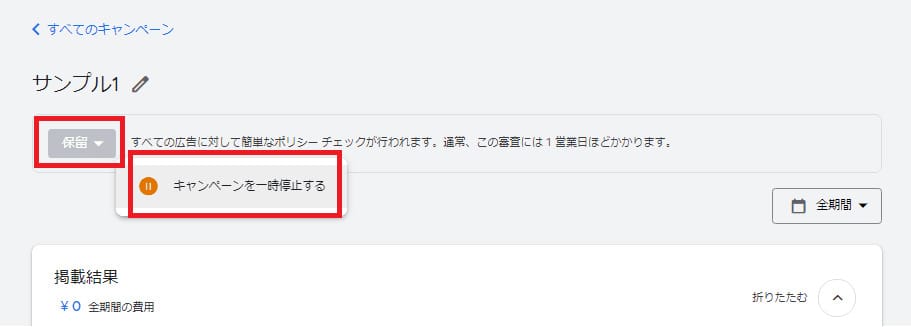
画面が切り替わったら、上部に「保留」と書かれた部分を押下。
ポップアップで「キャンペーンを一時停止する」と表示されるので押下します。
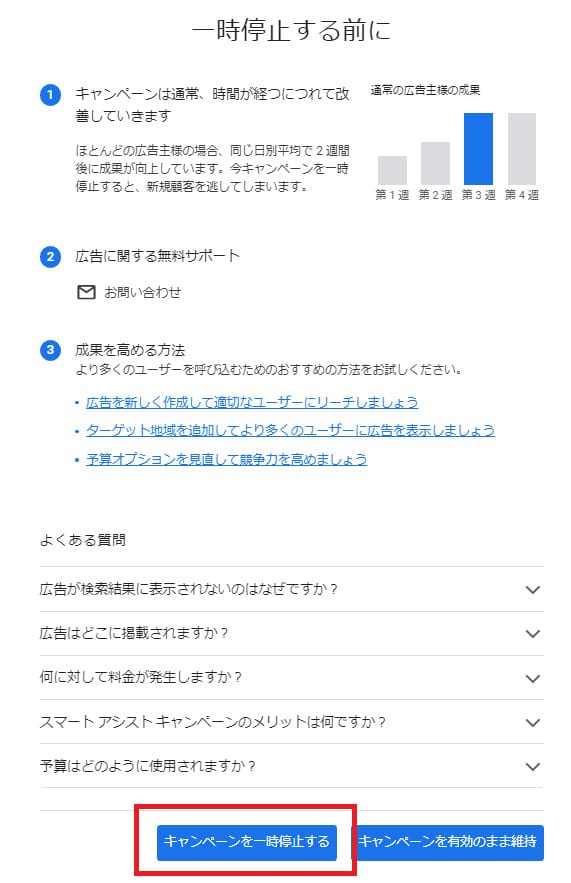
「キャンペーンを一時停止する」ボタンを押下してください。
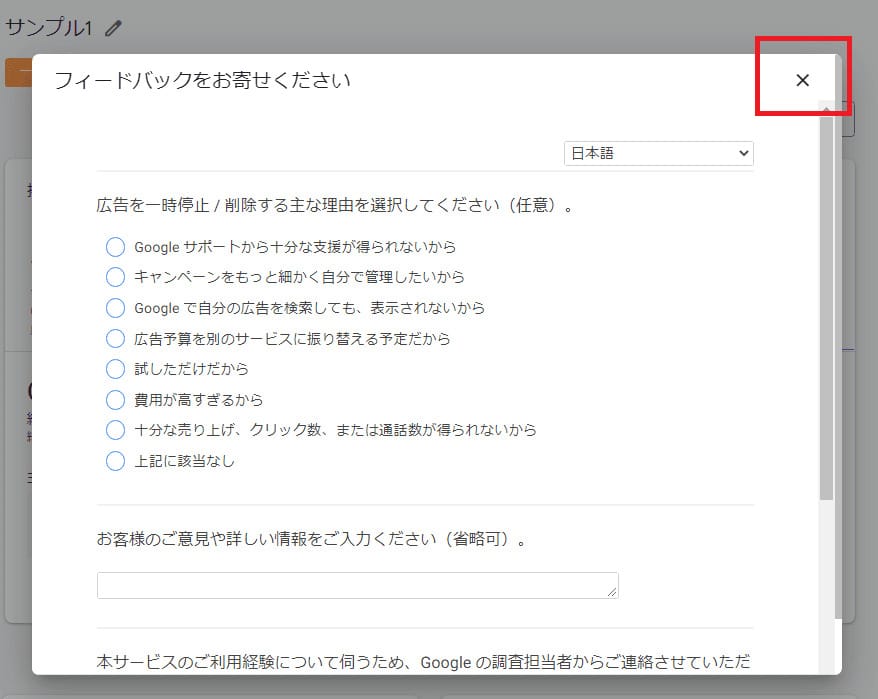
フィードバックを求める内容がポップアップで表示されますが、答えなくても問題はないので右上のバツ印を押下します。
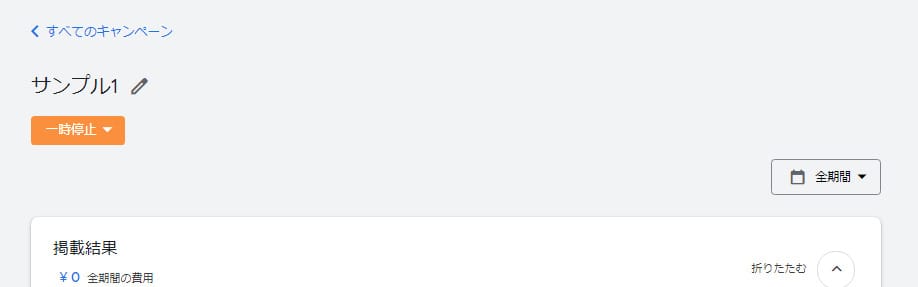
ステータスが「一時停止」になっていることを確認して設定完了です。
エキスパートモードに切り替え
キーワードプランナーを使用するにはエキスパートモードに切り替える必要があるので設定していきます。
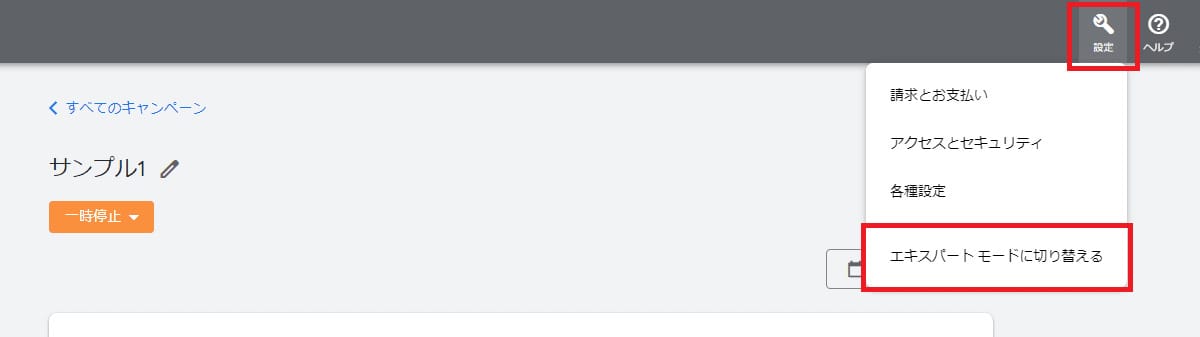
まず、画面右上にある「設定」を押下し、次に「エキスパートモードに切り替える」を選択します。
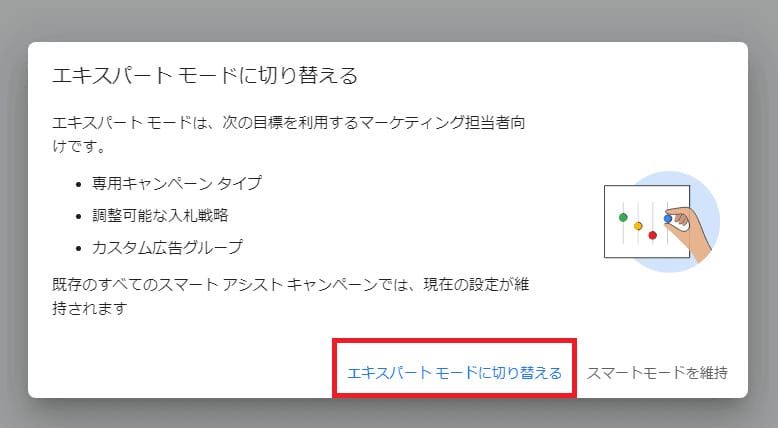
ポップアップで説明が表示されるので「エキスパートモードに切り替える」を押下します。
ちなみに、エキスパートモードに切り替えると、スマートモードに戻すことはできません。
キーワードプランナーのページにアクセス
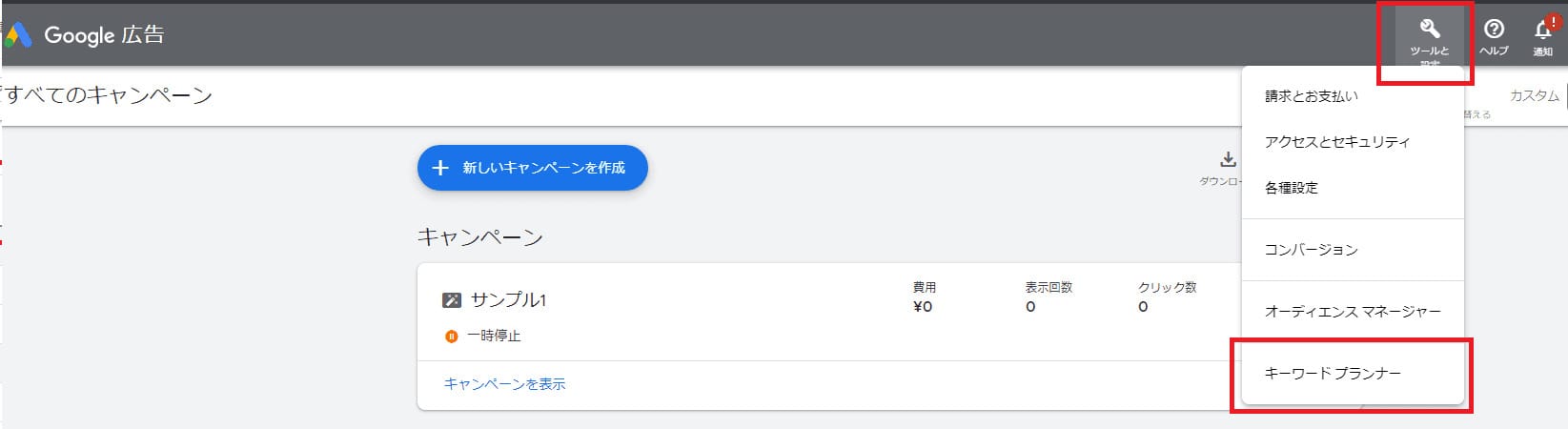
キーワードプランナーを利用するには、画面上部の「ツールと設定」から「キーワードプランナー」を選択します。
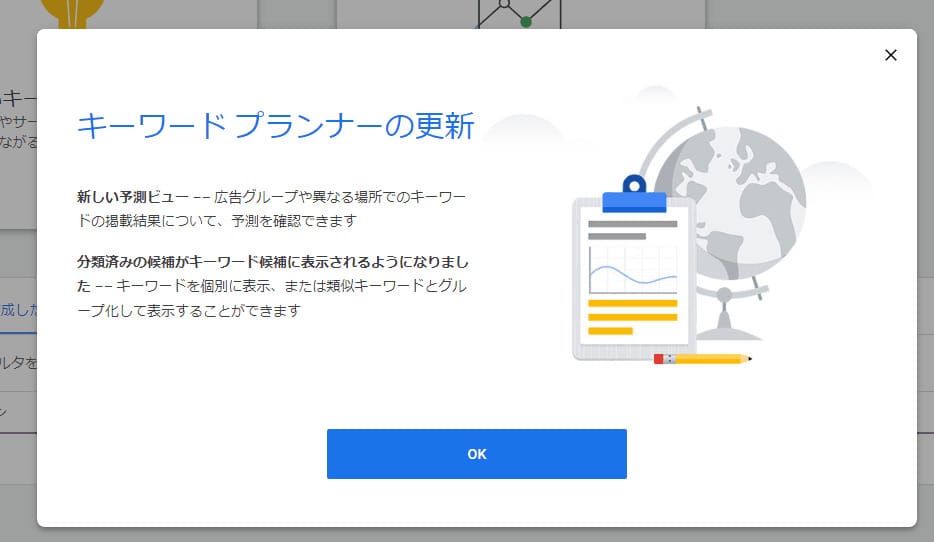
更新画面がポップアップで表示されるので「OK」ボタンを押下します。
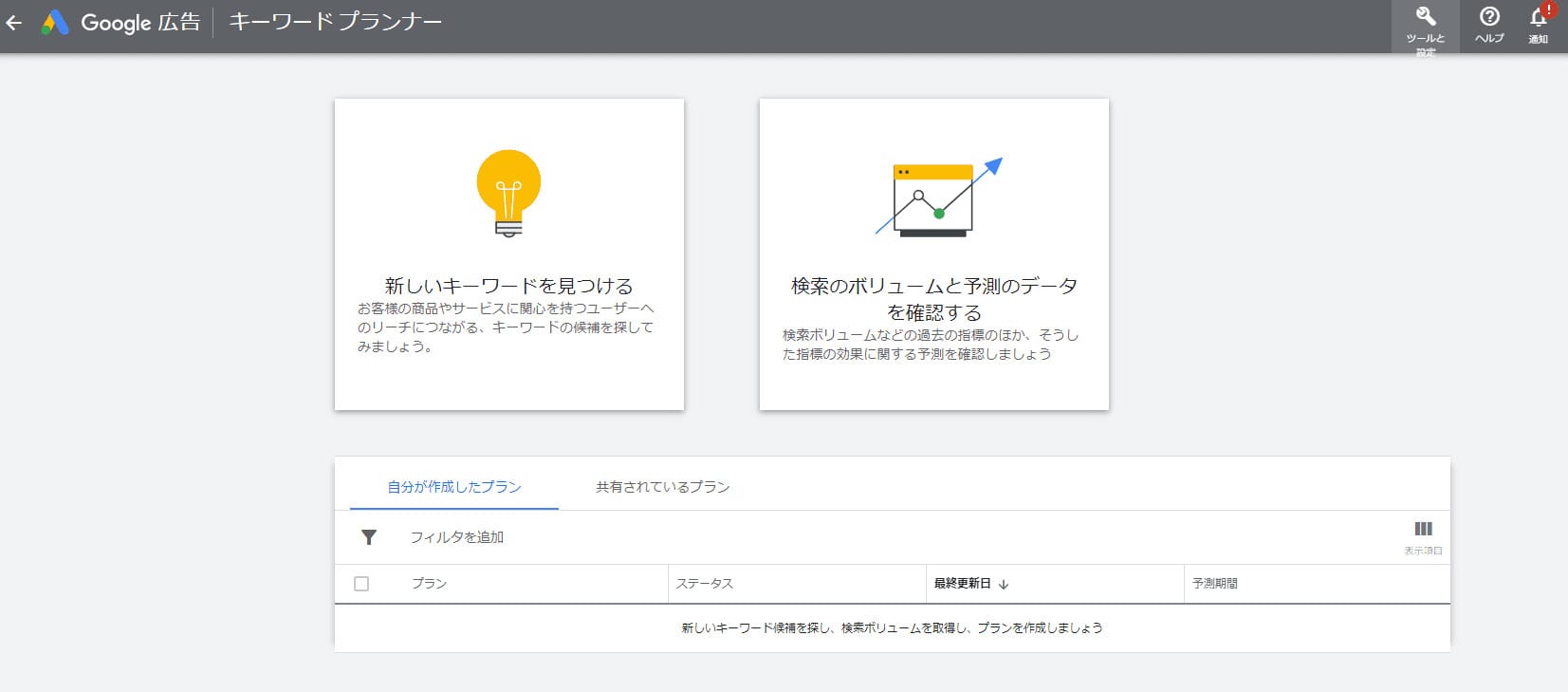
画面が切り替わり、キーワードプランナーのホーム画面が表示されました。
キーワードプランナーの使い方

キーワードプランナーをSEO対策として利用する際に、よく使われる機能とその使い方について解説します。
新しいキーワードを見つける方法
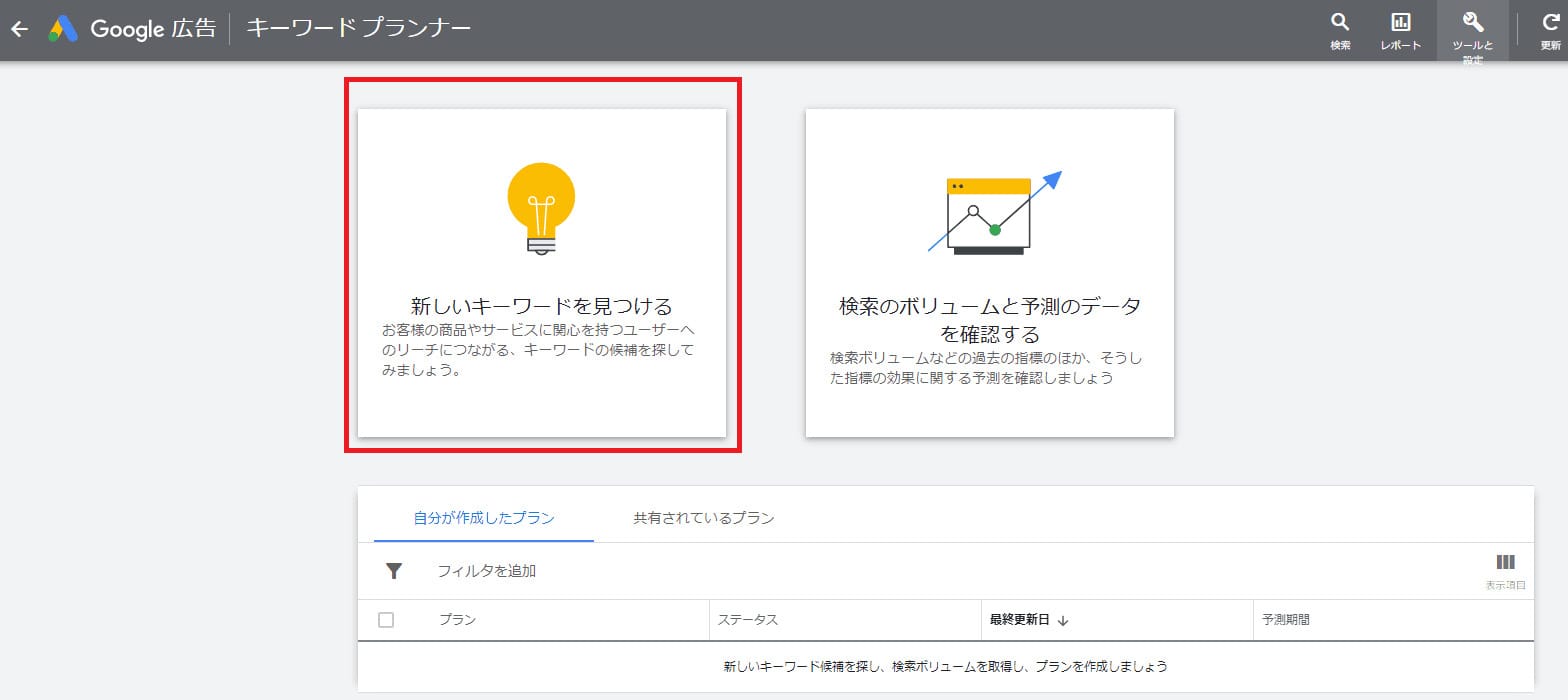
キーワードプランナーを使って新しいキーワードの候補を見つけることができます。
キーワードを見つけるには2種類の方法があります。
まずは、上の図にある「新しいキーワードを見つける」を選択してください。
キーワードから開始
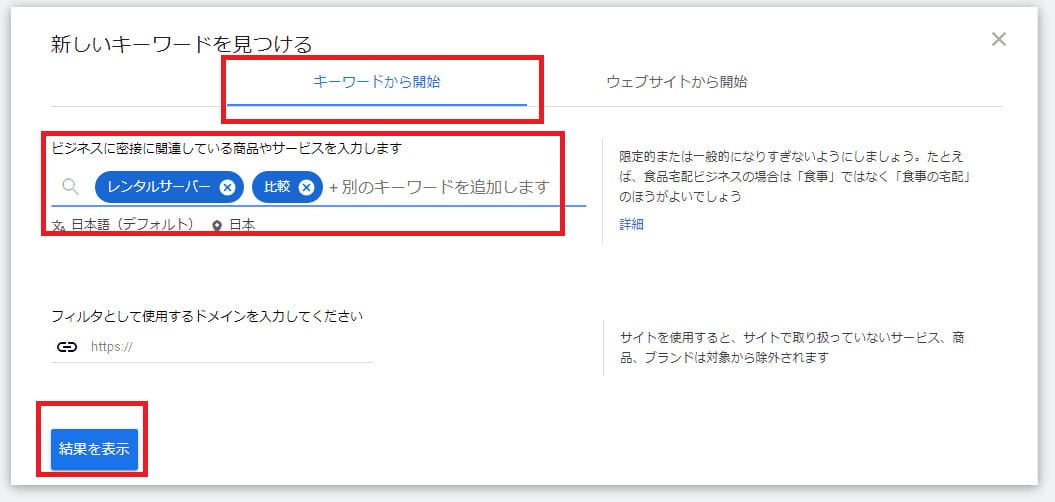
画面が切り替わったら「キーワードから開始」を選択したうえで、すぐ下にあるキーワードの入力部分に任意のキーワードを入れてみましょう。
ここでは「レンタルサーバー」「比較」と入力してみました。
入力したら「結果を表示」ボタンを押下します。
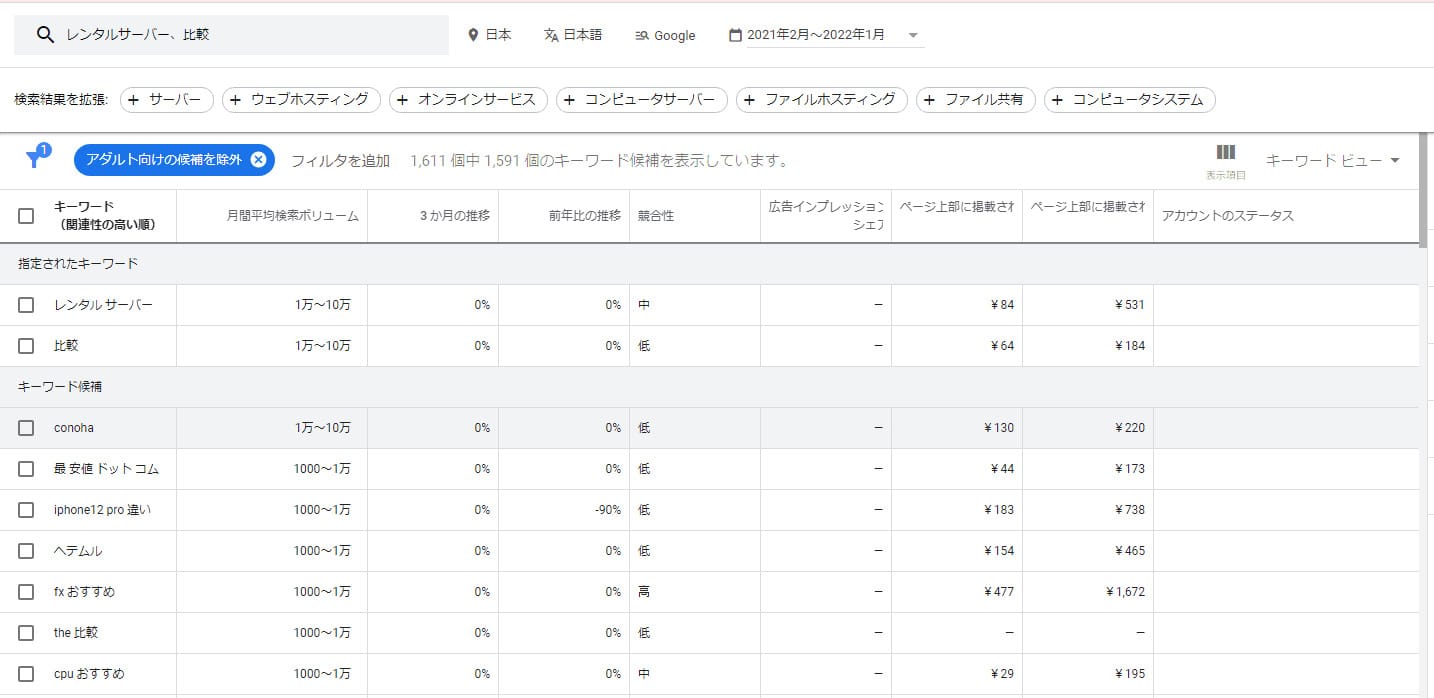
そうすると、図のように結果が表示されます。
結果の見かたについては後述します。
ウェブサイトから開始
この機能は、競合となるWebサイトで使用されているキーワードを調べる際に使用します。
キーワードを決めて記事を作成しようと思ったものの、キーワードについて知識がない場合、キーワードがなかなか決められない場合などに有効です。
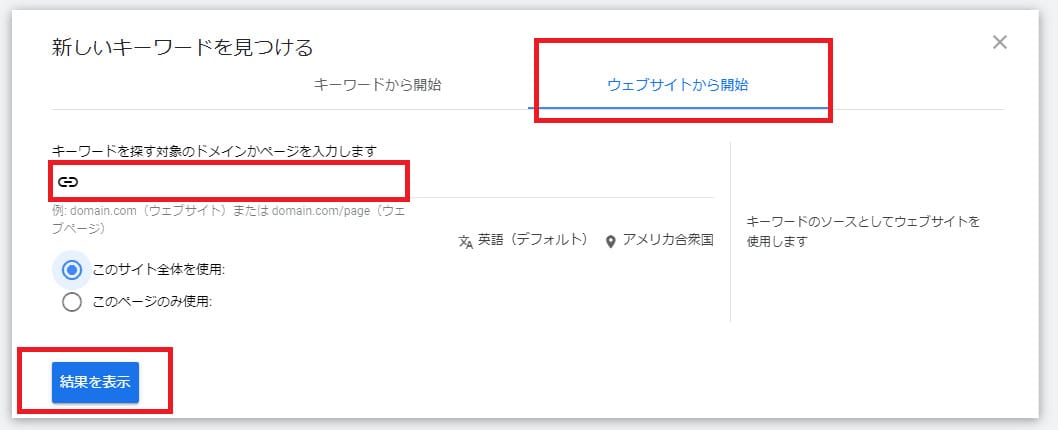
既存のWebサイトからキーワードを見つけるには、図のように「ウェブサイトから開始」を押下したうえで、競合となるWebサイトのURLを入力、そして「結果を表示」ボタンを押下します。
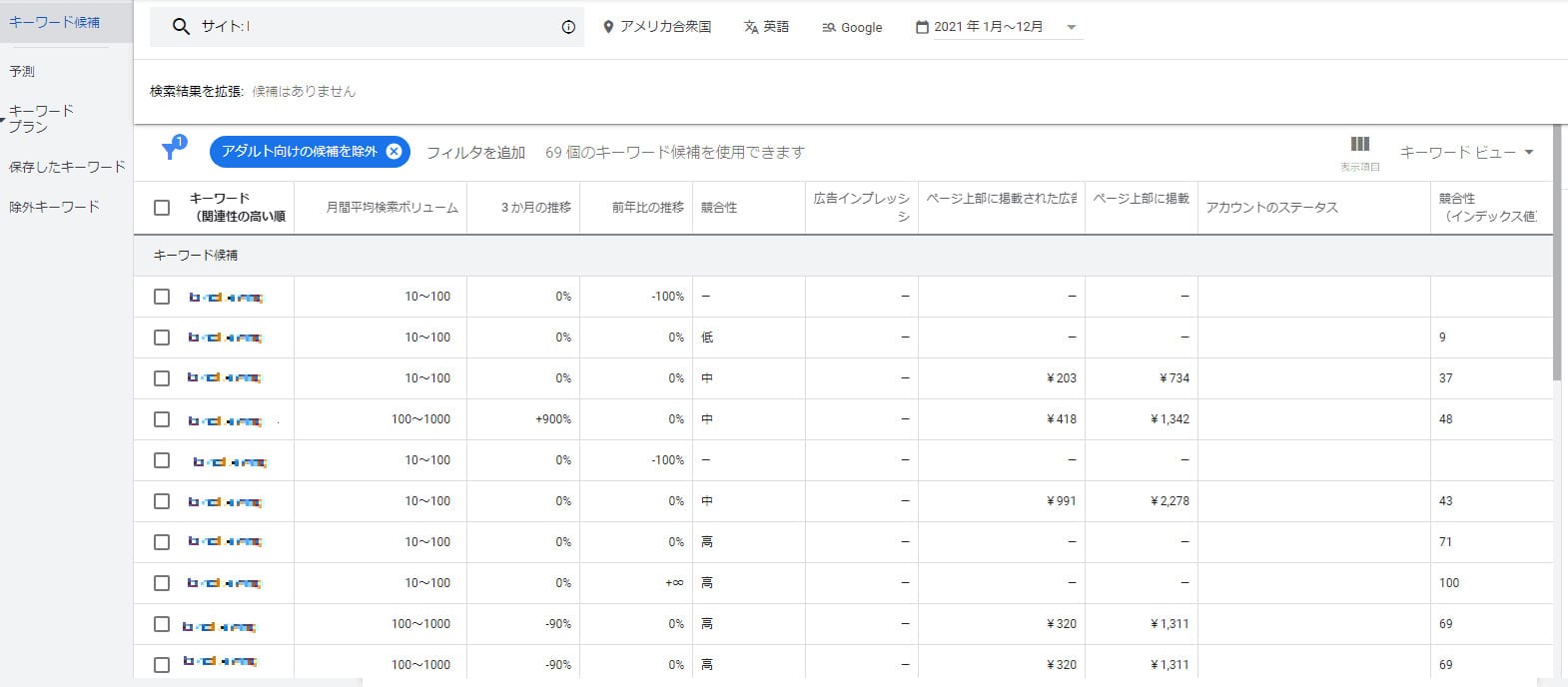
画面が切り替わり、対象のWebサイトで使用しているキーワードの検索数や広告単価が表示されました。
結果の確認
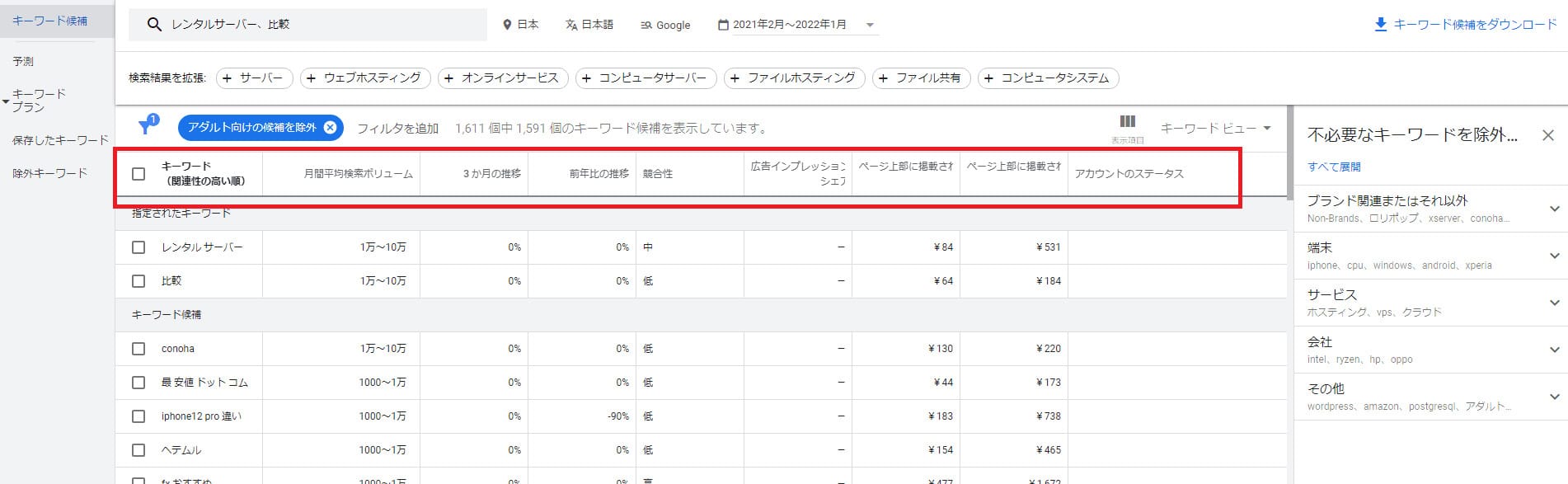
結果が表示されるページに並んでいる項目は、以下のような意味があります。
| 項目 | 概要 |
|---|---|
| キーワード(関連性の高い順) | 検索窓に入力したキーワードと関連性の高いキーワードが順番に表示されます。 |
| 月間平均検索ボリューム | 対象のキーワードが検索された平均回数を確認できます。誤字脱字、言い換え、類義語も結果に含まれます。 |
| 3か月の推移 | 過去3か月間のデータを比較して検索トレンドの変化を確認できます。 |
| 前年比の推移 | 先月と前年同月の月間検索ボリュームを比較した結果を確認できます。 |
| 競合性 | 対象のキーワードに対する広告の競合状況が低・中・高の3段階で表示されます。 |
| ページ上部に掲載された広告の入札単価(低単価) | 対象のキーワードについて、過去の単価実績から低い範囲の単価が表示されます。 |
| ページ上部に掲載された広告の入札単価(高単価) | 対象のキーワードについて、過去の単価実績から高い範囲の単価が表示されます。 |
| アカウントのステータス | アカウントにおけるキーワードの使用状況について表示されます。 |
検索ボリュームと予測のデータを確認する方法
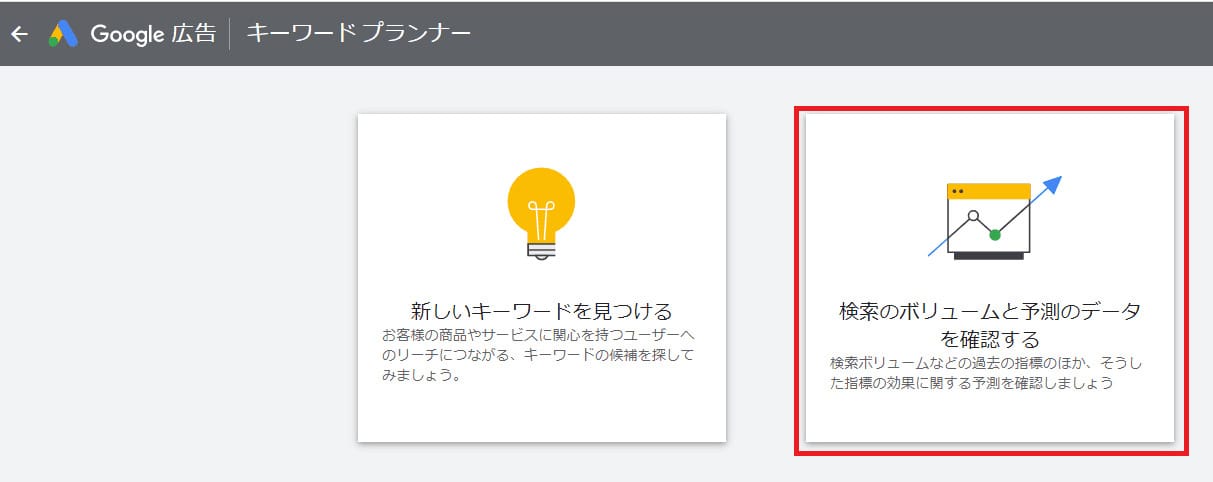
キーワードプランナーでは、特定のキーワードの検索回数を調査できます。
まず、キーワードプランナーのホーム画面から「検索のボリュームと予測のデータを確認する」を選択してください。
確認したいキーワードを入力
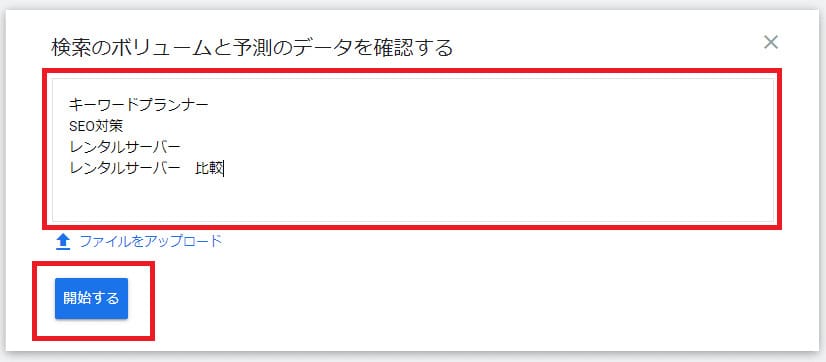
入力画面が開くので、調査したいキーワードを入力したうえで「開始する」ボタンを押下します。
キーワードは1行に1つずつ入れますが、複合キーワードを調べたいときは「レンタルサーバー 比較」といったように、スペースで区切って1行に入力します。
結果の確認
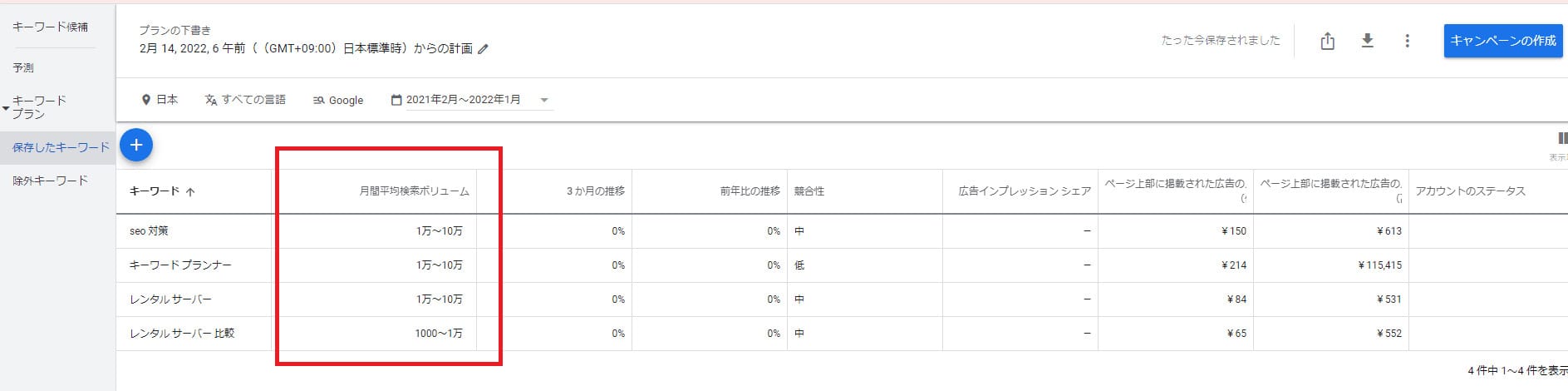
図のように検索結果が表示されました。
赤枠部分が月間検索数で、おおよその検索数が表示されています。
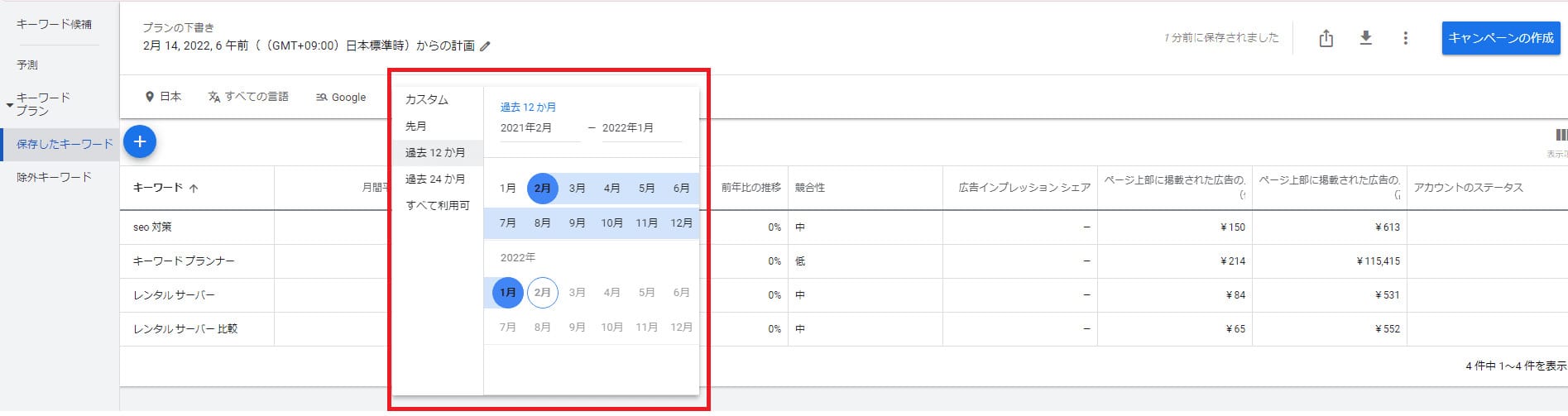
また、日付の箇所を押下するとカレンダーが表示され、最大で過去4年分の調査が可能です。
「競合性」の欄は確認不要
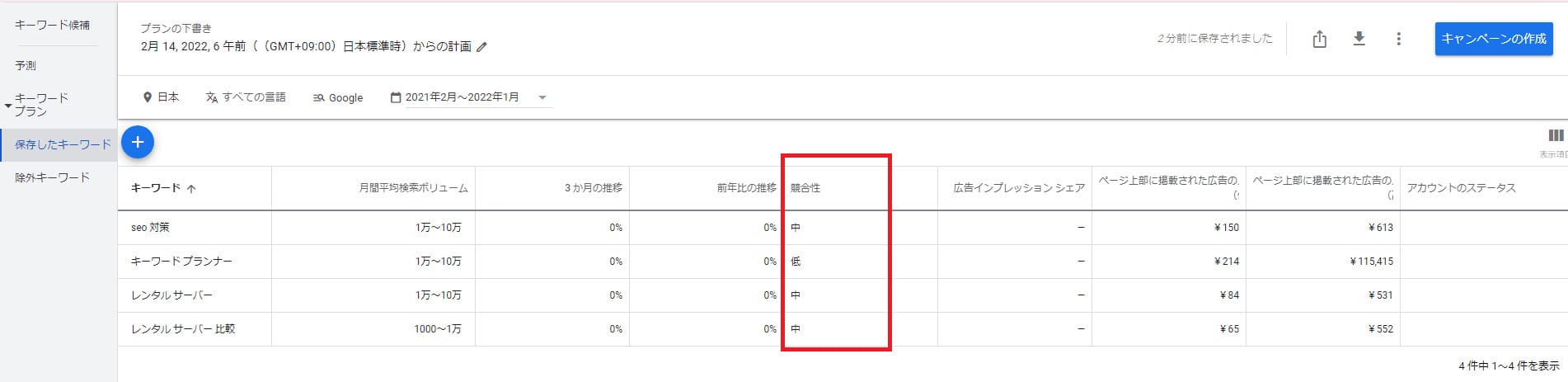
キーワードプランナーで調査できる競合性は、SEO対策をするうえでは無視してかまいません。
ここでいう競合性とは広告出稿における競合に関する指標であり、SEO対策における競合性を示すものではありません。
競合性が「低」となっていたとしても、検索結果上でライバルとなるWebサイトが少ないことを意味しているわけでないので気をつけましょう。
(ただし、そのキーワードで集客したいと考える広告主が多いか少ないかなどを判断する参考にはなります。)
キーワード候補をダウンロードする方法
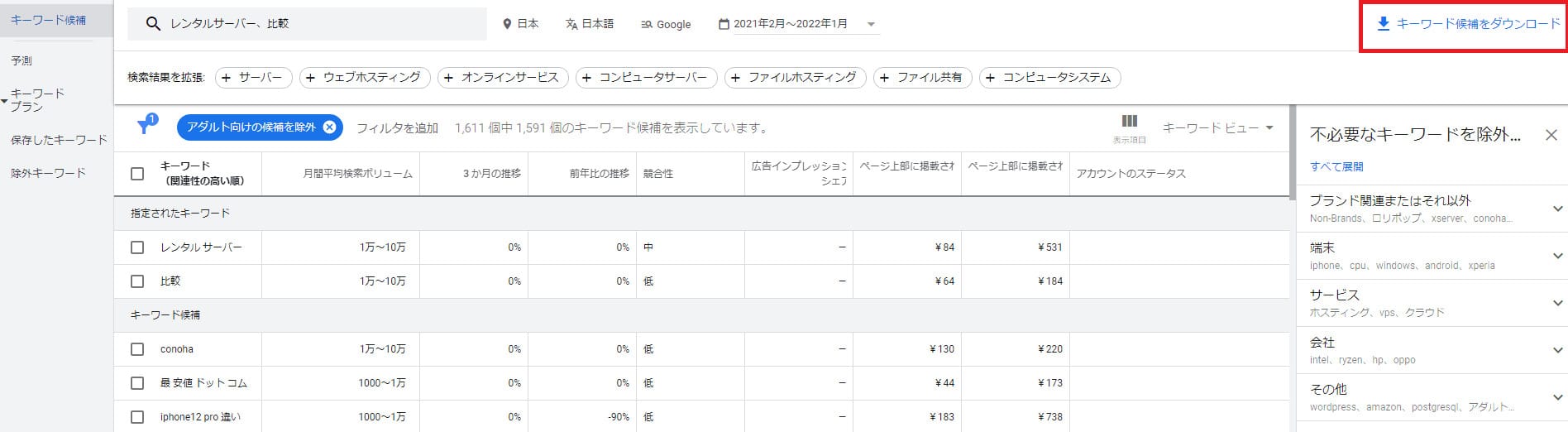
「新しいキーワードを見つける」で検索したキーワード候補は、csvファイルとしてダウンロードできます。
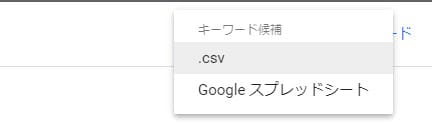
検索結果ページ右上にある「キーワード候補をダウンロード」を押下すると、「.csv」、「Googleスプレッドシート」のどちらかを選べます。
ここでは「.csv」を選びました。
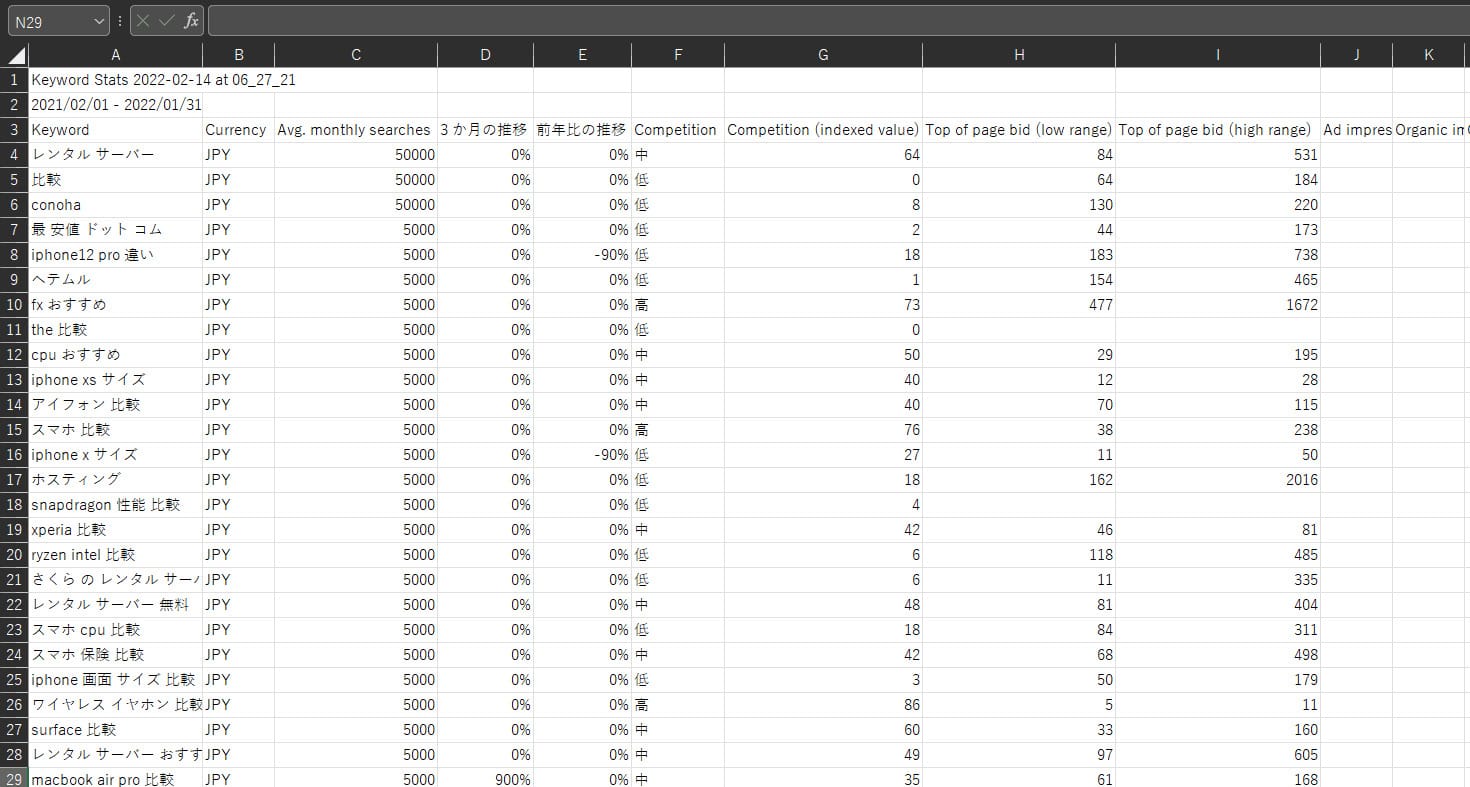
ダウンロードすると、図のようにキーワードや検索数が一目でわかります。
この結果から、同じキーワードで記事を書いて上位表示できた場合、目安となるアクセス数を想定できます。
ただし、検索数が多いキーワードは競合も多く、SEO対策を熟知していなければ上位表示させるのは簡単ではありません。
最初のうちは検索数の少ないキーワードで上位表示を狙い、少しずつでもアクセス数を集めることも大切です。
キーワードプランナーの代わりに使えるキーワード調査ツール

キーワードプランナーの代わりとして、キーワード調査に役立つツールがいくつかあります。
ここでは各ツールの特徴や使い方を紹介します。
ラッコキーワード(無料・有料プランあり)
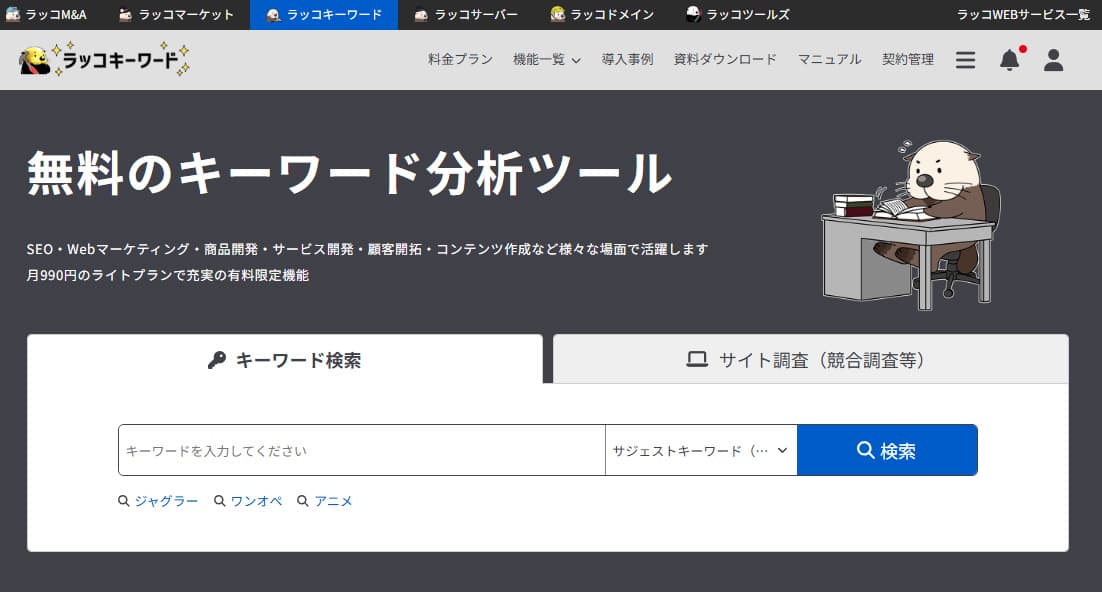
ラッコキーワードは、無料で使えるキーワードリサーチツールです。
- サジェストほか、さまざまな関連キーワードを取得できる
- 検索サイト上位の情報を取得できる
- AIが記事タイトルを提案してくれる
ラッコキーワードは、GoogleやYahooなどの検索エンジンのサジェスト機能を利用して、さまざまな関連キーワードを調査できます。
ニッチなニーズの掘り下げや、世の中のニーズを幅広く把握することができるので、ユーザーの検索意図を捉えた記事作成が可能です。
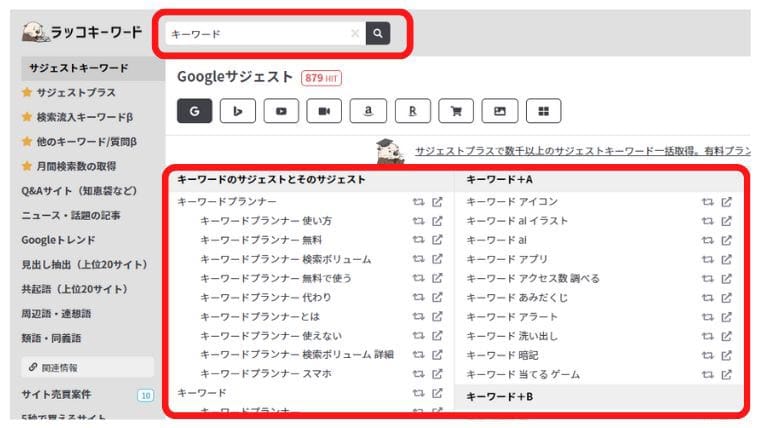
サジェストキーワード(キーワードを入力している途中で自動表示される、候補キーワード)を一括で取得できるほか、
検索上位サイトの見出しやタイトルの抽出、Yahoo!知恵袋などのQ&Aサイトの調査、共起語や類義語などの調査も簡単にできます。
記事を書く際はAIによる記事タイトルなどの提案機能もあり、コンテンツ制作に関するあらゆる面で役立ちます。
ラッコキーワードは登録しなくても使えますが、ゲストユーザーの利用は1日あたり5回(1週間あたり20回)までの制限があります。
メールアドレスを登録して「ラッコID」を取得すれば、無料(フリープラン)でも利用制限を緩和することが可能です。
使用する際は、調べたいキーワードを検索窓に入力すると結果が表示されます。
無料プランでは検索ボリュームの分析ができないので、検索ボリュームも調べたい場合には有料プランに登録したり、キーワードプランナーを併用したりするのがおすすめです。
有料プランも月額660円~(年額7,920円~)と比較的安価なため、長期利用しやすいツールといえるでしょう。

【完全攻略】ラッコキーワードの登録方法から使い方までわかりやすく解説
- WordPressの始め方
Keyword Tool(無料・有料プランあり)
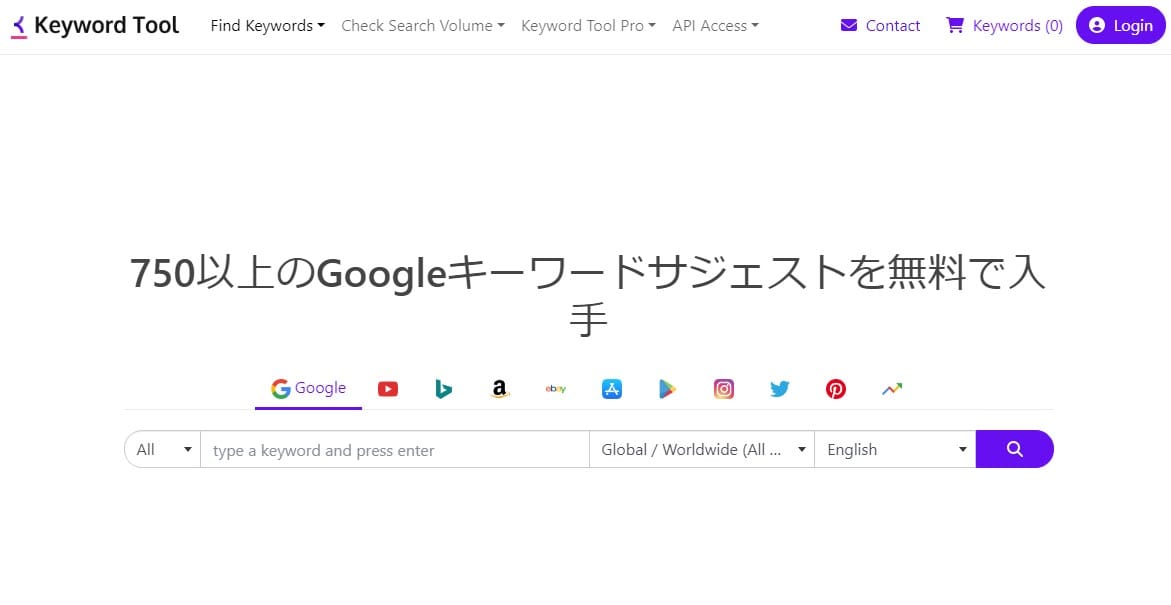
Keyword Tool(キーワードツール)は、大量のサジェストキーワードを簡単に取得できるツールです。
- YouTubeやAmazonで検索されているキーワードも調べられる
- キーワードの抽出量が多い
- キーワードのエクスポートが簡単にできる
Googleをはじめ、Bing・YouTube・Amazonなどで検索されているキーワードも調査できるので、動画マーケティングやアフィリエイトに取り組みたい人にも向いています。
無料プランでもGoogleキーワードプランナーよりも多くのキーワードを取得できますが、有料プランではさらに検索ボリュームの調査も可能です。
取得した情報はワンクリックでコピーでき、ExcelやCSVによる出力もできます。
Keyword Toolを使う際は、まずGoogleやYouTubeなど検索したいサービスを選んだうえで調査したいキーワードを入力します。
そして「Search」ボタンを押下するとキーワードを取得できるというシンプルな仕組みなので、初心者の人も迷わず利用できるでしょう。
Ubersuggest(無料・有料プランあり)
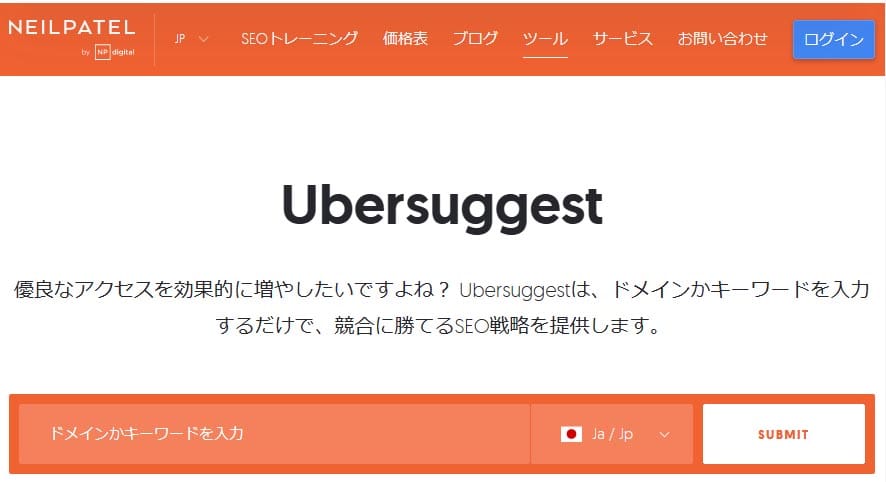
Ubersuggest(ウーバーサジェスト)は、アメリカのWebマーケター「ニール・パテル」氏により開発されたキーワードツールです。
- 無料プランでも検索ボリュームを調査できる
- 検索サイトの上位サイトのデータも確認できる
- アクセス数に関する調査もできる
キーワードごとに月間検索回数や1クリックごとの金額、SEOの難易度、広告を出稿する際の難易度などを調査できるので、コンテンツ制作にとても役立ちます。
とくに、競合サイトの検索流入数や流入の多いキーワードの調査もできる点は大きな強みです。
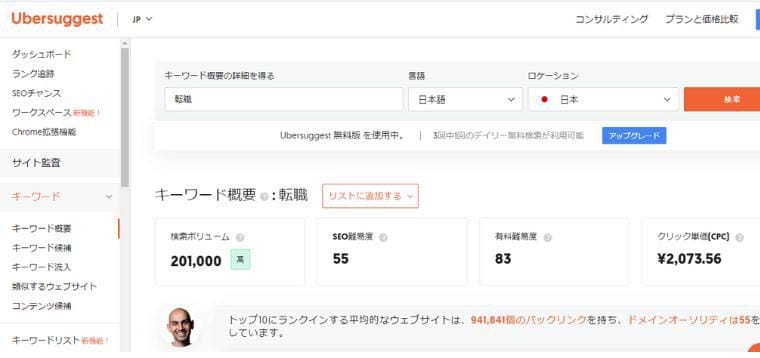
無料プランは調査できる回数や機能が大きく制限されるので、本格的にキーワードを調査するなら有料プラン(月2,999円~)を契約したほうがよいでしょう。
また、体験版は1回限りの制限があるため、Ubersuggestを使う際はアカウントの作成は必須です。
アカウントを作成後、調査したいキーワードを入力して「SUBMIT」ボタンを押下すると各情報が表示されます。
取得したデータを活用して、記事の作成や改善をおこないましょう。
aramakijake(無料)
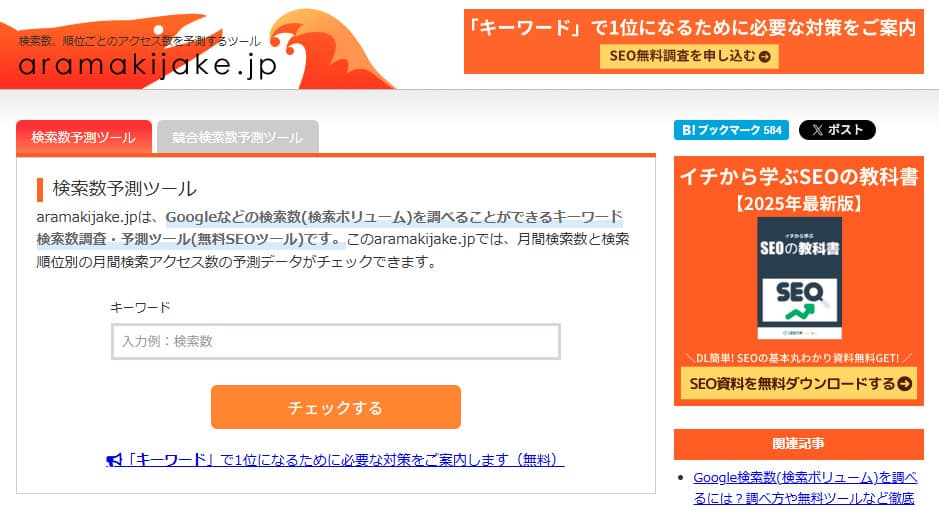
aramakijake(アラマキジャケ)は、完全無料で検索ボリューム数を確認できるツールです。
- アクセスの見込み数を確認できる
- 競合サイトの順位を予測できる
- スマホでも利用可能
他のツールよりも数は少ないですが、関連キーワードと月間の検索ボリュームを調査することができます。
月間検索アクセス予測数も表示されるため、対象のキーワードで検索順位の1位~50位に表示された場合のアクセス見込み数が把握できます。
aramakijakeはアカウントを作成しなくても利用可能です。
公式サイトにアクセスして、調査したいキーワードを入力のうえ「チェックする」ボタンを押下するだけで、調査結果が表示されます。
調査できる項目は少ないものの、手軽にキーワードを探したい人におすすめです。
Ahrefs(有料)
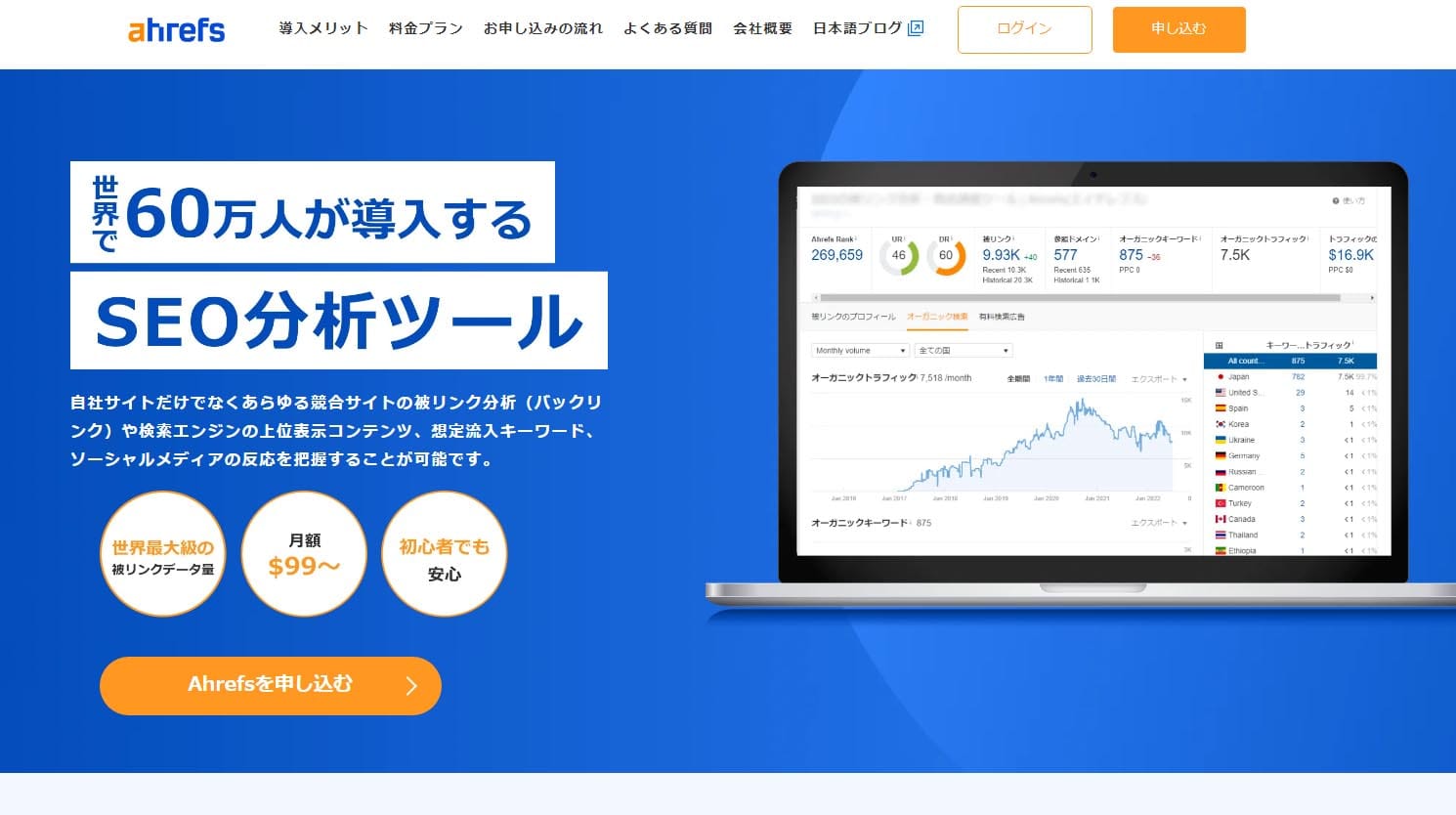
Ahrefs(エイチレフス)は、キーワード調査はもちろん、競合調査などSEOに関するさまざまな調査ができる有料ツールです。
- 関連キーワードや検索ボリュームなどの調査ができる
- 自サイトや競合サイトの分析ができる
- 被リンク分析、評価キーワード、ドメインの強さなどの分析ができる
- ソーシャルメディアでの反応を分析できる
Ahrefsは35兆のリンクデータ、3,840億のページURLを網羅しており、自サイトや競合サイトの被リンクの状況を確認できる点が大きな特徴です(2025年6月時点)。
データ更新は約15分~30分ごとにおこなわれ、常に最新の情報を確認できるのもメリットです。
また、X(旧Twitter)やPinterestなどで拡散されやすいWebページの傾向を読み取れるのもAhrefsの魅力。
月額19,900円(税込21,890円)~と料金は高いですが、本格的なデータ分析に必要な機能が詰まっているため、SEO対策を強化したい人におすすめです。
Googleトレンド(無料)
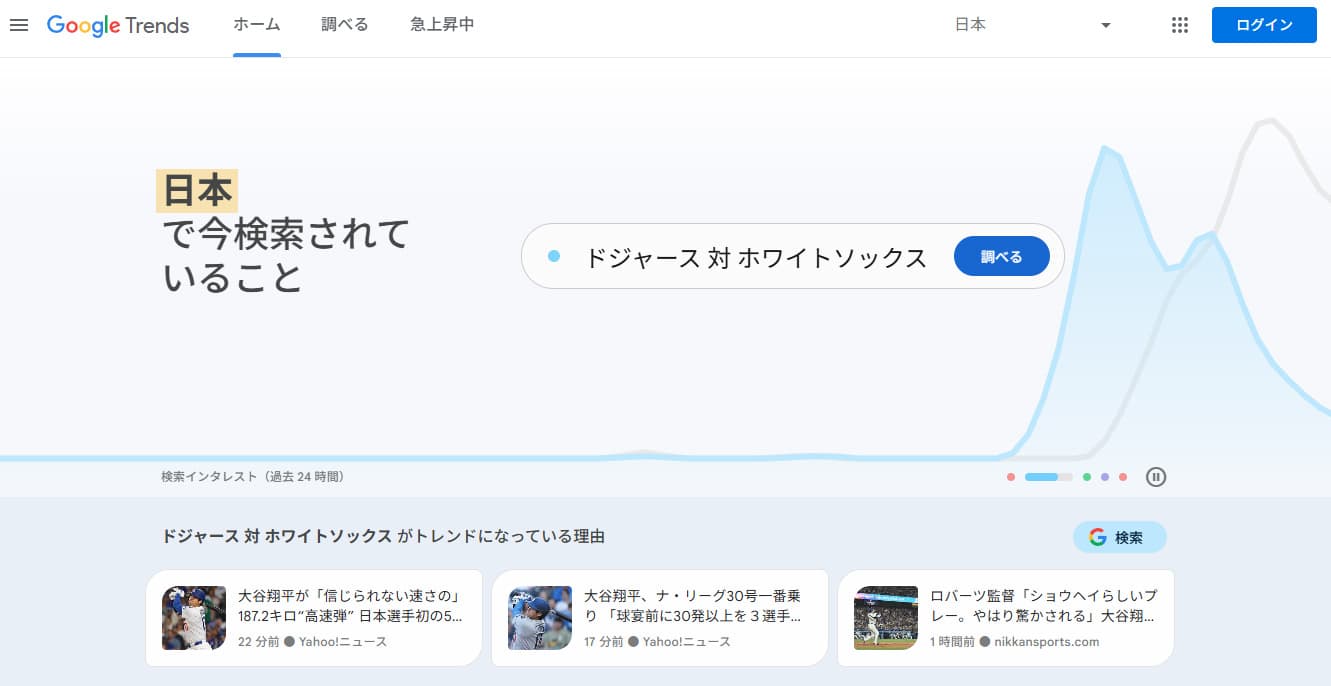
Googleトレンド(グーグルトレンド)は、キーワードの検索量の推移を調べられる無料ツールです。
- キーワードの検索量の推移を確認できる
- 人気急上昇中のキーワードを把握できる
- 最大5つのキーワードを比較して調査できる
Googleトレンドは、調査したいキーワードを検索窓に入力して「調べる」ボタンを押下するだけで、キーワードの検索量のトレンドが調査できます。
過去5年~過去1日、指定の期間などの区切りで、そのキーワードの検索量にどんな変化が起こっているのかを確認できる点が便利です。
そのキーワード(市場やトピック)が今後伸びるのか収束していくのか、季節性があるかどうかなどを調べる際にも使えます。
また、24時間以内に検索数が増加した急上昇キーワードも調査できるので、トレンドブログを運営する人にも役立つでしょう。
ConoHa Pencil(有料)
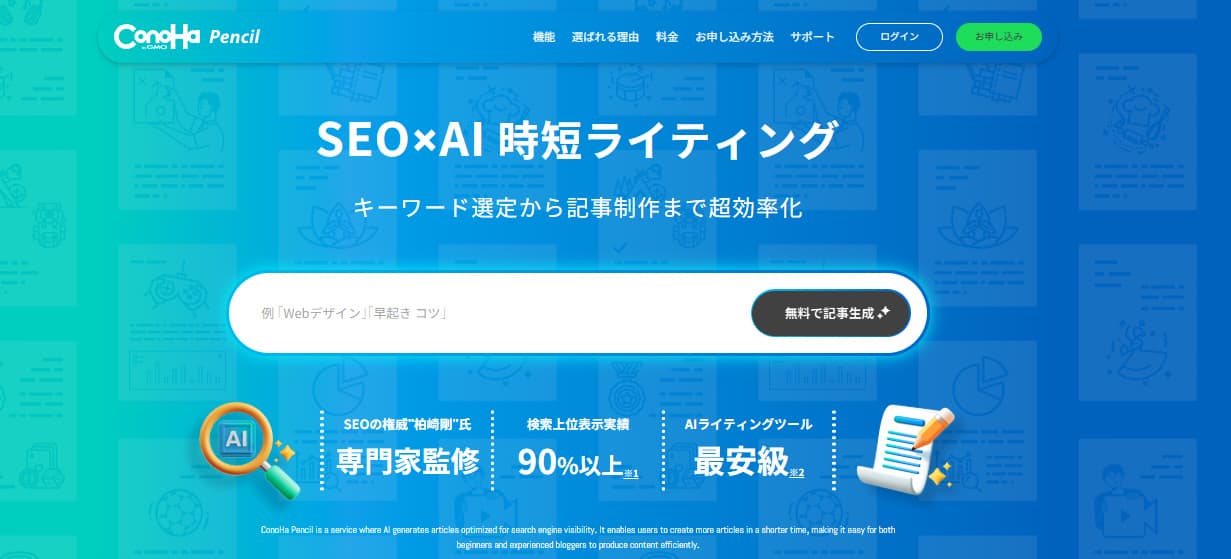
SEO対策をするなら、ConoHa Pencil(旧Blog Creator)の活用がおすすめです。
SEOに適した記事作成をサポートするツールであり、キーワード調査やキーワード選定、AIによる記事作成までを徹底的に効率化します。
- キーワード調査機能
- おすすめキーワードの提案機能(キーワード調査を省略可能)
- 記事の見出し構成を自動生成(キーワード調査を元に仮案を生成)
- 記事の本文を自動生成(文章を考える負担を軽減)
独立したキーワード分析機能が搭載されているため、以下のキーワード調査を1つのツールで完結できることも魅力です。
ConoHa Pencilで分析できるキーワードの種類
- サジェストキーワード
- 再検索キーワード
- 検索ボリューム
- 競合見出し
- 共起語
…他にも順次追加予定
ConoHa Pencilは専門家が開発したSEOツールを実装しているため、効率的かつ効果的なSEO対策が可能です。
無料のお試しプランがあり、実際に使用感を確かめてから、有料プランへの移行を検討できます。
有料プランは3種類あり、月額770円~と比較的安価なため、長期利用しやすい点もメリットといえるでしょう。(2025年6月時点)
レンタルサーバーConoHa WINGとセットで申し込めば、1ヵ月目は無料でConoHa Pencilを利用できます。
キーワードプランナーに関するよくある質問(Q&A)

キーワードプランナーに関する、よくある質問とその回答を紹介します。
キーワードプランナーはスマホでも使える?
キーワードプランナーはスマホでも利用できます。
ただし、スマホの画面表示に最適化されていないため、縦横にスクロールしながら使わなくてはなりません。
Google 広告のアプリもリリースされているとはいえ、ユーザーの口コミを見ると満足度が高いとはいえません。
基本的には、パソコン版のキーワードプランナーを使用することがおすすめです。
キーワードプランナーに再ログインする方法は?
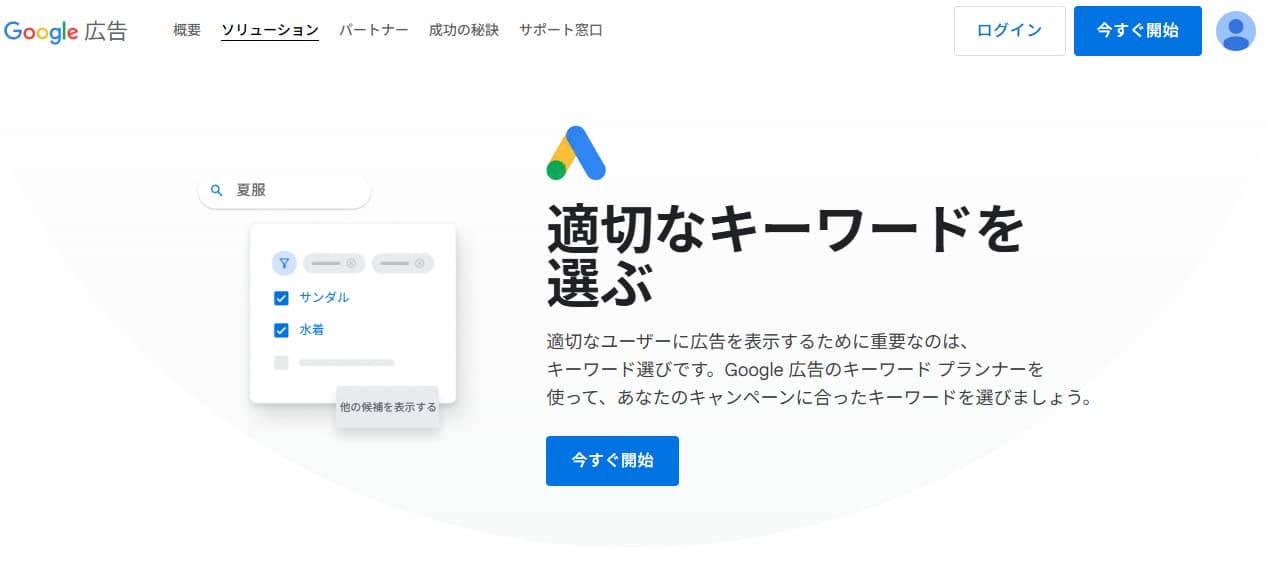
Google広告(キーワードプランナー)への再ログインは、以下の手順でおこないます。
- Google広告(キーワードプランナー)の公式サイトにアクセス
- 画面右上の「ログイン」を押下
- 登録済みのGoogleアカウント情報が反映され、自動的にログインする
もし上記手順でログインできない場合は、Google広告ヘルプセンターの「ログインでお困りの場合」を確認してみるとよいでしょう。
検索ボリュームが表示されない場合の対処法は?
キーワードプランナーを利用していると、まれに検索ボリュームが表示されないことがあります。
検索ボリュームが表示されないおもな原因
- キーワードが短すぎて、キーワードプランナーが正しく処理できていない
- 情報が少ないキーワードのため、検索ボリュームの情報がない
- 新しいキーワードのため、検索ボリュームの計測が追い付いていない
- キーワードプランナーの一時的な不具合
一時的な不具合であれば、時間をおいて再度計測すれば、検索ボリュームが表示される可能性があります。
もしキーワードプランナーで目当ての情報が得られない場合は、キーワードプランナー以外のキーワード調査ツールも試してみるのがおすすめです。
キーワードプランナーを活用してSEOに強い記事を作成しよう!

キーワードプランナーは、Google広告の運用をサポートするツールですが、SEO対策にも活用できます。
アクセスが集まりやすいキーワードを見つけるのは簡単ではないため、無料で使えるキーワードプランナーを積極的に活用しましょう。
また、ワプ活では、SEO対策や、他のGoogleのツールに関する解説記事を用意しています。
WordPressのSEO対策については以下の記事をご確認ください。

WordPressのSEO対策を強化! 初心者でもできる方法を徹底解説
- WordPressの使い方/操作方法
また、SEO対策を有利にするGoogle公式のアクセス解析ツール「Googleサーチコンソール」と「Googleアナリティクス」の記事も参考にしてみてください。

【最新版】WordPressをGoogleサーチコンソールに登録・設定する方法!
- WordPressの使い方/操作方法

【最新版】WordPressとGoogleアナリティクスを連携・設定する方法
- WordPressの使い方/操作方法
WordPressを始めるならConoHa WINGがおすすめ!

「WordPressでブログやアフィリエイトを始めたい!」
「もっと性能の良いレンタルサーバーに乗り換えたい!」
そんなあなたには、高性能・高速でお得なレンタルサーバーConoHa WINGをおすすめします。
- ConoHa WINGのメリット
-
- サイト表示が速い! 国内最速のレンタルサーバー※
- 初心者も安心! 簡単で使いやすい管理画面
- 安定した稼働! 大量同時アクセスなどの高負荷にも強い
- お得な料金設定! 678円/月~で始められる!
- しかも初期費用が無料! さらに独自ドメインも永久無料!
- ※2024年4月自社調べ

ConoHa WINGは日本マーケティングリサーチ機構による調査で、下記の3部門においてNo.1を獲得しています。
- ConoHa WINGは3つのNo.1を獲得!
-
- アフィリエイター・ブロガーが使いたいレンタルサーバー
- WordPress利用者満足度
- サポートデスク対応満足度
- ※日本マーケティングリサーチ機構調べ 調査概要:2023年2月期_ブランドのイメージ調査
新規のお申し込みはこちら
Webにくわしくない初心者でもたった10分で始められるレンタルサーバー「ConoHa WING」。
とっても簡単だから今すぐ始めちゃいましょう。
また下記の記事では、ConoHa WINGを使ってWordPressを開設する方法を、画像付きでくわしく解説しています。
【WordPressの始め方】初心者でも最短10分でできる!簡単で失敗しない開設方法
- WordPressの始め方
他社レンタルサーバーからお乗換えはこちら
他社のレンタルサーバーをご利用中で、ConoHa WINGにお乗り換えを検討されている方も安心です!
煩雑なレンタルサーバーの移行もかんたんにお乗換えいただけるよう、いくつかのサポートを用意しています。
-

- WordPressかんたん移行ツール
-
他社サーバーでお使いのWordPressを、ご自身でかんたんにConoHa WINGへ移行ができる無料のツールをご用意しています。
- WordPressかんたん移行の詳細
-
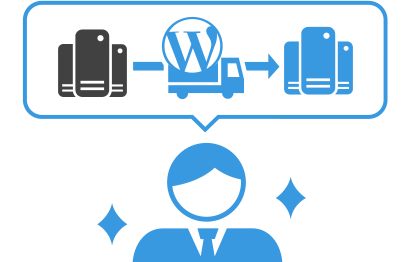
- WordPress移行代行
-
移行にかかる作業はすべて専門のプロが代行するので、待っているだけでWordPressを移行できます。
- WING移行代行の詳細
-

- ConoHa WINGへの移行ガイド
-
レンタルサーバーの移行作業は複雑ですが、ConoHa WINGでは移行作業の流れをわかりやすくご紹介しています。
- ConoHa WINGお乗換えガイド