WordPressは世界シェアNo.1のCMS(Webサイトを管理運用するシステム)です。
複雑なコードを自分で書く必要がなく、誰でも簡単にWebサイトを制作・更新できるツールとして、世界中の数多くのユーザーから支持を得ています。
本記事では、WordPressの基礎知識を身につけたい方に向けて、WordPressの仕組みやメリット・デメリット、WordPressの始め方について解説します。
「テーマ」「プラグイン」「ウィジェット」など、WordPressならではの機能にも触れるので、WordPressでWebサイトを作ってみたいという方はぜひ参考にしてください。
- ※本記事で紹介している情報は執筆時点のものであり、閲覧時点では変更になっている場合がございます。また、ご利用の環境(ブラウザ、サーバー、プラグイン、テーマ、またはそのバージョンや設定、WordPress本体のバージョンや設定など)によっては本記事の情報通りに動作しない場合がございます。あらかじめご了承ください。
目次

WordPressとは?
WordPressがどのようなシステムなのかを解説します。
また、WordPressの重要な機能であるテーマ・プラグイン・ウィジェットの基本についても押さえていきましょう。
WordPressの基礎知識
WordPressはCMS(Content Management System:コンテンツ・マネジメント・システム)と呼ばれる、ブログやホームページなどのWebサイトのデザイン、テキスト、画像・動画データなどを管理運用(マネジメント)するシステムです。
敷居が高そうなイメージですが、中身は意外とシンプル。
管理画面からブログ感覚で簡単にサイトの更新をおこなうことができる、とても便利なシステムです。
新しくWebサイトを制作する場合、これまではHTMLやCSSなどのPC言語に関する知識や、コードを書くスキルが必須でした。
しかしWordPressを使えば、専門知識がなくてもWebサイトを制作・運用できます。
また、WordPressは世界シェアNo.1のCMSです。
2003年のリリース以来、利用者が増加し、今や世界のWebサイトの約43%がWordPressで制作・運用されるまでになりました。
※参考:Usage statistics and market shares of content management systems(W3Techs.com, 26 July 2025)
WordPressのテーマとは
WordPressのテーマとは、Webサイトのデザイン・レイアウト・機能などを決めるテンプレート(ひな形)のことです。
WordPressではテーマを変えるだけで、Webサイトの見え方を大きく変えることができます。
テーマは非常に多くの種類があり、公式のものだけでも1万3,000種類以上が公開されています。
世界中のクリエイターが手がけたテーマを利用できるため、デザイン知識がなくてもおしゃれなWebサイトを作成できることが特徴です。
有料・無料のテーマがあり、有料テーマのほうがデザイン性・機能性に優れている傾向にあります。
テーマを選ぶ際にはデザインだけでなく、必要な機能が備わっているか、デザインの編集が簡単にできるかについても確認することがおすすめです。
たとえば、アフィリエイトブログで集客効果を高めたい場合には、SEO(検索結果に上位表示するための施策)に強いテーマを選択するとよいでしょう。
本記事でもおすすめのテーマを紹介しているので、ぜひテーマ選びの参考にしてください。
WordPressのプラグインとは

プラグインとは、WordPressに標準装備されていない機能を追加できる「拡張ツール」のことです。
WordPress本体はシンプルな構成なので、ユーザーは必要な機能を自分で追加します。
この追加する機能が、プラグインです。
多くの種類のプラグインが基本的に無料で公開されており、インストールも簡単なため、初心者でも扱いやすい点が魅力です。
WordPress公式ディレクトリに登録されている無料プラグインは、2025年7月時点で59,000件にのぼります。
プラグインは、WordPressの管理画面からインストールと追加が可能です。
プラグインは便利なツールですが、必要以上にインストールしてしまうと、表示速度の低下や不具合発生の原因になることもあります。
プラグインで機能を拡張する前に、まず追加すべき機能を精査し、必要なプラグインのみを追加するようにしましょう。
本記事でも、おすすめのプラグインを紹介しているので、プラグイン選定の参考にしてください。
WordPressのウィジェットとは

WordPressのウィジェットを使用すると、Webサイトに様々なパーツを設置することができます。
ウィジェットの活用は、Webサイト全体の利便性を向上させるうえでは欠かせません。
ウィジェットには、WordPressに標準で備わっているもの、テーマ独自のもの、プラグインで追加できるものがあります。
【おもなウィジェット】
- 記事カテゴリ
- タグ一覧
- ナビゲーションメニュー
- サイト内検索フォーム
- 運営者プロフィール
また、ウィジェットを設置できる場所のことを、ウィジェットエリアと呼びます。
【おもなウィジェットエリア】
- ヘッダー
- フッター
- サイドバー
ウィジェットエリアは、テーマごとに設置可能な場所や個数が異なります。
Webサイトを本格的にカスタマイズしたいなら、ウィジェットエリアが多いテーマを選択するとよいでしょう。
WordPressの仕組み
WordPressはサーバー上に配置されており、膨大なコンテンツのデータはデータベースに保存されています。
WordPressで構築したWebサイトがブラウザ上に表示される基本的な仕組みは、以下のとおりです。
【WordPressのWebページが表示される仕組み(例)】
- ヘッダー
- フッター
- サイドバー
また、WordPressは次に示す3つの要素で構成されており、各要素はいずれもPHPというプログラミング言語により構築されています。
- コア:WordPressの本体にあたる部分
- テーマ:Webサイト全体の見た目を決める要素
- プラグイン:WordPressの機能を拡張するための要素
このように、WordPressはPHPで構築されデータベースを活用するシステムであるため、WordPressをより本格的にカスタマイズする場合には、HTML・CSSに加え、PHPやデータベースに関する知識が要求されます。
WordPressでPHPを編集する方法については、以下の記事もご覧ください。

WordPressでPHPを編集するには?バージョンアップの方法も解説
- WordPressの使い方/操作方法
WordPressの機能・できること

この章では、WordPressで実現できることや、どんな機能があるかについて解説します。
ホームページやブログを制作できる
個人のホームページやブログ、アフィリエイトサイト、ECサイト、コーポレートサイト (企業サイト)などなど…
あらゆる種類のWebサイトを簡単に作ることができます。
WordPressの始め方については、以下の記事でくわしく解説しています。
【WordPressの始め方】初心者でも最短10分でできる!簡単で失敗しない開設方法
- WordPressの始め方
ビジネスの集客や収益化につながる
Webサイトを作ることで情報発信をおこない、手がけている事業・ビジネスの集客力を高めることができます。
また、Webサイトにアフィリエイト広告を貼って収入を得るなど、サイトの収益化をおこなうことも可能です。
WordPressの収益化については、以下の記事をご覧ください。

【WordPressの収益化方法】ブログやアフィリエイトで収入を得る方法を徹底解説!
- WordPressの始め方
さまざまな機能を自由に追加できる
WordPressならWebサイトに必要なさまざま機能を簡単に追加することができます。
たとえば、集客に有利なSEO機能を導入する、またはホームページにお問い合わせフォームを設置するなど、追加できる機能は無数にあります。
機能を追加する場合、本来ならPHPというプログラミング言語の知識が必須ですが、
WordPressはプラグインを使えば、難しいコードを使わず簡単に設置することができます。
しかもその大半が、無料で提供されているのです。
WordPressのメリット

WordPressでのWebサイト作成には多くのメリットがあります。
コーディングなどの専門知識が不要である、デザインを変更しやすい、機能の拡張が簡単であるといった特徴は、初心者によるWebサイト作成のハードルをぐっと下げてくれるものです。
Webサイト作成にWordPressを利用するメリットについて、具体的に解説します。
専門知識がなくてもWebサイトを作成できる
Webサイトを開設・更新する場合、通常であればHTMLやCSS(スタイルシート)をはじめ、PHPやJavaScriptといったプログラミングの知識も必要になります。
しかし、WordPressであれば、そういった専門知識がない初心者でも簡単にWebサイトの開設・更新が可能です。
文字の修飾、画像の挿入、リンク設定などHTMLやCSSを必要とする作業も、すべて管理画面から直感的な操作でおこなえます。
カスタマイズ自由で拡張性が高い
HTMLやCSSが自由に編集できるため、無料ブログなどのブログサービスに比べてカスタマイズの自由度がとても高いことも魅力の一つです。
さらに、後述するプラグインなどを使うことで、初心者でも簡単なカスタマイズであれば手軽におこなえます。
WordPressのカスタマイズに関しては、以下の記事でくわしく解説しています。

WordPressのカスタマイズ方法を初心者向けに解説【カスタマイズ事例15選!】
- WordPressの使い方/操作方法
プラグインで簡単に機能を追加できる
WordPressは最初の段階でも多くの機能を持っていますが、プラグインによってさまざまな機能を追加すれば、さらに便利に使えます。
たとえば、以下のような機能をプラグインにより追加できます。
- セキュリティを強化する
- お問い合わせフォームをつくる
- Webサイトのバックアップを取る
- SEOを強化する
プラグインの追加は、WordPressの管理画面からインストールするだけという手軽さも魅力です。
デザイン性に優れたテーマが豊富にある
WordPressのテーマを活用すれば、Web知識のない初心者でも、簡単におしゃれなデザインのWebサイトを構築できます。
世界中のクリエイターが作成した多種多様なテーマの中から、自分好みのものを自由に選べる点は、WordPressならではのメリットといえるでしょう。
本記事でも、WordPressのおすすめのテーマを紹介しているので、テーマ選びの参考にしてください。
利用者が多くインターネット上に情報がたくさんある
複数人で管理できる
WordPressは複数人で管理できるのもメリットの一つです。
WordPressは複数のアカウントから、同一の管理画面にアクセスすることができます。
また、管理者・編集者・閲覧者など権限を分けることも可能です。
WordPressにくわしくない人が勝手にプラグインをインストールしたり、テーマを変えてしまったりといったリスクも避けられます。
安全性を保ちつつ、複数人での管理ができるのは、大きなメリットといえるでしょう。
WordPressのユーザー権限については、以下の記事でくわしく解説しています。

【WordPressのユーザー権限】5種類の権限がそれぞれできること、カスタム方法を解説
- WordPressの使い方/操作方法
スマホからも更新できる
WordPressでのWebサイト更新は、基本的にはパソコンを使っておこないますが、スマホアプリも用意されているため、スマホからの更新も可能です。
スマホアプリでは、おもに記事の新規追加や編集などをおこなえます。
外出先で思いついたことを下書きとして残しておき、後からパソコンでデザイン面や細かい部分を編集して更新すれば、時間短縮が可能です。
基本的に無料で利用できる
WordPress本体は無料でダウンロードできますし、プラグインやテーマも無料のものが多く用意されています。
よりデザイン性や機能性を高めたい場合には有料のものを使うこともできますが、ベースとして必要になるものはすべて無料で利用できるのです。
そのためWordPress開設するために必要となる費用は、基本的にはレンタルサーバー代と独自ドメイン代のみ(独自ドメインもサーバー契約時に無料になることが多い)。
初期費用をほとんどかけずにWebサイトを作成することが可能です。
SEOに強いシステム構造になっている
WordPressは容易にコンテンツを追加できるため、情報量を増やしやすいというメリットがあります。
Google社が提唱するガイドラインに準拠した内部対策を導入しやすく、ゆえにSEOに強いシステムと言われています。
WordPressがSEOに強い理由については、以下の記事でくわしく解説しています。
WordPressはSEOに強い? さらに強化する方法も徹底解説
- WordPressの使い方/操作方法
独自ドメインを設定できる
WordPressは独自ドメインが設定できるので、無料ブログのようにサービス終了やアカウント削除のリスクを心配する必要がありません。
自分だけの資産としてドメインをコツコツ育てられるため、中長期的なSEOに有利になります。
独自ドメインの取得方法や費用に関しては、以下の記事でくわしく解説しています。

独自ドメインとは? 取得方法や費用、メリットを初心者向けに解説
- WordPressの始め方
WordPressのデメリット

さまざまなメリットを持つWordPressですが、デメリットも少なからず存在します。
難しいカスタマイズには専門知識が必要となる
WordPressは簡単なカスタマイズであれば初心者でも可能です。
しかし、より自由自在にカスタマイズをおこないたい、難しいカスタマイズをおこないたい場合などは、プログラム言語であるPHPの知識が必要になります。
サイバー攻撃の標的になるリスクが高い
世界中に多くの利用者がいるのは、情報交換がおこなえる点では大きなメリットです。
しかし、多くの利用者がいるからこそ、ハッキングの標的になるリスクが高いともいえます。
セキュリティの脆弱性を攻撃されると、運営者自身はもちろん、Webサイトの利用者にもリスクが及んでしまいます。
もちろん、しっかりとしたセキュリティ対策をおこなっていれば、リスクは大幅に軽減可能です。
WordPressのセキュリティ対策は、下記の記事でくわしく解説しています。

【WordPressのセキュリティ対策】初心者でも簡単にできる方法を徹底解説
- WordPressの使い方/操作方法
定期的にアップデートする必要がある
セキュリティ面の担保や、WordPress本体とプラグイン、テーマとの互換性を保つため、定期的にアップデートをおこなう必要があります。
WordPressのアップデートは、以下の記事でくわしく解説しています。

【WordPressを最新版に更新】する全手順を、初心者向けに5ステップで解説
- WordPressの使い方/操作方法
インターネット上の情報が多すぎて取捨選択が難しい
Web上はもちろん、雑誌や書籍などWordPressに関する情報はさまざまな媒体で簡単に入手可能です。
情報が多いのはメリットである反面、正しい情報と誤った情報が混在している可能性も少なくありません。
とくにWordPress本体やプラグインのバージョンが古いことに気づかず参考にしてしまうと、かえってトラブルが大きくなる場合もあります。
公式サポートを使う場合は英語力が要求される
WordPressは日本語でのサポートも受けることができますが、元々アメリカで開発されたCMSであるため、質問内容によっては英語のみの対応となる場合があります。
新しい情報をキャッチアップ・学習し続ける必要がある
WordPressやその関連ツールは、日々アップデートを繰り返し進化しています。
使いこなすためには、継続的に学習を続ける必要があります。
本記事でも初心者向けのWordPress学習方法について解説しているため、ぜひ参考にしてください。
レンタルサーバーやドメインの取得・維持に費用がかかる
WordPressが人気である理由の1つとして、「無料で利用できる」「コストを抑えられる」という点が挙げられます。
しかし、WordPress自体は無料で利用することができますが、サーバーの利用や独自ドメインの取得にコストが発生してしまいます。
しかし、個人向けレンタルサーバー代の平均は月額500円~1,000円と安く、独自ドメインはサーバー契約時に無料でプレゼントされることが多いので、
それほど大きなコスト負担にはならないでしょう。
WordPressでのWebサイト開設にかかる費用」については、以下の記事でくわしく解説しています。

【WordPressの料金】サイト開設や制作にかかる費用や料金相場を解説
- WordPressの始め方
インターネットでの検索力が求められる
WordPressはインターネット上に数多くの関連情報があるため、知りたいことがあるときや、トラブルシューティングをおこなう際など、疑問があっても自力で解決しやすいことが特徴です。
ただし、疑問に対する答えにたどり着くためにはある程度の検索力(ネット検索を使いこなすためのリテラシー)が必要となります。
WordPressを始めるために必要なもの

WordPressを始めるにあたり、必要となるものが3つあります。
必要なものが複数あるため、初心者の方は不安に感じるかもしれません。
レンタルサーバーやドメインなどを自力で用意することが難しい場合には、これらを簡単操作によってまとめて導入できるレンタルサーバーを選ぶ方法がおすすめです。
たとえば、レンタルサーバー「ConoHa WING」では、WordPressの開設に必要なものを一度に導入できる「WordPressかんたんセットアップ」を用意しています。
初心者でも最短10分でWordPressを始められるので、ぜひご利用ください。
レンタルサーバー
まず必要となるのが、レンタルサーバーです。
サーバーとは、簡単にいえばWebサイトの置き場所です。
自分で構築することも可能ですが、難しい専門知識が必要であるほか、リスク対策なども自身でおこなう必要があります。
レンタルサーバーであれば、トラブル対策やサポートも充実しており安心です。しかも月数百円という低料金で借りることができます。
個人での利用の場合は、レンタルサーバーを使ってWordPressを開設することをおすすめします。
おすすめレンタルサーバーについては、以下の記事でくわしく解説しています。

【最強】WordPressにおすすめのレンタルサーバーはこれ! ブログやWebサイトを始めるなら
- WordPressの使い方/操作方法
テーマ
テーマと呼ばれるデザインテンプレート機能が搭載されているのがWordPressの大きな特徴です。
このテーマを設定することで、一からコードを書く必要がなく、簡単にWebサイトのデザインやレイアウトを変更することができます。
有料のものと無料のものがありますが、無料でもデザイン性の高いテーマを実現可能です。
本記事でも、おすすめのテーマを紹介しているので、ぜひ参考にしてください。
ドメインの取得
ドメインとは、いわば「サイトの住所」にあたるもので、必ず必要となるものです。
【独自ドメインのメリット】
- 他のサイトと差別化ができる
- Webサイトが完全に自分のものになる
無料ブログを利用する場合には、突然のサービス終了やアカウント削除のリスクがあります。
Webサイトは基本的に、長期にわたって運営するため、将来的なリスクやメリットを考えるなら、独自ドメインを取得して自分だけのWebサイトを用意したほうがよいでしょう。
なお、WordPressをレンタルサーバーにインストールすると、ほとんどの場合、サーバー名などが入った「初期ドメイン」が発行されます。
この初期ドメインを使ってWordPressを運用していくことも可能です。
しかし、レンタルサーバーを解約するとそのドメインは使用不可能になってしまうため、独自ドメインを取得して運用することをおすすめします。
独自ドメインについては、以下の記事でくわしく解説しています。
独自ドメインとは? 取得方法や費用、メリットを初心者向けに解説
- WordPressの始め方
【費用目安】WordPressを始めるのにいくらかかる?

WordPressを始めるには、何に、どれくらいの費用がかかるのでしょうか。
有料のテーマやプラグインを選ぶ場合にはそれらの費用もかかりますが、必ず必要となるのが「レンタルサーバー代」と「ドメイン代」です。
レンタルサーバー代(月500~1,000円)
各社によって異なりますが、平均でおよそ月額500円~1,000円程度。
複数月の契約をすれば割安になる料金体系を組んでいる会社が多いため、お得に契約したい方は、複数月での契約をおすすめします。
ドメイン代(年100~1,000円)
ドメインは1年契約がほとんどで、平均でおよそ年間10円~1,000円程度。
「.com」や「.jp」など、ドメインの種類によっても料金は異なります。
レンタルサーバー会社では、サーバーと一緒にドメインも提供している会社が多くあります。
一定の条件を満たすと無料で独自ドメインをプレゼントしてくれる会社も多いので、ぜひ利用しましょう。
レンタルサーバーの「ConoHa WING」では、独自ドメイン取得サービスも用意しています。
「WINGパック」を利用すれば、ドメイン2つを無料でプレゼントしています。
機能面・表示速度は国内最高レベル、初期費用は無料で、月額費用もお得です。
ConoHa WINGでWordPressを開設する方法については、以下の記事でくわしく解説しています。
【WordPressの始め方】初心者でも最短10分でできる!簡単で失敗しない開設方法
- WordPressの始め方
【始め方】WordPressを始める手順

WordPressを始めるには、以下のような手順で設定をしていく必要があります。
-
- ステップ1
- レンタルサーバー、独自ドメインを契約する
-
- ステップ2
- ドメインを設定する
-
- ステップ4
- ダッシュボードで初期設定をする
-
- ステップ5
- WordPressで記事を投稿する
【WordPressの始め方】初心者でも最短10分でできる!簡単で失敗しない開設方法
- WordPressの始め方
レンタルサーバー、独自ドメインを契約する
レンタルサーバーを選択する際のポイントは、次の3点です。
- データベース(MySQL)の数
- WordPressの簡単インストールが可能かどうか
- 無料の独自SSLが使えるかどうか
とくにコーポレート(企業)サイトでブランド別にWebサイトを構築する必要がある場合や、1つのサーバー内で複数のブログやアフィリエイトサイトを運営したい場合は、
データベース(MySQL)の数が少ないと、構築できるWebサイトの数も限定されてしまうので注意が必要です。
独自ドメインの契約は、独自ドメインの発行元で「取得したい文字列が使われていないか」を確認し、「.com」「.jp」などのトップレベルドメインを選択します。
その後、アカウントを発行しドメインの購入をすれば契約完了です。
ドメインを設定する
レンタルサーバーと独自ドメインの契約を終えたら、次はドメインの設定をおこないます。
ドメインは契約した段階では、ドメインを取得した会社のネームサーバーのため、サーバーの運用ができません。
そこでまずは、ネームサーバーにドメイン名とIPアドレスの紐づけをおこない、ネームサーバーの変更をおこないます。
次に、契約したレンタルサーバーをSSL化したうえで、ドメインを追加すれば設定は完了です。

【WordPressのSSL】対応方法やSSL化すべき理由を解説
- WordPressの使い方/操作方法
レンタルサーバーにWordPressをインストールする
ドメイン設定の次は、レンタルサーバーにWordPressをインストールします。
前述した簡単インストール機能があるレンタルサーバーであれば、初心者でもガイドに従って進めていくだけで簡単にインストールをおこなえます。
具体的な方法については、それぞれのレンタルサーバーで異なる場合もあるため、確認したうえでインストールを進めていきましょう。
ダッシュボードで初期設定をする
WordPressの初期設定は、ダッシュボードと呼ばれる管理画面上でおこないます。
ログイン後、左メニューにある、「設定」から、WebサイトのタイトルやURL、言語、日付形式などを決める「一般」。
1ページに表示する投稿の最大件数や検索エンジンでの表示を決める「表示設定」。
投稿に使う画像サイズを指定する「メディア設定」などのほか、「投稿設定」「ディスカッション」「パーマリンク設定」「プライバシー」などの項目を設定します。
WordPressの初期設定については、以下の記事でもくわしく解説しています。
【絶対やっておくべき!】WordPressの初期設定を徹底解説
- WordPressの使い方/操作方法
WordPressで記事を投稿する
WordPressで投稿する(記事を作成する)やり方は次のとおりです。
-
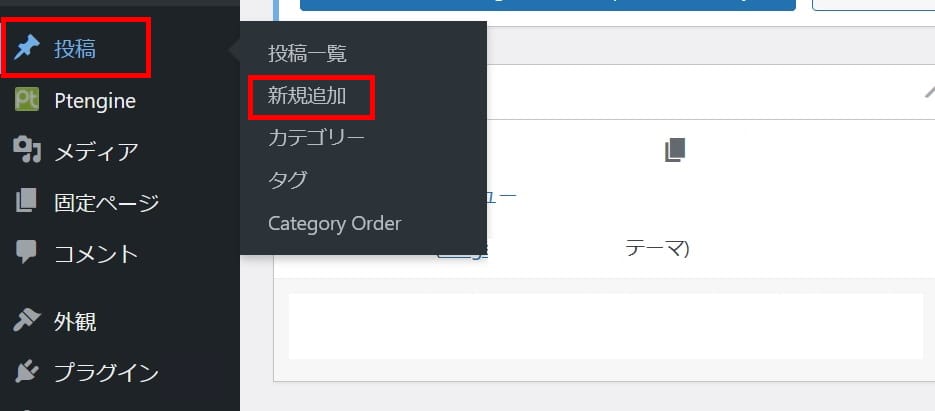
ダッシュボードの左側メニューから「投稿」を選択し、「新規追加」を選択します。
-
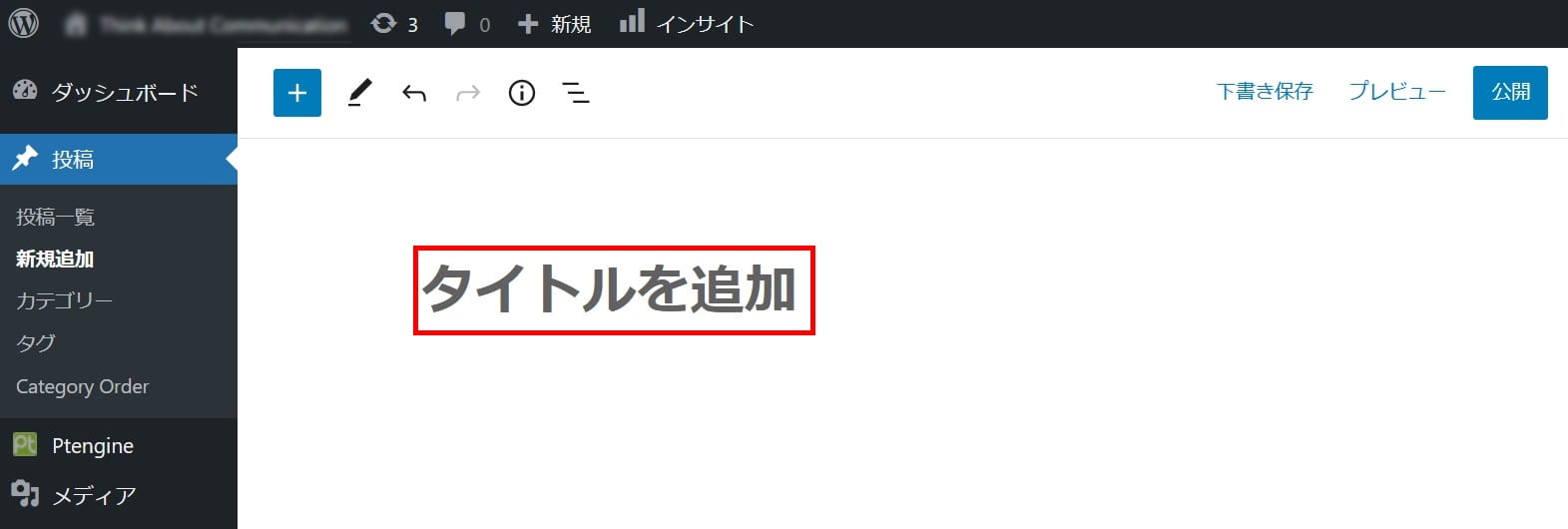
投稿の編集画面が表示されたら、まずは記事のタイトルを入力します。
-
タイトルを決めたら、記事の本文を執筆します。
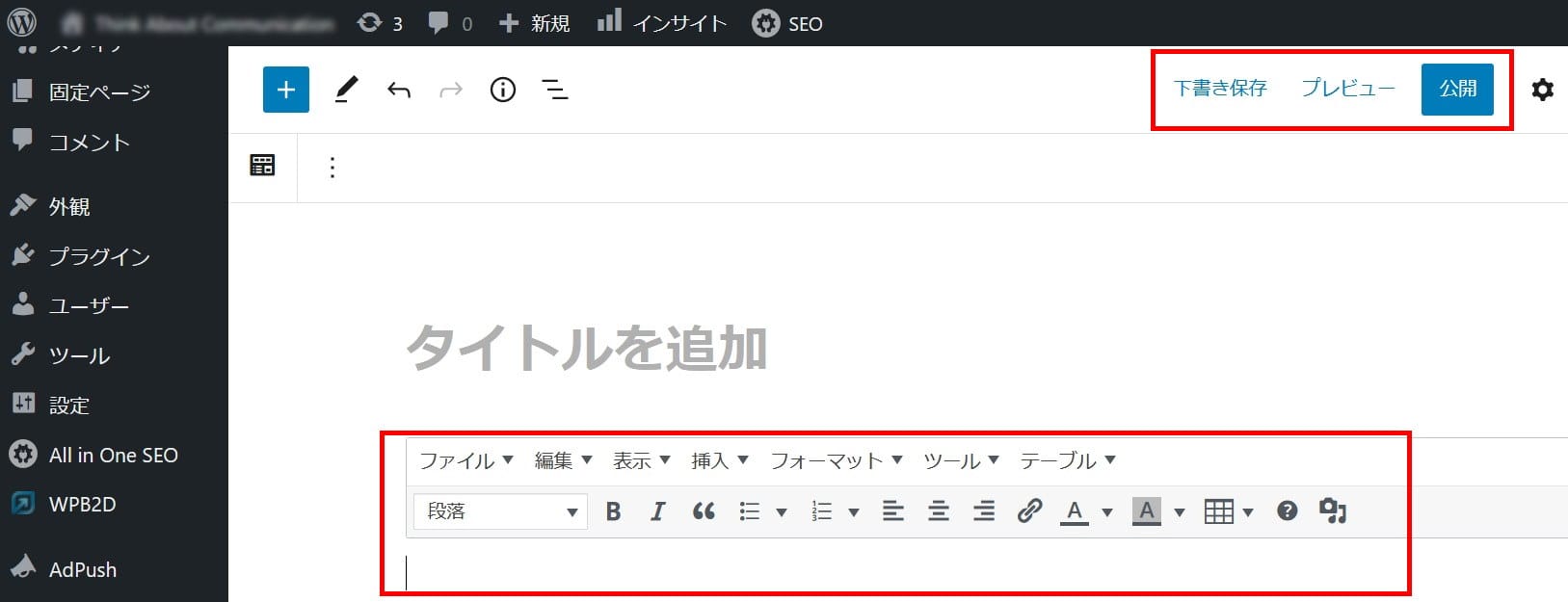
終了したら、右上にある、「プレビュー」を押下してWeb上ではどのように表示されるかを確認し、問題がなければ「公開」を押下してください。
また、記事の執筆を途中で止める場合は、「下書き保存」を押下します。
WordPressの記事の書き方については、以下の記事でくわしく解説しています。

【WordPressの記事の書き方】編集&投稿方法と、読まれる記事のコツ
- WordPressの使い方/操作方法

記事の書き方を手順ごとに徹底解説!読みやすい文章の書き方と文字装飾のコツ
- WordPress運営のコツ
WordPressのおすすめテーマ

本章では、WordPressのおすすめテーマを紹介します。
テーマには有料・無料のものがあり、無料でもデザイン性の高いテーマはあります。
ただ、有料のほうが機能性やデザイン性に優れたテーマが多いため、
「デザイン性を重視したい」「集客・SEOに強い機能がほしい」という場合には、有料テーマを選ぶことがおすすめです。
SWELL(有料)
「SWELL」は、直感的にハイクオリティなWebサイトを作成できる、SEOにも強いテーマです。
最新のブロックエディターに対応しており、直感的な操作によりコンテンツを配置できる点が特徴です。
ブロック内のデザインも目で確認しながら選べるため、楽しく・効率良く記事を書けます。
SWELL専用の独自ブロックも種類が豊富であり、アコーディオンやボタン、ふきだしなど、自分で作成することが難しそうな装飾でも簡単に設置できます。
SWELLは、公式サイトに詳細なマニュアルが多数用意されているので、不明点があればすぐに調べられる点もメリットです。
販売価格は1万7,600円(税込)で、買い切りのため支払いは一度で完了します。
SWELLについては、以下の記事でもくわしく解説しています。

「SWELL」徹底レビュー!メリット・デメリットや機能の紹介も
- WordPressの使い方/操作方法
THE SONIC(有料)
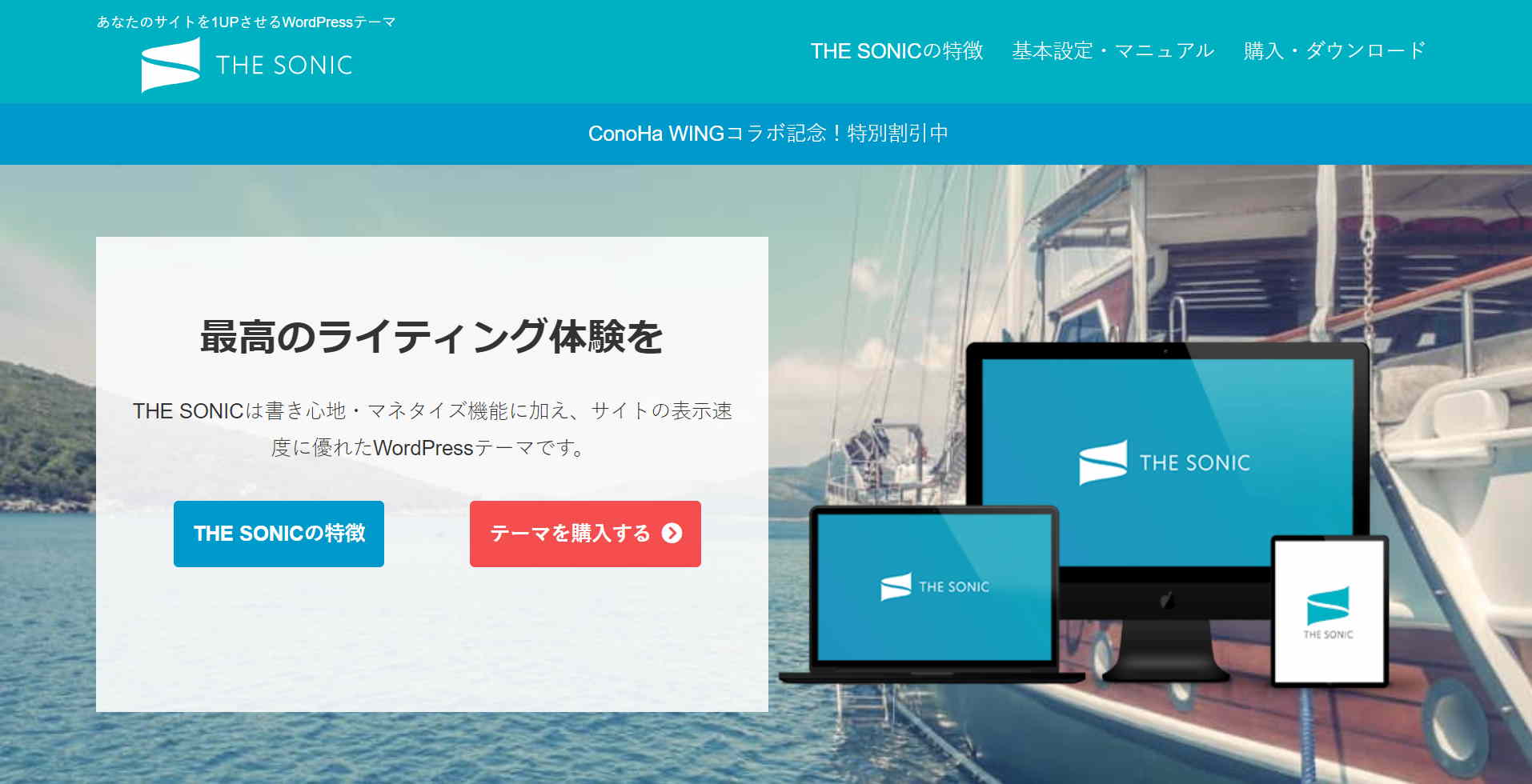
「THE SONIC」は充実したエディター機能や簡単なデザイン作成・切替機能などの特徴を持つテーマです。
記事の作成では文字修飾が簡単におこなうことができ、デフォルトのエディターに比べさまざまな機能が強化されています。
デザインについても、「見出し」「目次」「ボタン」などパーツごとに用意されたデザインを直感的な操作で組み合わせ可能です。
組み合わせたデザインはセットとして保存もできるので、用途に応じてすぐに呼び出して利用できます。
料金は、1,078円/月、もしくは8,580円/年(どちらも税込)のサブスクモデルです。
THE SONICについては以下の記事でもくわしく解説しています。

WordPressテーマ「THE SONIC」徹底解説!ブログやアフィリエイトの収益化を目指すなら
- WordPressの使い方/操作方法
JIN(有料)
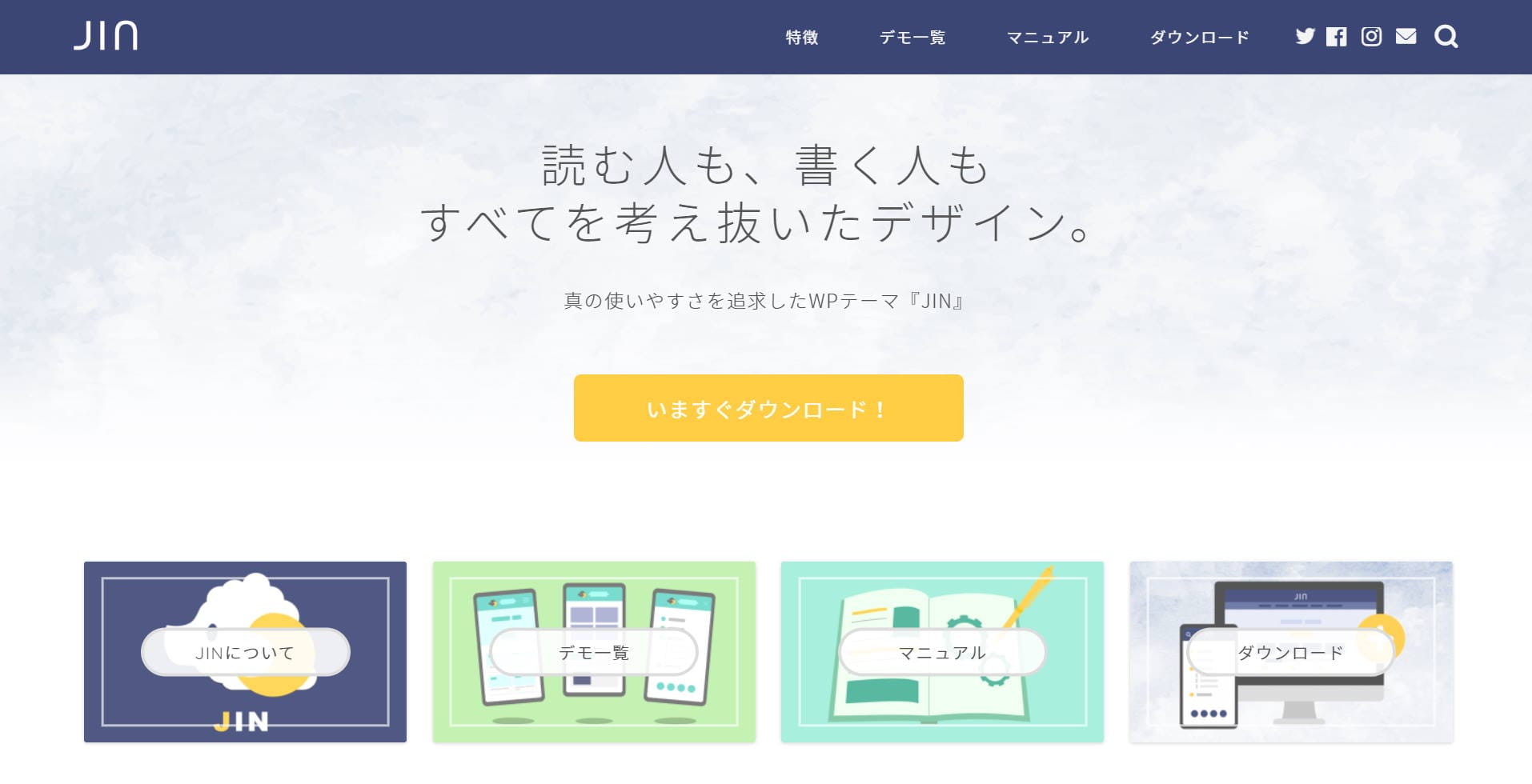
「JIN」は、アフィリエイトに強いテーマです。
具体的には、広告の一元管理機能、ランキング作成機能など、マネタイズを強化する機能が多く装備されています。
個人でのメディア運用はもちろん、企業がサービスサイトを構築、運用するうえでも便利なテーマといえるでしょう。
料金は買い切り型で1万4,800円(税込)です。
JINについては以下の記事でもくわしく解説しています。

テーマ「JIN」が支持される理由は? その魅力とWordPressに導入する方法を解説!
- WordPressの使い方/操作方法
JIN:R(有料)
「JIN:Rは、「JIN」シリーズの最新モデルにあたるテーマです。
初心者でもできるだけ簡単に、美しいブログを作れるよう工夫されていることがJIN:Rの特徴。
テーマデザインが豊富なため、自分のWebサイトのコンセプトにマッチするデザインが見つかるはずです。
「デザインプリセット」機能を使えば、テーマデザインをワンクリックで反映できるため、手間がかかりません。
集客・収益化を意識した機能も備わっており、デザイン性・機能性・使いやすさに優れた完成度のテーマといえるでしょう。
料金は1万9,800円(税込)で、すでにJINを利用している場合は優待割引で25%(5,000円)オフになります。(2025年7月時点)
SANGO(有料)
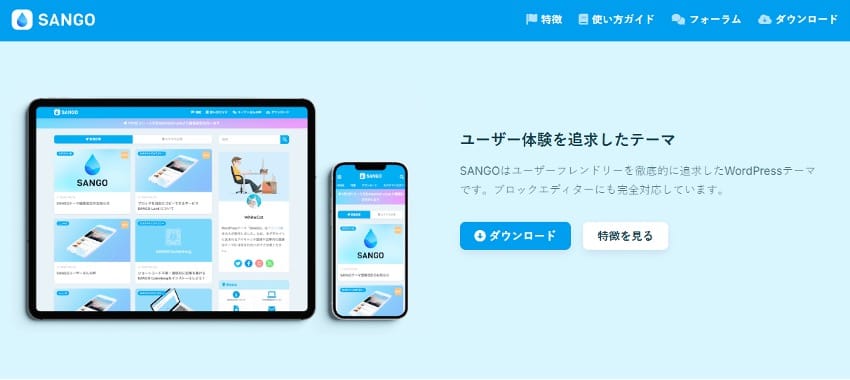
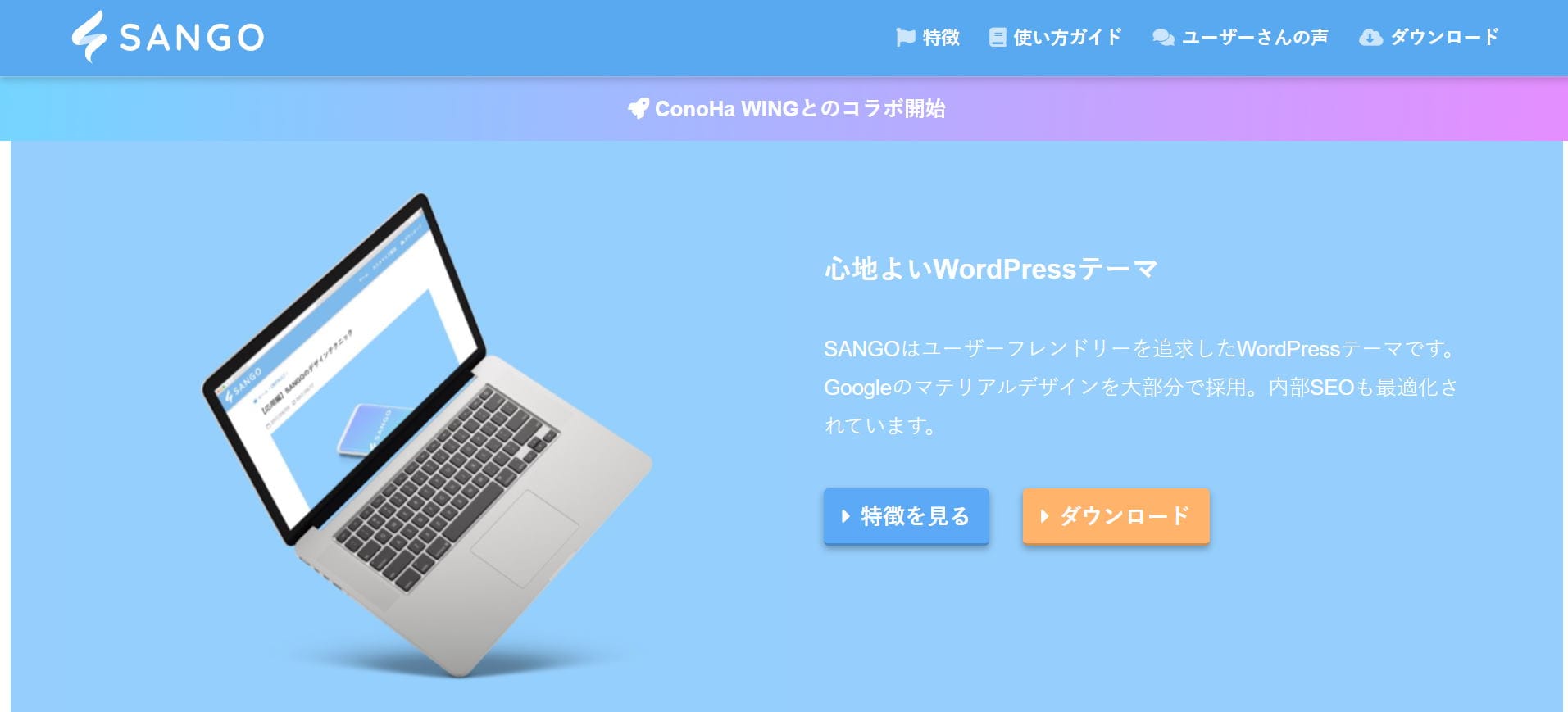
「SANGO」はデザイン性が高く、初心者でも簡単におしゃれなデザインのWebサイト構築が可能です。
訪問者が快適にWebサイト内を回遊するうえで欠かせない、「関連記事」「おすすめ記事表示」などの機能も使いやすく、設定も簡単におこなえます。
SNSでのフォロー訴求を求めるフォローボックス機能もあり、SNSと並行したブログ運営にもおすすめです。
料金は、買い切り型で1万4,800円(税込)です。
SANGOについては以下の記事でもくわしく解説しています。

WordPressテーマ「SANGO」を徹底解説!大人気テーマの魅力に迫る
- WordPressの始め方
Emanon Pro(有料)
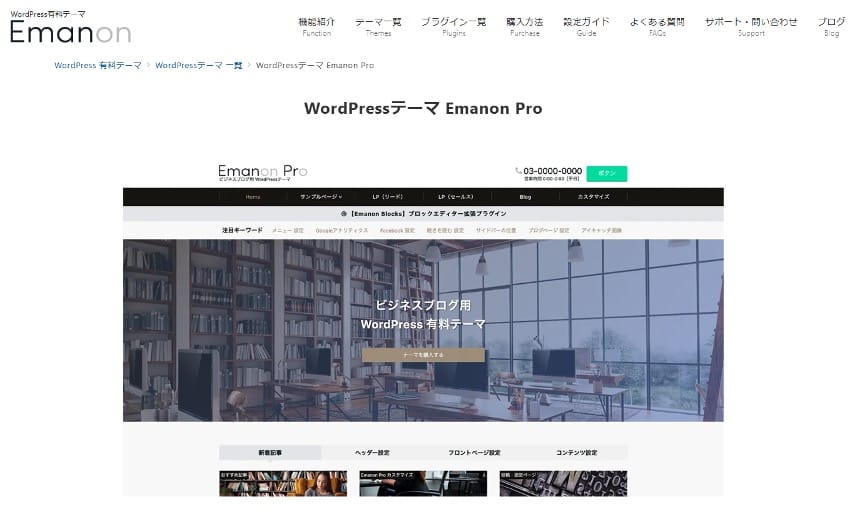
「Emanon Pro」は、Web集客により見込み客を増やす機能に特化した、ビジネスブログ用のテーマです。
「内部SEOを意識したHTML構造となっており、表示速度を向上するための工夫もなされています。
また、テーマ自体にサイト訪問者のコンタクト情報収集機能が備わっていることも特徴です。
シンプルで上品なデザインのため、どのようなビジネスモデルのWebサイトにも合わせやすいでしょう。
販売価格は9,800円(税込)で、買い切りのため月額や年額の支払いは発生しません。
GOLD BLOG(有料)
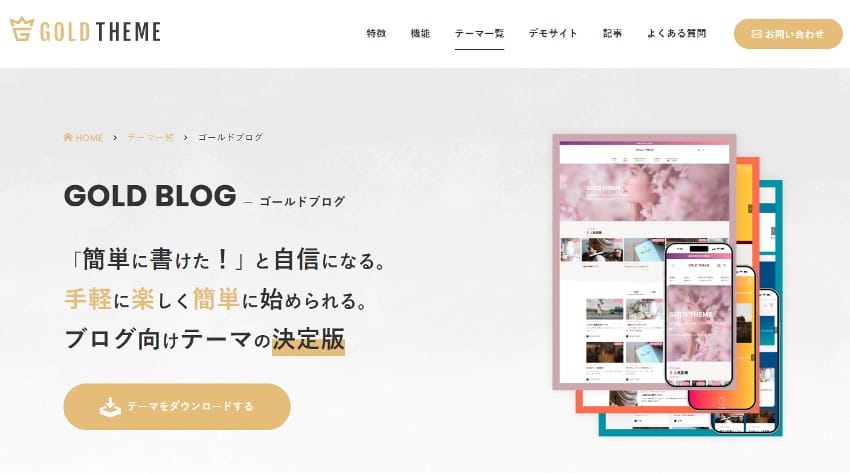
「GOLD BLOG」は、SEO・デザイン・編集画面の操作性など、ブログ運営に欠かせないものがそろったテーマです。
600種類以上のデザインパーツがあり、直感的かつ手軽な操作により初心者でも自分らしいWebサイトを作成できます。
スタイリッシュで洗練されたテーマデザインが多く、「デザイン着せ替え機能」を使えばワンクリックで着せ替えられる点もうれしいポイントです。
おしゃれなだけでなく、機能性にも優れています。
SEO最適化、高速表示、広告の管理・自動表示など、収益化を意識した構造となっているため、アフィリエイトブログに適したテーマといえるでしょう。
販売価格は1万3,200円(税込)です。
Cocoon(無料)
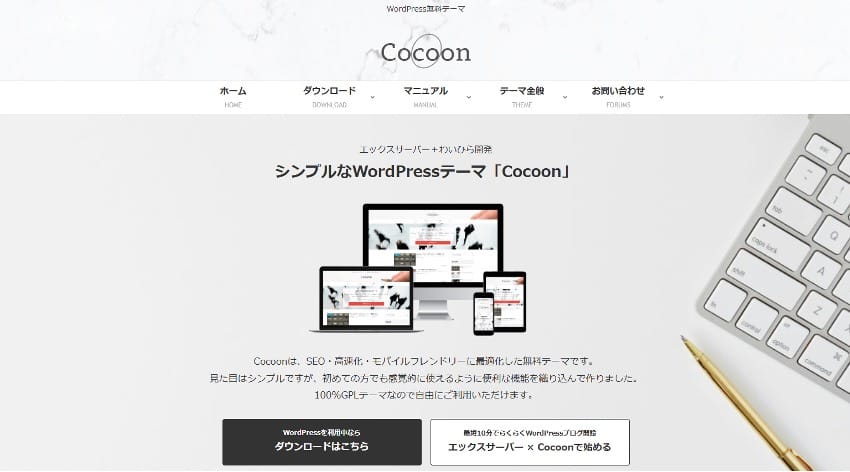
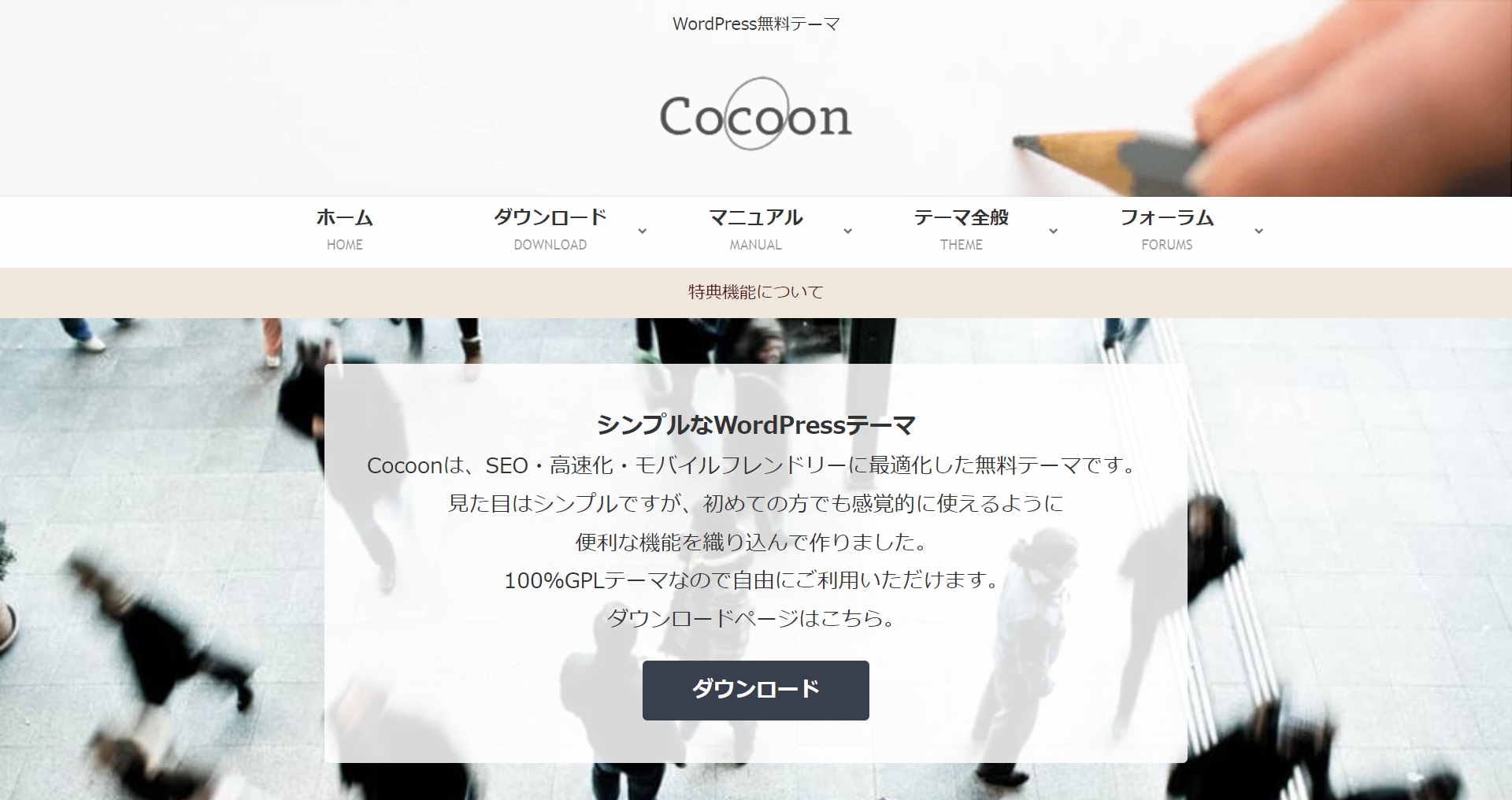
「Cocoon」は、無料とは思えないほどの多様な機能が導入されたテーマです。
無料テーマの多くは、必要最小限の機能しか装備されていないものも多いなか、最初から豊富な機能が装備されているため、後からプラグインを追加する回数を減らせます。
また、標準的なSEO機能や高速表示、レスポンシブ完全対応などもあり、まずは無料で試したいといった際にもっともおすすめのテーマです。
Cocoonについては以下の記事でもくわしく解説しています。

WordPressテーマ【Cocoon】これが無料なの?とおどろく、超優良テーマを徹底解説!
- WordPressの使い方/操作方法
WordPressのおすすめプラグイン

WordPressをさらに便利にするための機能を追加するためのツールであるプラグイン。
しかし、初めてWordPressを使う方にとって、どのプラグインを使えば良いのかの判断は簡単ではありません。
そこで、ここでは初心者におすすめのプラグインを紹介します。
【必ず入れておきたいプラグイン】
【あると便利なプラグイン】
プラグインについては、以下の記事もぜひ参考にしてください。

WordPressのおすすめプラグイン18選!必ず入れたい定番から運営が楽になるものまで
- WordPressの使い方/操作方法
All in One SEO Pack
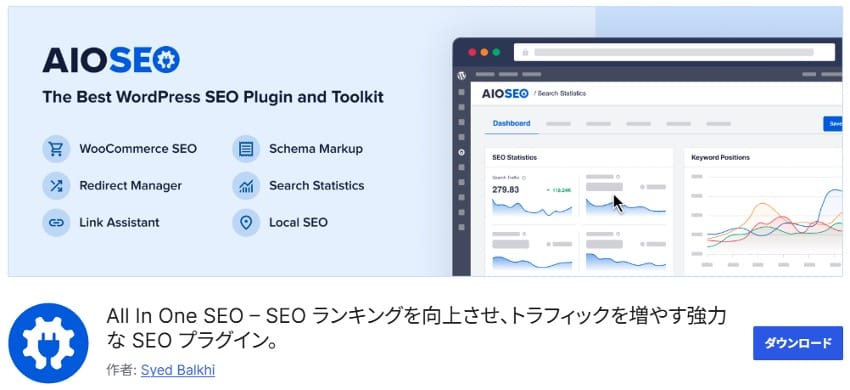
All in One SEOはWordPressに最適なSEO対策を自動でおこなうプラグインです。
検索エンジンのクローリング(サイト巡回)を促すXML Sitemapの設定や、メタ要素の設定、SNSの拡散に役立つOGPの設定などをおこなえます。
BackWPup
BackWPupでは、WordPressサイトを自動でバックアップする機能を追加することができます。
万が一のトラブルやセキュリティ事故などに備えるため、バックアップはとても重要な要素です。
EWWW Image Optimizer
画像はWordPressの表示速度に大きく影響する要素です。
EWWW Image OptimizerはWordPressサイトに取り込んだ画像データを圧縮・最適化し、表示速度を向上させます。
Contact Form 7

WordPressをビジネスで利用するなら、お問い合わせ用の窓口が必要になります。
Contact Form 7は、Webサイトに簡単にお問い合わせフォームを設置できるプラグインです。
Broken Link Checker
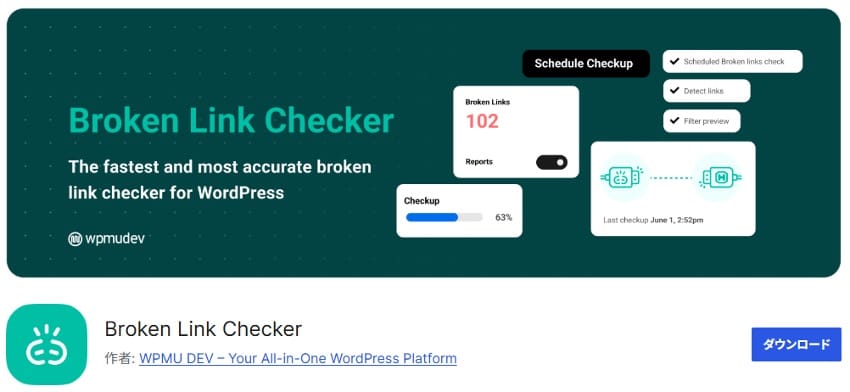
Broken Link Checkerは、Webサイト内のリンク切れ(内部リンク、外部リンク)を自動でチェックできるプラグインです。
リンク切れが見つかるとWordPress管理画面上に通知してくれるので、リンク切れのメンテナンス作業が効率的におこなえます。
TablePress
TablePressはWordPressに表・テーブルを直感的に設置できるプラグインです。
WordPressに表・テーブルを反映させるには少し手間がかかりますが、TablePressを使えばそれらを簡単に反映させられます。
WordPressの学習方法

WordPressは人気で利用者の多いCMSであることから、学習手段もとても充実しています。
書籍をはじめ、画像や動画などで解説したサイトや、スクールもあり、自身のレベルに応じて学習することが可能です。
参考書籍:
- 「WordPress標準デザイン講座 20LESSONS【第2版】」(野村 圭、石原隆志 翔泳社)
- 「いちばんやさしいWordPressの教本 第3版 人気講師が教える本格Webサイトの作り方」(大串 肇、星野邦敏 石川栄和著、インプレス)
- 「本当によくわかるWordPressの教科書 はじめての人も、挫折した人も、本格サイトが必ず作れる」(赤司達彦 SBクリエイティブ)
参考サイト:
また、本サイト「ワプ活」でもWordPressに関するさまざまな解説記事を掲載しています。
実際にWordPressを利用する際はもちろんのこと、WordPressやブログ、アフィリエイトなどの勉強にもぜひお役立てください。
ワプ活では10分~15分ほどの解説動画も用意しています。
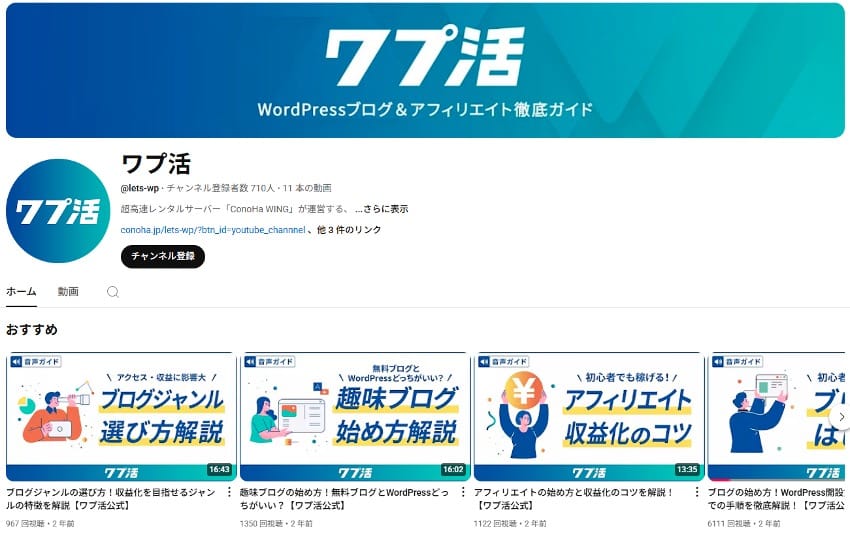
文字より動画のほうが理解しやすい部分もあるため、まずは動画でイメージをつかみ、解説記事で理解を深めていく方法がおすすめです。
WordPressのよくある質問(Q&A)

ここまで紹介したもの以外でも、WordPressに関する疑問・質問はいろいろあると思います。
よくある質問と回答を、Q&A方式でまとめてみました。
WordPressがSEOに有利な理由は?
WordPressには以下のような特徴があり、SEOに有利であるといえます。
- Googleが提唱するガイドラインに準拠している構造である
- コンテンツ(ブログ記事など)を増やしやすい
- リアルタイムで変化するアルゴリズムに対応できる順応性がある
WordPressがSEOに強い理由については、以下の記事でくわしく紹介しています。
WordPressはSEOに強い? さらに強化する方法も徹底解説
- WordPressの使い方/操作方法
WordPressっていくらかかる?
WordPressの基本機能は無料で利用できますが、ドメイン代とレンタルサーバー代が別途かかります。
- ドメインの平均費用:年額100~1,000円
- レンタルサーバーの平均費用:月額500~1,000円
WordPressを利用するためにかかる費用については、以下の記事でくわしく紹介しています。
【WordPressの料金】サイト開設や制作にかかる費用や料金相場を解説
- WordPressの始め方

WordPressは【無料】でブログを始められる?どこまで無料で使える?
- WordPressの始め方
WordPressには2種類あるって本当?
「Wordpress.org」と「Wordpress.com」の2種類があります。
一般的にWordPressと呼ばれているものはWordpress.orgで、システム自体は無料で利用できますが、サーバーやドメインを用意することができます。
Wordpress.comはいわゆる無料ブログのような仕組みで、誰でも簡単にWebサイトを作ることができる一方、広告などの収益化に制限が多いデメリットがあります。
WordPressに向いている人と向いていない人は?
Webサイトで収益化をめざしている方や、Webサイトを運用するための多少の勉強や手間を楽しめる人は向いていると思います。
一方で、Webサイトの収益化を目的とせず、気軽にブログなどを運用したい方には向いていないかもしれません。
WordPressで運営されている有名サイトは?
多くの訪問者を集める有名サイトの中にも、WordPressで作られているサイトがあります。
たとえば、下記のサイトはWordPressで構築されています。
WordPressにおすすめのレンタルサーバーは?
ConoHa WINGは、国内最高レベルの性能&表示速度をほこるレンタルサーバーです。
初期費用は無料で、利用料金も安く、WINGパックなら独自ドメインも無料でもらえます。
ConoHa WINGをおすすめする理由や、ConoHa WINGでWordPressを開設する方法については、以下の記事でくわしく解説しています。
【最強】WordPressにおすすめのレンタルサーバーはこれ! ブログやWebサイトを始めるなら
- WordPressの使い方/操作方法
【WordPressの始め方】初心者でも最短10分でできる!簡単で失敗しない開設方法
- WordPressの始め方
WordPressは世界シェアNo.1のCMS!

WordPressに関する基礎的な知識、WordPressでのWebサイト開設方法などを紹介しました。
これからブログやアフィリエイトを始めようと考えている方には、WordPressはもっともおすすめのCMSです。
WordPressに初めて触れる場合は、少し難しく感じてしまうかもしれません。
しかし、自分だけのWebサイトを簡単に持てる点は、大きな魅力といえるでしょう。
そして何より、WordPressでのWebサイト作成は、自分で組み上げていく楽しさがあります。
ワプ活では、WordPressの始め方、ログインの方法などのくわしい説明など、WordPressに関するさまざまな記事を用意しています。
WordPressを利用する際には、ぜひ参考にしてください。
WordPressを始めるならConoHa WINGがおすすめ!

「WordPressでブログやアフィリエイトを始めたい!」
「もっと性能の良いレンタルサーバーに乗り換えたい!」
そんなあなたには、高性能・高速でお得なレンタルサーバーConoHa WINGをおすすめします。
- ConoHa WINGのメリット
-
- サイト表示が速い! 国内最速のレンタルサーバー※
- 初心者も安心! 簡単で使いやすい管理画面
- 安定した稼働! 大量同時アクセスなどの高負荷にも強い
- お得な料金設定! 659円/月~で始められる!
- しかも初期費用が無料! さらに独自ドメインも永久無料!
- ※2024年4月自社調べ

ConoHa WINGは日本マーケティングリサーチ機構による調査で、下記の3部門においてNo.1を獲得しています。
- ConoHa WINGは3つのNo.1を獲得!
-
- アフィリエイター・ブロガーが使いたいレンタルサーバー
- WordPress利用者満足度
- サポートデスク対応満足度
- ※日本マーケティングリサーチ機構調べ 調査概要:2023年2月期_ブランドのイメージ調査
新規のお申し込みはこちら
Webにくわしくない初心者でもたった10分で始められるレンタルサーバー「ConoHa WING」。
とっても簡単だから今すぐ始めちゃいましょう。
また下記の記事では、ConoHa WINGを使ってWordPressを開設する方法を、画像付きでくわしく解説しています。
【WordPressの始め方】初心者でも最短10分でできる!簡単で失敗しない開設方法
- WordPressの始め方
他社レンタルサーバーからお乗換えはこちら
他社のレンタルサーバーをご利用中で、ConoHa WINGにお乗り換えを検討されている方も安心です!
煩雑なレンタルサーバーの移行もかんたんにお乗換えいただけるよう、いくつかのサポートを用意しています。
-
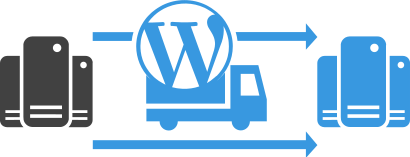
- WordPressかんたん移行ツール
-
他社サーバーでお使いのWordPressを、ご自身でかんたんにConoHa WINGへ移行ができる無料のツールをご用意しています。
- WordPressかんたん移行の詳細
-
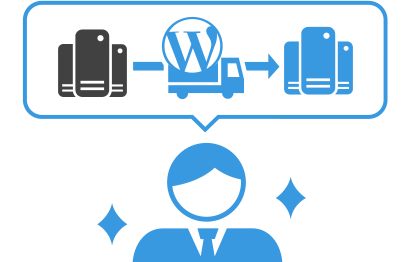
- WordPress移行代行
-
移行にかかる作業はすべて専門のプロが代行するので、待っているだけでWordPressを移行できます。
- WING移行代行の詳細
-

- ConoHa WINGへの移行ガイド
-
レンタルサーバーの移行作業は複雑ですが、ConoHa WINGでは移行作業の流れをわかりやすくご紹介しています。
- ConoHa WINGお乗換えガイド